-
![]() Windows向けデータ復旧
Windows向けデータ復旧
- Data Recovery Wizard Free購入ダウンロード
- Data Recovery Wizard Pro 購入ダウンロード
- Data Recovery Wizard WinPE購入ダウンロード
- Partition Recovery購入ダウンロード
- Email Recovery Wizard購入ダウンロード
- おまかせデータ復旧サービス
主な内容:
 受賞とレビュー
概要:
この文章では、デジタルカメラからRAW写真を復元するための専門的なアドバイスを紹介します。バックアップがない場合は、EaseUS Data Recovery Wizardを使用するのが最善の解決策です。
デジタルカメラのRAW写真とは何ですか?RAW写真は、カメラの画像センサーがキャプチャしたすべてのデータを含む未処理の画像ファイルです。つまり、写真編集者はRAW写真に対してより多くの統計情報や情報を調整できるということです。
デジタルカメラのユーザーは、通常画像をRAW形式で保存します。RAW写真を開いたり編集したりするには、専用のソフトウェアが必要です。デジタルカメラからRAW写真を誤って削除したり、カメラのSDカードを誤ってフォーマットしたりした場合、カメラからRAW写真を復元するには、専門的なRAW写真復元ソリューションが必要です。
一般的なRAW写真ファイルの種類には、CanonのCR2/CR3/CRW、NikonのNEF、SR2、DNGなどの他のRAW画像があります。
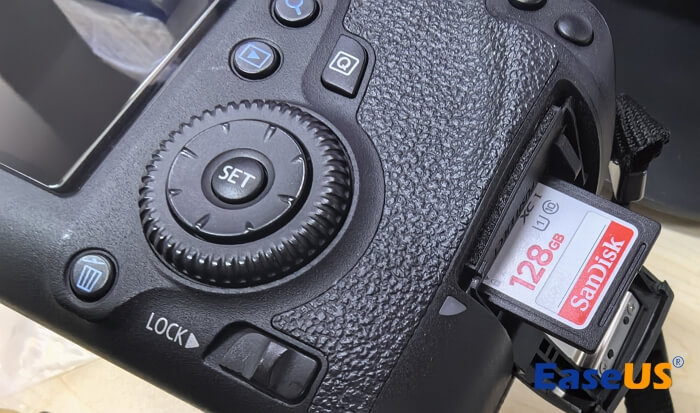
まず、カメラの写真復元の仕組みを理解する必要があります。ほとんどのデジタルカメラは内部ストレージがなく、ユーザーは画像や動画を保存するためにSDカードを使用します。実際、SDカードから削除された写真はすぐには消去されず、データは上書きされるまで残ります。このようなRAW画像を見つけるには、専門的な写真復元ソフトウェアが必要です。
デジタルカメラから失われたRAW画像を復元するための最善の解決策は、EaseUS Data Recovery Wizardを使用することです。以下のダウンロードボタンをクリックすると、簡単に無料トライアルを入手できます。このソフトウェアは完全に安全です。
EaseUSカメラ写真復元ツールを使用すると、Canon、Nikon、Fujifilm、Panasonic Lumixなどのデジタルカメラから削除された写真を復元できます。カメラから重要なRAW画像を失っても慌てる必要はありません。削除されたCR2、CR3、NEF、SR2、DNG画像の復元にはそれほど時間はかかりません。
EaseUS Data Recovery Wizardは高い評価を得ており、EaseUSブランドはTrustpilotで4.8ポイントを獲得しています。当社を信頼し、より多くの友達と共有してください。
このRAW写真復元製品についての情報を読んだ後、EaseUSを使用してカメラからRAW写真を復元するための詳細な手順を簡単に見つけることができます。
まずは、デジタルカメラからSDカードを取り外します。(カメラのSDカードをPCに接続するには、SDカードリーダーが必要です。)
ステップ1.カードリーダーを使ってSDカードをPCに接続します。メモリーカード復元ツール「EaseUS Data Recovery Wizard」を起動し、「SDカード」欄で対象のSDカードを指定して、「紛失データの検索」ボタンをクリックして、ファイルのスキャンを開始します。
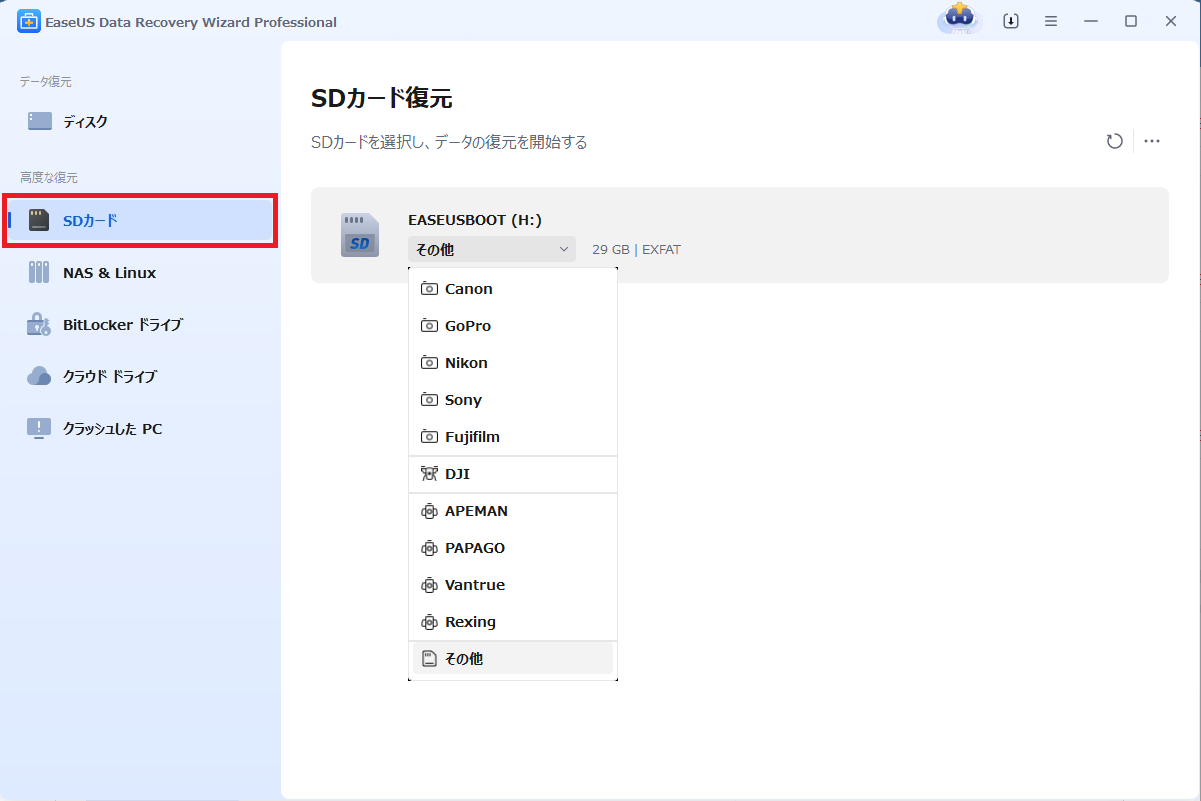
ステップ2.スキャンが完了すると、ファイルが全部表示されます。

ステップ3.ファイルを選択して、「復元」ボタンをクリックします。復元先を指定する画面が表示されたら、できるだけ元のSDカード以外の場所を選びます。

デジタルカメラからRAW画像を復元しましたか?読み続けると、RAW写真の損失を回避する方法についてのヒントがさらに見つかります。
EaseUS Data Recovery Wizardを使用すると、紛失または削除されたRAW画像を復元するのは簡単ですが、データ損失は不便を引き起こす可能性があります。デジタルカメラのRAW写真の損失を回避するには、以下のヒントに従ってください。
RAW画像をコピーして、バックアップ用のディスクに保存するようにしましょう。
カメラにデュアルカードスロットがある場合は、この機能を有効にして、RAW写真が両方のカードに同時に自動的に保存されるようにします。
メモリカードは保護ケースに保管し、曲がったり、極端な温度や湿気にさらされたりするなどの物理的な損傷を防ぎます。
一部の復元製品では、データが上書きされ、写真がさらに失われる可能性があります。EaseUS Data Recovery Wizardを選べば、このような心配はありません。
回復方法とRAW写真保護のヒントが役立つことを願っています。
このページでは、カメラからRAW写真が失われた後の最善の選択は、EaseUSRAW画像回復プログラムを適用することであることを知っておく必要があります。
ソフトウェアプランで写真の復元に失敗しましたか?心配しないでください。EaseUSデータ復元サービスがお客様をサポートします。プロの復元エキスパートに連絡して無料診断を受けることができます。
EaseUSのデータ復旧専門家にご相談ください。無料診断の後、以下のサービスを提供することができます:
カメラから削除されたRAW写真を復元できますか?
はい、削除されたRAW写真は復元可能です。バックアップから復元するか、プロの復元ソフトウェアを使用することができます。ソフトウェアを使用することをお勧めします。カメラのSDカード全体を自動的にスキャンし、失われた画像を検出することができます。運が良ければ、古い写真も見つかるかもしれません。
破損したRAW写真を復元するにはどうすればよいですか?
EaseUSは、破損したRAWファイルを修復できる新製品「EaseUS Fixo写真修復」を発表しました。このソフトウェアは、高度なAI技術を用いて破損した画像を自動的に修復することができます。
デジタルカメラからRAW写真を直接復元できますか?
いいえ、直接復元はできません。デジタルカメラから失われたRAW写真を復元するには、コンピューターとSDカードリーダーが必要です。ほとんどのカメラには内部ストレージがなく、写真やビデオはすべてメモリカードに保存されるためです。
関連トピックス
CMDコマンドプロンプトでUSBドライブの隠しファイルを表示する方法
 chalk/2026-08-07
Windows 10/8/7でフォーマットせずに破損したハードディスクを修復する方法
 さわこ/2026-08-07
BitLockerで暗号化されたドライブからデータを復元する方法
 田山/2026-08-07
解決済み:SDカードからオーディオ/音声ファイルを復元する方法
 Tioka/2026-08-06
誤って消去してしまったファイルをはじめ、様々な問題や状況でもデータを簡単に復元することができます。強力な復元エンジンで高い復元率を実現、他のソフトでは復元できないファイルも復元可能です。
もっと見るEaseus Data Recovery Wizard Freeの機能は強い。無料版が2GBの復元容量制限があるが、ほとんどのユーザーはほんの一部特定なデータ(間違って削除したフォルダとか)のみを復元したいので十分!
もっと見る...このように、フリーソフトながら、高機能かつ確実なファイル・フォルダ復活ツールとして、EASEUS Data Recovery Wizardの利用価値が高い。
もっと見るデータ復旧対策











 復旧率99.7%
  3ステップで復元可能