-
![]() Windows向けデータ復旧
Windows向けデータ復旧
- Data Recovery Wizard Free購入ダウンロード
- Data Recovery Wizard Pro 購入ダウンロード
- Data Recovery Wizard WinPE購入ダウンロード
- Partition Recovery購入ダウンロード
- Email Recovery Wizard購入ダウンロード
- おまかせデータ復旧サービス











目次



デジカメでSDカードが急に動作できなくなりました?本文では、SDカードが動作しない原因、またはこの問題に対して完全の修復方法を確認しましょう。
それでは、始まりましょう。
デジカメでSDカードが動作しない原因
同じような問題があれば、下記で考えられる原因を確認することができます。
- デジカメのsdカードのスロットが壊れた
- sdカード自体が壊れた
- sdカードがロックされているか書き込み保護の状態になった
- sdカードが認識されていない
- sdカードのフォーマットがおかしくなった
- sdカードがアクセス不可能状態になった
sdカードが動作しない原因を特定:原因別の対処法
それでは、デジカメでSDカードが動作しない具体的な原因は何ですか?下記のステップを参照して、原因を特定して、対処法を見つけることができます。
原因と原因別対処法
| SDカードのチェック | 対応する修復法 |
|---|---|
|
1.SDカードが壊れた場合、デジカメからsdカードを取り外します。 |
新しいSDカードに置き換えます |
| 2.SDカードがロックされているかどうかを確認します。 | ロックを解除します |
| 3.SDカードが他のカメラ、パソコンで動作できるかどうかを確認します。 | カメラのSDカードのスロットを修復します |
| 4.カメラのエラーメッセージ:カードがフォーマットされていません。このカメラでフォーマットしてください。 |
1.SDカードを再挿入します 2.SDカードの重要なファイルにアクセスして、復元すると、PC/カメラでこのSDカードをフォーマットします |
| 5.カードにアクセスできません。カードを再挿入/変更するか、子のカメラでフォーマットしてください。 |
#1.壊れた/物理破損したSDカードを置き換える
エラー:SDカードに物理的な破損があります。
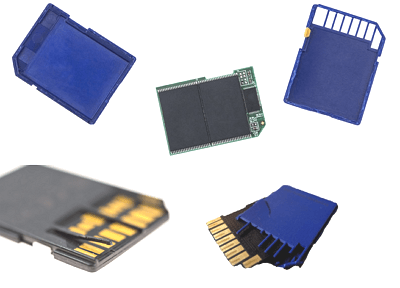
修復方法:
ステップ1.容量が同じかもっと大きなSDカードを購入します。
ステップ2.破損したSDカードを新しく購入したものに置き換えます。
おススメのsdカードのフォーマット:
- SD/SDHC Card - FAT32
- SDXC - exFAT
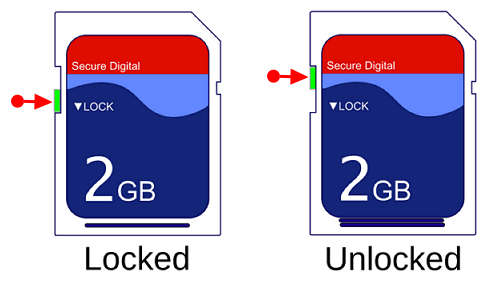
#2.SDカードのロック解除-SDカードのロックをスイッチオフ
エラー:SDカードがロック、ロックスイッチが有効に設定
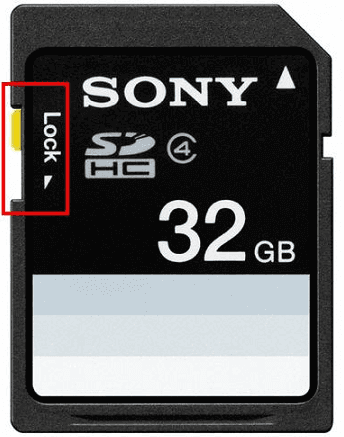
修復方法:
ステップ1.デジカメからsdカードを取り外します。
ステップ2.SDカードの左側にあるロックスイッチをオフの側にスイッチします。
ステップ3.ロックを解除したSDカードを再びデジカメに挿入します。
#3.デジカメのsdカードのスロットを修復
エラー:SDカードをパソコンまたは他のデバイスに挿入して正常に利用できるかどうかを確認します。もし他のデバイスで利用できる場合、デジカメのSDカードのスロットに不具合がある可能性が高いのです。
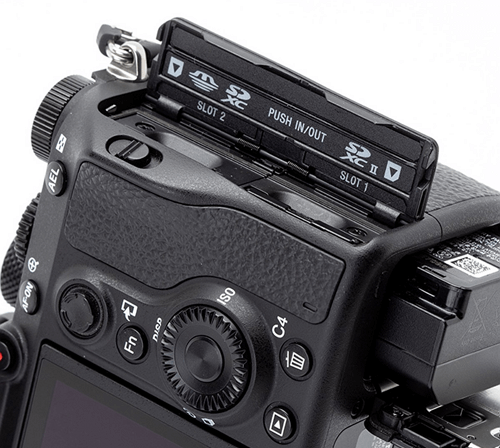
修復方法:
ステップ1.デジカメのSDカードスロットを開きます。
ステップ2.スロットにほこりがあるかを確認します。
ほこりが付着している場合は、綿棒で掃除します。必要に応じてアルコールに濡れて掃除して、乾かしてから使用します。
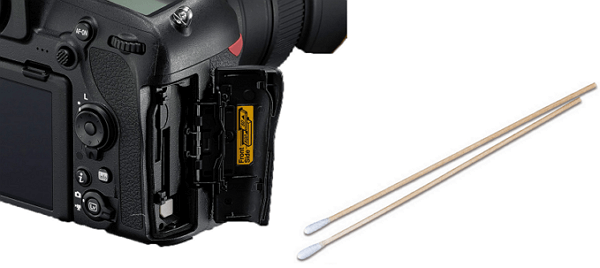
ステップ3.SDカードのスロットを掃除すると、SDカードをスロットに入れて、正確的に利用できるかどうかを確認します。
もし依然として利用できない場合は、地元の修理センターか、デジカメのサポートセンターに連絡して、修理の依頼を出すのはおススメです。
#4:SDカードを再挿入してデジカメを再起動
エラー:デジカメで「Card cannot be accessed. Reinsert/change the card, or format card with camera.(訳文:カードにアクセスできません。カードを再挿入/変更するか、デジカメでカードをフォーマットしてください。)」などのエラーメッセージが表示されています。
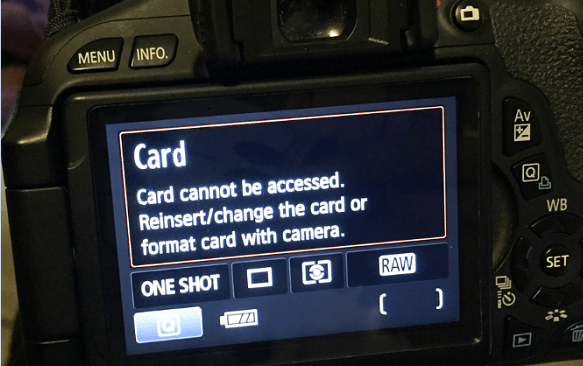
修復方法:
ステップ1.SDカードをデジカメから取り外します。
ステップ2.デジカメをシャットダウンして、2-3分間を待ちます。
ステップ3.SDカードを再挿入してデジカメを再起動します。
ここでSDカードが正確に動作できるかどうかを確認します。もし依然として動作できなければ、次の部分を対処法を読み続けましょう。
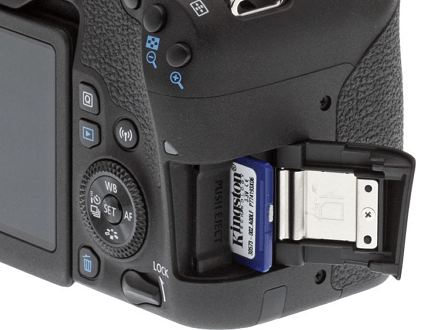
#5.SDカードのファイルもアクセスしてから、SDカードをフォーマット
エラー:カードがフォーマットされていません、カードをフォーマットしてください。
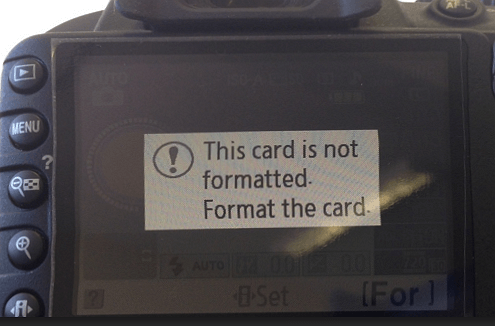
修復方法:
1.SDカードのファイルにアクセスして、重要なファイルを復元する
もしSDカードに非常に重要なファイルがある場合、下記のステップを参照して、専門のSDカード復元ソフトを使って予め重要なデータを抽出することがおススメです。
それでは、このソフトをダウンロードして、下記の詳細手順を参照しましょう。
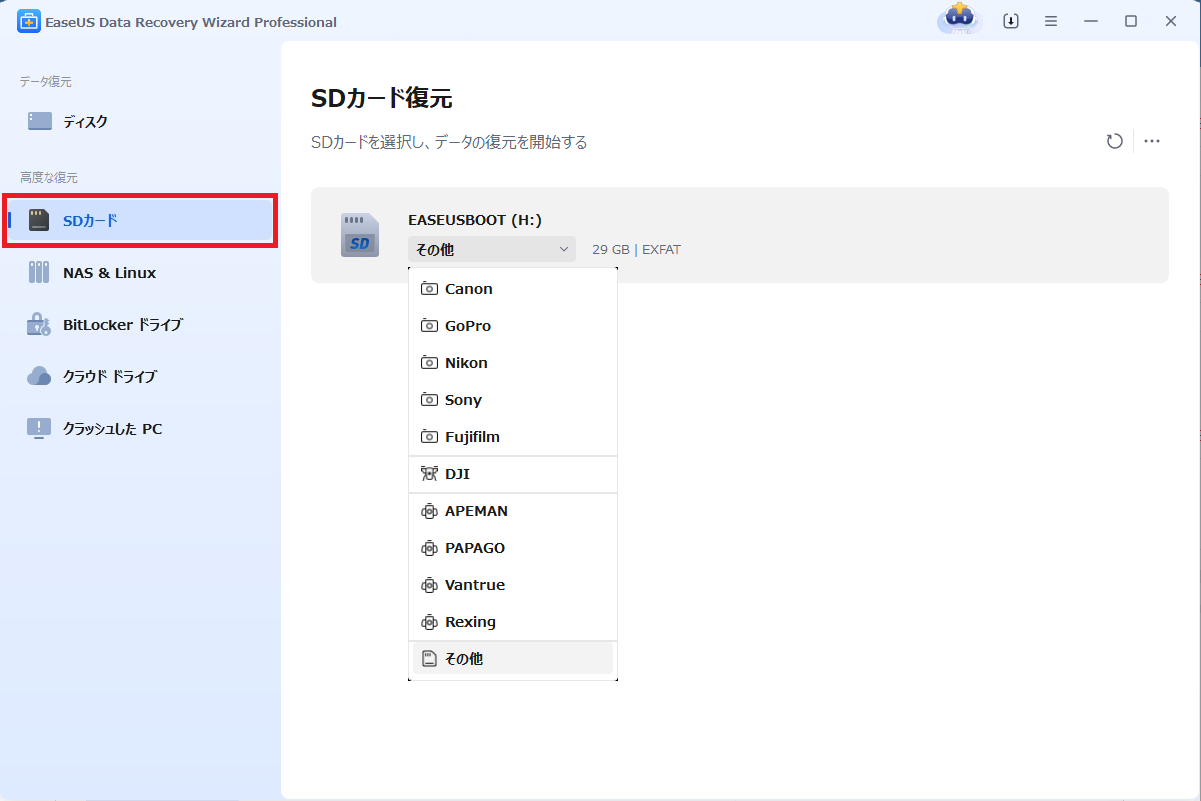
ステップ1.カードリーダーを使ってSDカードをPCに接続します。メモリーカード復元ツール「EaseUS Data Recovery Wizard」を起動し、「SDカード」欄で対象のSDカードを指定して、「紛失データの検索」ボタンをクリックして、ファイルのスキャンを開始します。
ステップ2.スキャンが完了すると、ファイルが全部表示されます。
- 「フォルダ」タブや「種類」タブを使えば、分類表示できます。
- 「フィルター」機能を使えば、ファイルの種類、更新日時、サイズなどでさらに絞り込めます。

ステップ3.ファイルを選択して、「復元」ボタンをクリックします。復元先を指定する画面が表示されたら、できるだけ元のSDカード以外の場所を選びます。

2.SDカードをデジカメが対応可能なフォーマットにフォーマットする
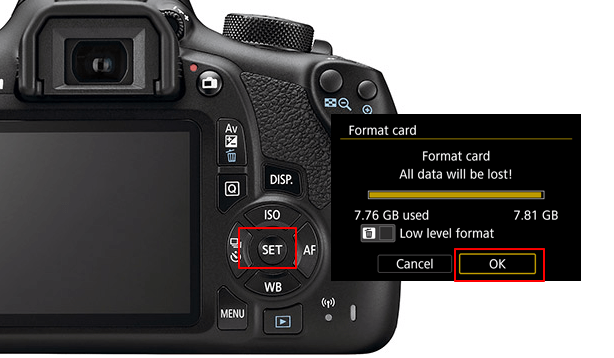
ここでSDカードをフォーマットします。パソコンでフォーマットを行うこともできますし、デジカメでフォーマットを行うこともできます。
ステップ1.SDカードをデジカメで挿入して、デジカメをオンにします。
ステップ2.設定メニューで、カードのフォーマット/初期化オプションを選択します。
ステップ3.通常、ここで確認のウィンドウが表示されます。確認ボタンをクリックしてSDカードをフォーマットします。
※フォーマットすると、データを全部消します。前述のデータ復旧ソフトでファイルを抽出できます。
ヒント:定期にデジカメの写真と動画をバックアップ
本文では、デジカメのsdカードが動作しなくなる原因、及び原因別の対処法を皆さんに紹介しました。これらの修復方法を参照して、SDカードが動作しない問題を解決できるかどうかを確認しましょう。
このエラーを解決できない可能性もかなりありますので、重要な写真/動画のセキュリティを保証するために、バックアップツールを使って、定期的にデジカメ中の写真や動画をバックアップすることがおススメです。
無料ダウンロードWindows向け
![クローンのアイコン]() フル/増分/差分バックアップ
フル/増分/差分バックアップ ![自動バックアップのアイコン]() バックアップと復元
バックアップと復元
 フル/増分/差分バックアップ
  バックアップと復元
このページは役に立ちましたか?

 2026年08月07日




 なぜEaseUS?
 編集者レビュー






