-
![]() Windows向けデータ復旧
Windows向けデータ復旧
- Data Recovery Wizard Free購入ダウンロード
- Data Recovery Wizard Pro 購入ダウンロード
- Data Recovery Wizard WinPE購入ダウンロード
- Partition Recovery購入ダウンロード
- Email Recovery Wizard購入ダウンロード
- おまかせデータ復旧サービス











 復旧率99.7%
  3ステップで復元可能
目次



メモリーカードがロックされている
「最近、カメラカードの調子が悪いんです。ソニーのカメラを使って写真を撮ろうとすると、いつも『メモリーカードがロックされています』というエラーメッセージが表示されます。フォーマットしたりデータを失ったりすることなく、ロックされたメモリーカードを解除するにはどうすればいいですか?」

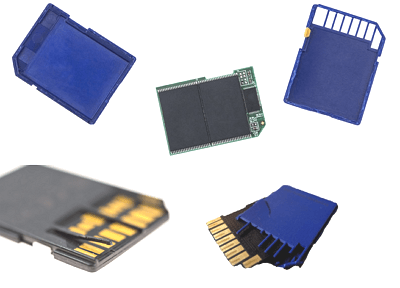
SDカード、SDカード、CFカードなどを含むメモリーカードは、デジタルカメラやAndroid携帯でよく使われています。メモリカードが携帯電話にファイルを表示しないのと同様に、「メモリカードがロックされています」というエラーも頻繁に発生します。メモリーカードがロックされていたり、書き込み保護されている場合、デバイスに新しいファイルを追加したり、既存のファイルを編集したりすることができないというエラーが表示されます。通常通りSDカードを使用できるようにするには、メモリカードのロックを解除して「メモリカードがロックされています」または「SDカードがロックされています」エラーを解除する必要があります。
メモリーカードがロックされていますエラーの修正
方法1.ロックスイッチで「メモリーカードがロックされています」エラーを解除する
通常、SDメモリーカード、SDHCメモリーカード、SDXCメモリーカード、またはEye-Fiカードには、カードの左側に小さなプラスチック製のスライダースイッチがあり、このスイッチでロックを解除または解除し、カードに保存されているファイルの書き込みや消去を防ぐ役割を果たします。 「上」の位置では、カードはロック解除され、書き込み可能で、消去も可能です。「下」の位置ではメモリーカードが「ロック」され、カメラやAndroid携帯に「メモリーカードがロックされました」というエラーが表示されます。
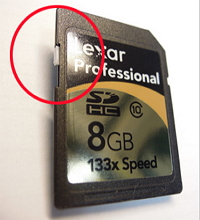
「メモリーカードがロックされています」というエラーメッセージが表示されたら、SDカードをチェックし、SDカードの側面にある小さなロック用スライドスイッチを誤って下向きの「ロック」位置にしていないか確認してください。これがメモリーカードのロックを解除する一番簡単な方法です。
スイッチが欠けていたり壊れている場合は、つまようじなどを使ってスイッチを慎重に切り替え、SDカードのロックを解除してください。
方法2.パスワードでSDカードのロックを解除する
Android携帯でSDカードをロックしている場合、設定したパスワードを使って携帯の「SDカードがロックされています」というエラーを解除する必要があります。
ステップ1.アンドロイド携帯の「設定」を開きます。
ステップ2.「セキュリティとプライバシー」>「その他の設定」に移動します。
ステップ3.「SDカードのロックを解除」を選択し、必要に応じてパスワードを入力します。
方法3.SDカードの書き込み保護を解除する
SDカードの書き込み保護は、デジタルカメラや携帯電話の「SDカードがロックされました」エラーの原因にもなります。そのため、書き込み保護を解除することが役に立つ場合があります。ここでは、コンピュータのdiskpartを使用して「読み取り専用」属性を削除することができます。
ステップ1.メモリーカードをカードリーダーでコンピュータに接続し、管理者として「コマンドプロンプト」を実行します。
ステップ2.diskpartと入力し、通知を求めるプロンプトで同意します。
ステップ3.以下のコマンドを順番に入力してください:
- list volume select volume X (「X」は書き込み保護されたSDカードの番号に置き換えてください)
- attributes disk clear readonly
もしあなたがプロ・コンピューター・ユーザーではなく、コマンドラインにも慣れていないとしても、心配はいりません。ハードドライブやUSBドライブ、さらにはSDカードから書き込み禁止を解除するための、グラフィカルベースのソリューションがあります。
EaseUS CleanGeniusはこのようなツールの1つで、コマンドラインの知識がなくてもドライブ上の前述の問題を修正することができます。
ここでは、このツールを使って問題を解決する方法を簡単に説明します:
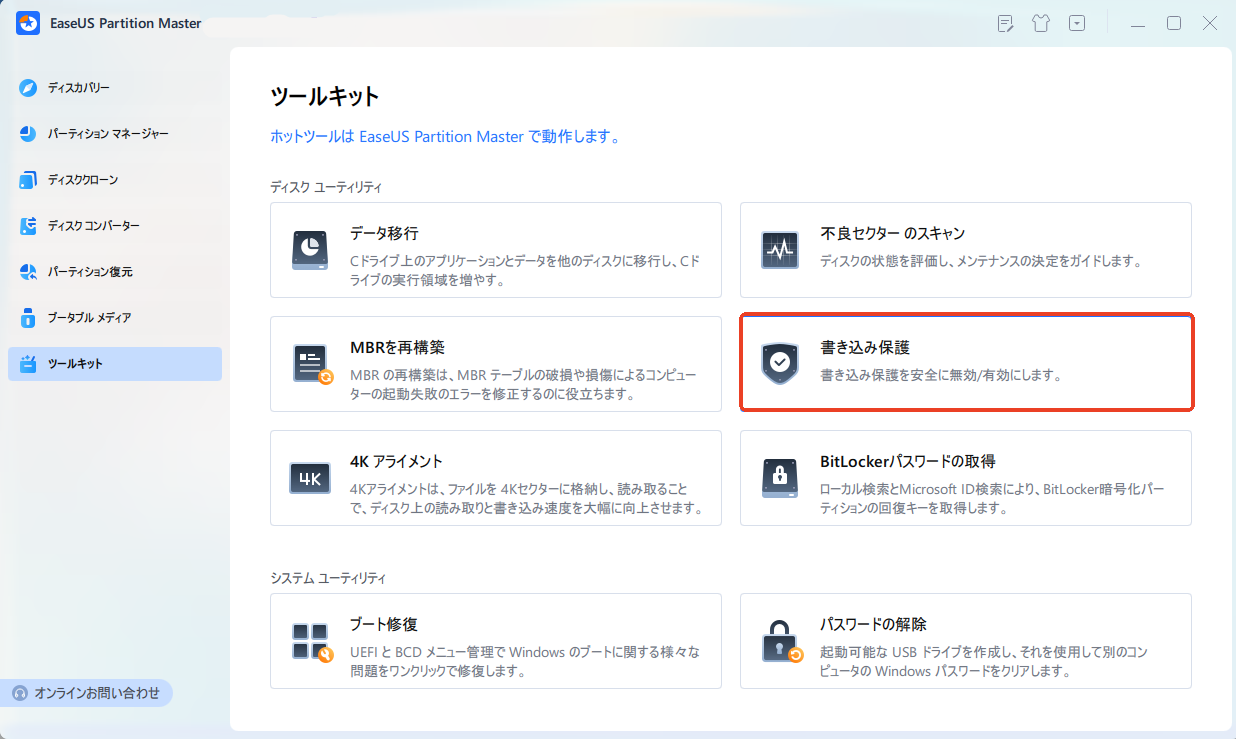
ステップ1.EaseUS Partition Masterをダ起動し、「ツールキット」から「書き込み保護」をクリックします。
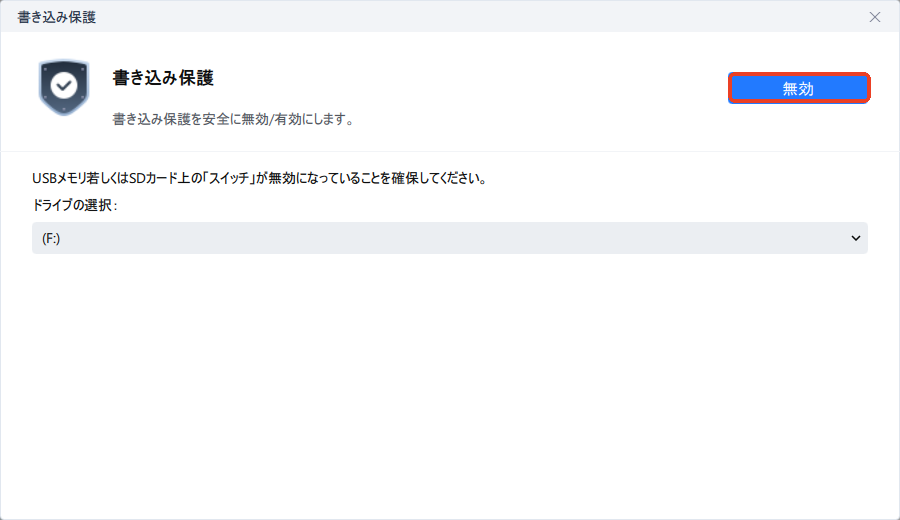
ステップ2. 書き込み禁止となっているUSBメモリ、外付けディスク、SDカードを選択し、「無効」をクリックします。
方法4.メモリーカードをフォーマットする
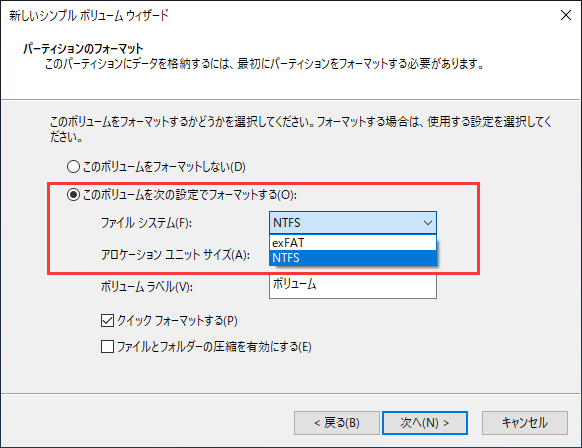
SDカードをロックするときに設定したパスワードを覚えていない場合、または上記のヒントは、ストレージデバイス上の「メモリカードがロックされている」エラーを修正するために失敗した場合、あなたは唯一のあなたのデバイス上のすべての既存のファイルを消去するフォーマットすることにより、メモリカードのロックを強制解除することができます。また、あなたのSDカードの強制ロック解除によって消去されたデータを回復することは困難です。
ロックされたメモリーカードから紛失したファイルを復元する方法
「メモリカードがロックされました」というエラーを取り除くことに成功したが、デバイス上にデータ損失があることがわかった場合、EaseUS Data Recovery Wizardを使用して失われたデータを復元することができます。また、デバイスの強制ロック解除によって消去されたデータを取り戻すことは困難ですが、紛失したファイルをスキャンするソフトウェアを試すこともできます。
SDカードのデータ復元を実行するには:
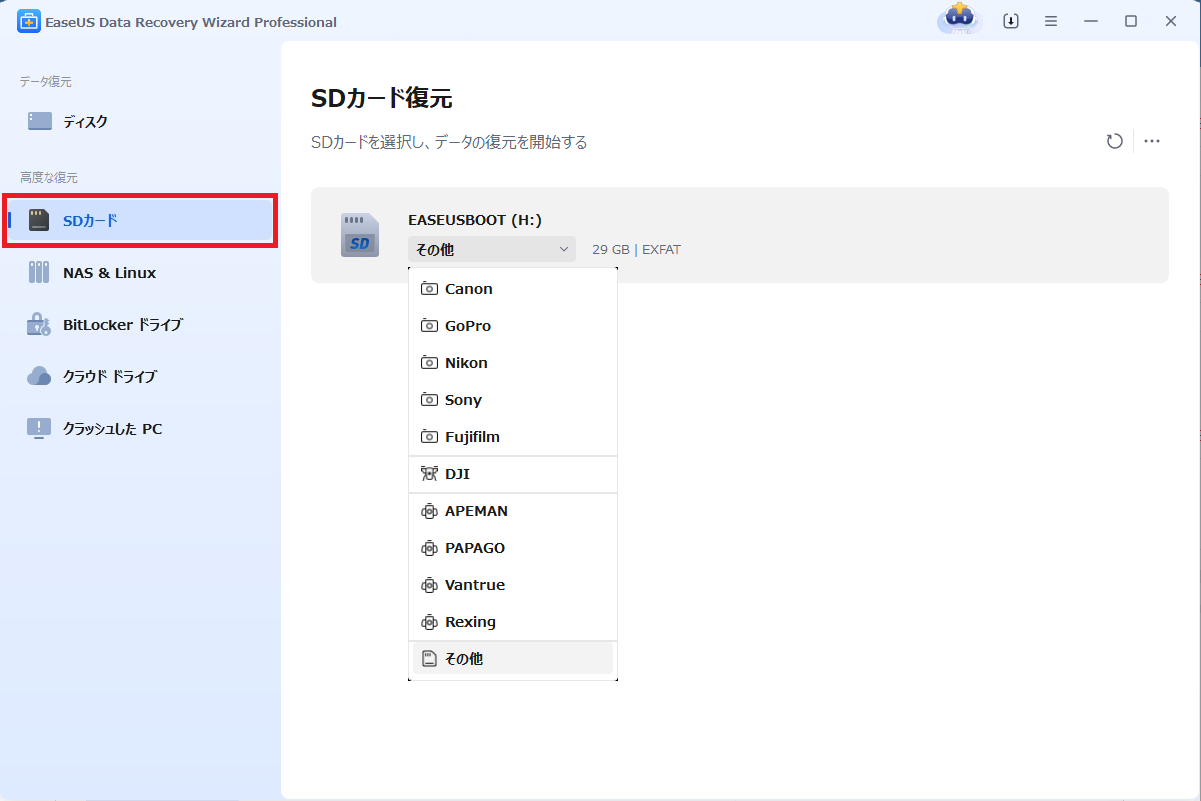
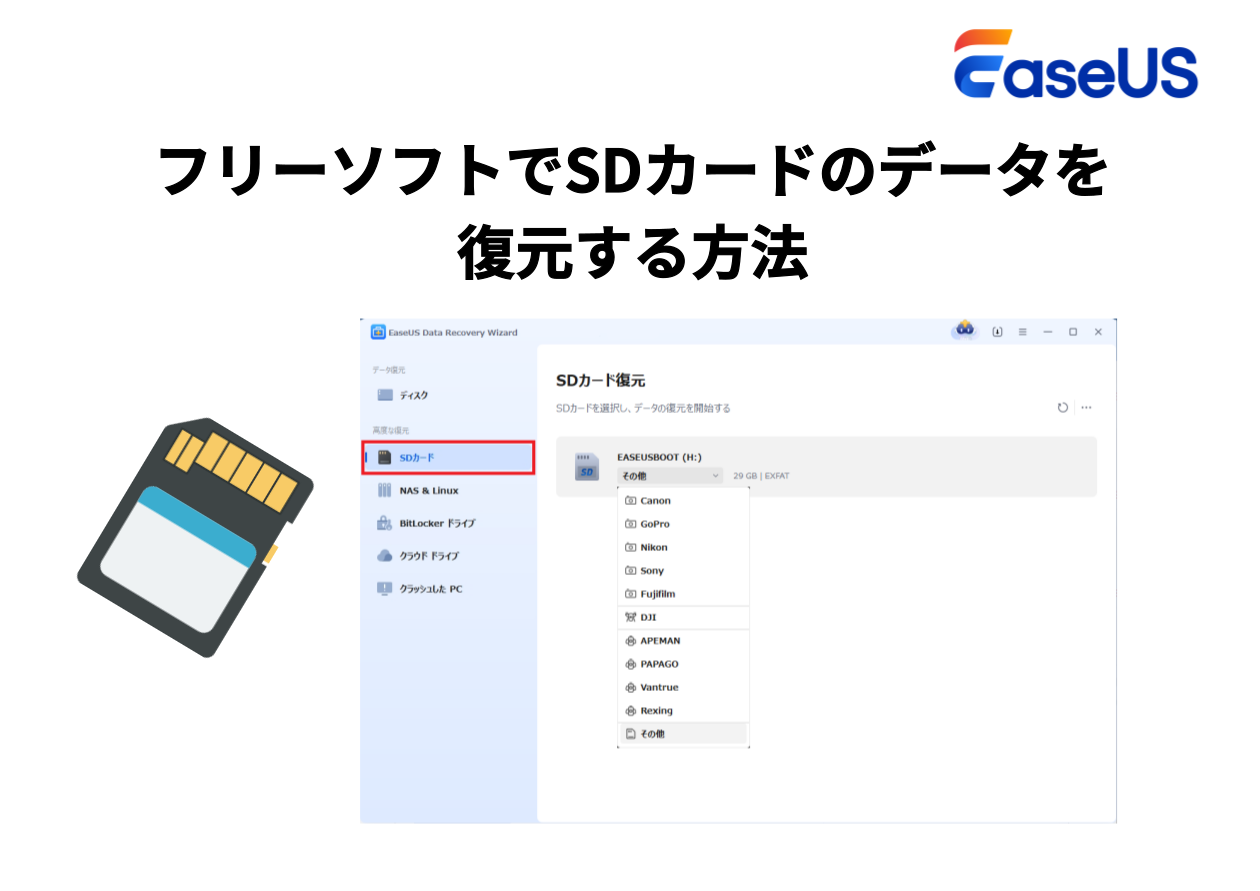
ステップ1.カードリーダーを使ってSDカードをPCに接続します。メモリーカード復元ツール「EaseUS Data Recovery Wizard」を起動し、「SDカード」欄で対象のSDカードを指定して、「紛失データの検索」ボタンをクリックして、ファイルのスキャンを開始します。
ステップ2.スキャンが完了すると、ファイルが全部表示されます。
- 「フォルダ」タブや「種類」タブを使えば、分類表示できます。
- 「フィルター」機能を使えば、ファイルの種類、更新日時、サイズなどでさらに絞り込めます。

ステップ3.ファイルを選択して、「復元」ボタンをクリックします。復元先を指定する画面が表示されたら、できるだけ元のSDカード以外の場所を選びます。

まとめ
「SDカードがロックされています」のような問題を解決するには、パスワードを忘れたり、スイッチが動作していない場合、常にデータ損失と伴います。これは、定期的にデータをバックアップすることを思い出させる必要があります。手動でファイルをどこかにコピーしたり、無料のバックアップソフトを使ったり、クラウドストレージにファイルを同期させたりすることで、SDカードをバックアップすることができます。どの方法を選んでも、行動を起こすことが最も重要です。
このページは役に立ちましたか?

 2026年08月07日

 なぜEaseUS?
 編集者レビュー






