-
![]() Windows向けデータ復旧
Windows向けデータ復旧
- Data Recovery Wizard Free購入ダウンロード
- Data Recovery Wizard Pro 購入ダウンロード
- Data Recovery Wizard WinPE購入ダウンロード
- Partition Recovery購入ダウンロード
- Email Recovery Wizard購入ダウンロード
- おまかせデータ復旧サービス











目次



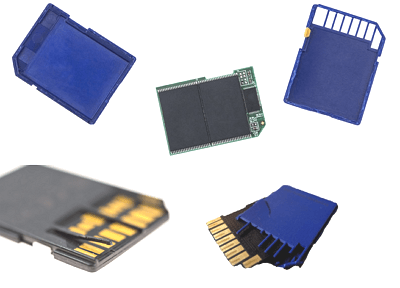
SDカードは、デジタルカメラ、スマートフォン、パソコン、ドローンなどさまざまな機器で使われており、写真や動画、ドキュメントなど大切なデータを保存しておくのに便利なメディアです。しかし、ちょっとした操作ミスやトラブルで、データが突然消えてしまうことも少なくありません。
「間違えて写真を削除した」「SDカードをフォーマットしてしまった」「カードが読み取れなくなった」――そんなとき、誰もが「もうこのデータは戻ってこないのかな…」と不安になるものです。でも、ご安心ください。適切なツールを使えば、SDカードから失われたデータを復元できる可能性は十分にあります。
SDカードからデータを失う主な原因
SDカードのデータ損失は、次のような原因で起こることがよくあります:
- 削除ミス:必要な写真やファイルをうっかり削除してしまった
- フォーマットの実行:間違ってSDカード全体をフォーマットしてしまった
- カードエラー:SDカードが読み込めなくなる、アクセスできなくなるなどの不具合
- ウイルス感染やファイルシステムの破損
- PCやカメラなど機器側の不具合によるデータ破損
このような場合でも、データそのものがすぐに完全に消えてしまうわけではありません。実際には、削除されたデータは上書きされるまでカードの内部にあるため、専用の復元ソフトを使えば取り戻せる可能性があるのです。
おすすめのSDカードデータ復元フリーソフト
SDカードから削除・消失したデータを復元したいとき、操作が簡単で信頼できる無料のデータ復元ソフトを選ぶことがとても重要です。その中でも特に人気があり、多くのユーザーに支持されているのが「EaseUS Data Recovery Wizard」です。
ここでは、EaseUSの無料版がどのような特徴を持っているのか、またどういったユーザーに適しているのかを詳しくご紹介します。
| 対応するファイル |
|
| 対応するデバイス |
PC、ハードディスク(HDD)、SSD、SDカード、USBメモリ、そのほかのストレージデバイス |
| 対応するブランド | Nikon、Canon、Kodak、FujiFilm、Casio、Olympus、Sony、Samsung、Panasonicなど. SanDisk、Lexar、Transcend、Toshiba、Kingston、Verbatimなど |
⭐この無料ソフトでは500MBまでのデータを復元することができますが、SNSでEaseUSを友人にシェアすることで、さらに1,500MB分の復元容量が追加され、最大で2GBまで無料でデータの復元が可能になります。復元したいデータの容量が2GBを超える場合は、有料版へのアップグレードが必要です。
フリーソフトでSDカードからデータを復元する
ここでは、人気の無料データ復元ソフト「EaseUS Data Recovery Wizard Free」を使って、SDカードのデータを復元する具体的な手順をわかりやすくご紹介します。初心者の方でも安心して操作できるよう、画像付きのマニュアルなども公式サイトに用意されていますが、まずは以下のステップに沿って進めてみましょう。
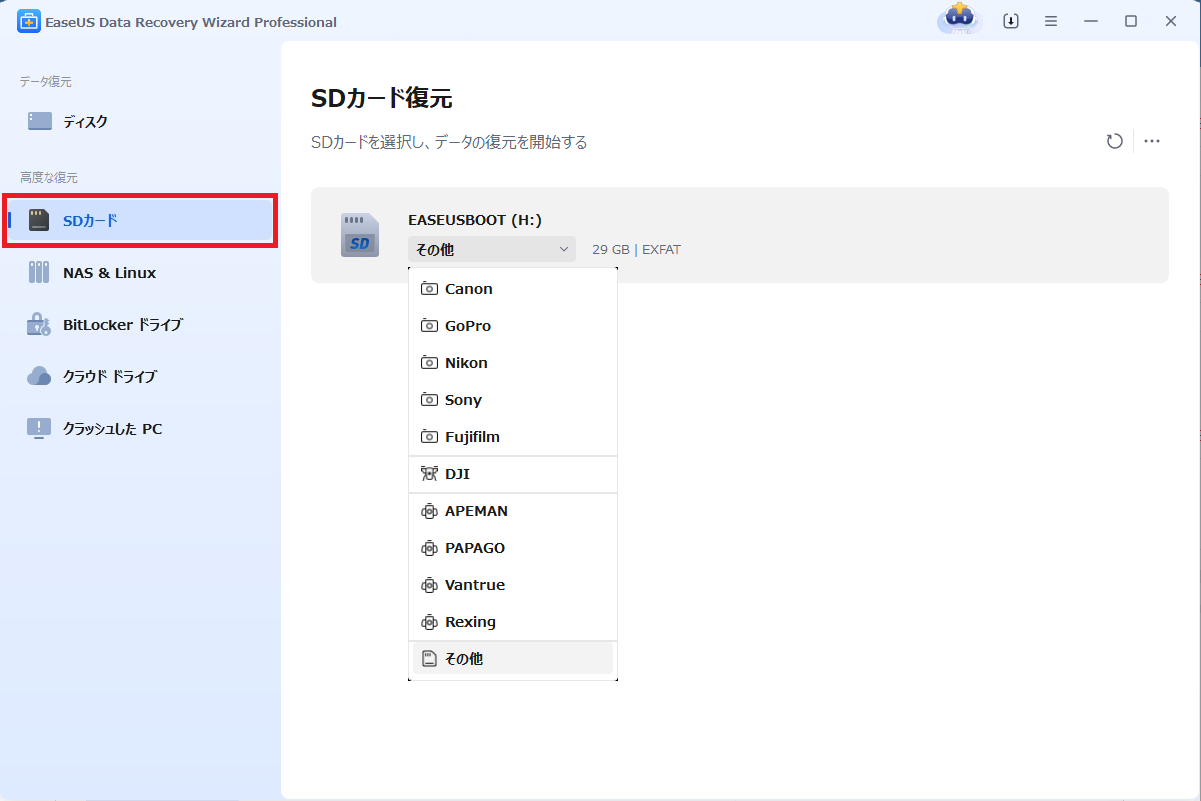
ステップ1.カードリーダーを使ってSDカードをPCに接続します。メモリーカード復元ツール「EaseUS Data Recovery Wizard」を起動し、「SDカード」欄で対象のSDカードを指定して、「紛失データの検索」ボタンをクリックして、ファイルのスキャンを開始します。
ステップ2.スキャンが完了すると、ファイルが全部表示されます。
- 「フォルダ」タブや「種類」タブを使えば、分類表示できます。
- 「フィルター」機能を使えば、ファイルの種類、更新日時、サイズなどでさらに絞り込めます。

ステップ3.ファイルを選択して、「復元」ボタンをクリックします。復元先を指定する画面が表示されたら、できるだけ元のSDカード以外の場所を選びます。


まとめ
SDカードのデータが消えてしまっても、無料の復元ソフトを使えば高確率で取り戻せる可能性があります。なかでも、EaseUS Data Recovery Wizard Freeのような使いやすいソフトなら、初心者でも手軽に復元が可能です。復元成功のポイントは「できるだけ早く行動する」こと。データの上書きを防ぐために、消えたと気づいたらすぐに復旧作業を始めましょう。慌てず落ち着いて正しい手順で進めれば、大切なデータが戻ってくるケースは少なくありません。まずは無料ソフトで試してみることをおすすめします。
よくある質問
1. フリーソフトでも安全にデータを復元できますか?
多くのフリーソフトは安全に利用できますが、公式サイトや信頼できる提供元からダウンロードすることが重要です。ウイルスやマルウェアが含まれていないか、インストール前に必ず確認しましょう。
2. SDカードのデータを完全に無料で復元できますか?
フリーソフトには無料で使えるものも多いですが、多くの場合、復元できるデータ量に制限があったり、一部の機能のみが無料で提供されることがあります。復元したいデータ量や用途に応じて選びましょう。
3. 復元できなかった場合、どうすればいいですか?
フリーソフトでうまく復元できなかった場合は、有料のデータ復元ソフトや、データ復旧の専門業者に相談することをおすすめします。また、無理な操作を繰り返すと、データが上書きされてしまう可能性があるので注意しましょう。
4. データ復元途中でSDカードに新しいファイルを書き込んでも大丈夫ですか?
新しいファイルを書き込むと、削除されたデータが上書きされ、復元の成功率が大幅に下がることがあります。復元が完了するまでは、絶対にSDカードへ新しいデータの保存や書き込みは避けましょう。
このページは役に立ちましたか?

 2026年08月04日

 なぜEaseUS?
 編集者レビュー






