-
![]() Windows向けデータ復旧
Windows向けデータ復旧
- Data Recovery Wizard Free購入ダウンロード
- Data Recovery Wizard Pro 購入ダウンロード
- Data Recovery Wizard WinPE購入ダウンロード
- Partition Recovery購入ダウンロード
- Email Recovery Wizard購入ダウンロード
- おまかせデータ復旧サービス











 復旧率99.7%
  3ステップで復元可能
目次



SDカードがAndroidスマホに認識されなくなった?
「先日、SDカードで保存されるはずの連絡先がAndroidスマホ上で消えて、チェックしたところ、SDカードがAndroidスマホに認識されなくなっていると気付きました。接続の問題かなと思って、一旦SDカードを取り外し、再挿入しましたが、相変わらず認識されませんでした。どうやってこの問題を解決できるでしょうか?教えてください。」
多くのユーザーが、Androidスマホにメモリ/SDカードを挿入し、容量を拡張していると思います。しかし、メモリ/SDカードがAndroidスマホに認識されないという問題も珍しくはありません。次で、その問題を解決する方法を皆さんに紹介します。
SDカードが認識されないときのクイックチェック
1.SDを他のスマホ/PCに接続してみる
まず、故障になったのはAndroidスマホか、それともSDカードかを明らかにしないといけません。このような場合、SDカードを別のスマホやPCに接続することによって見分けることができます。
- 正常に認識される場合:Androidスマホ側に問題があります。
スマホ側の問題なので、スマホを再起動したり、更新したりすることが役に立つかもしれません。
- 正常に認識されない場合:別のスマホ、コンピューターに接続しても認識されない場合、SDカード自身に何らかの故障がある可能性が高い。
SDカード側に問題があるので、そのドライバーを更新することがおススメです。それでも認識されないと、新品のSDカードに買い換えることがベストです。しかし、もし当該SDカードに大切なデータがある場合、SDカードからデータを復元することが必要があります。
2.SDカードのフォーマット形式を確認する
SDカードには、さまざまな種類があり、その上たくさんのフォーマット形式も利用することができます。SDカードをフォーマットすることで、ファイルシステムの形式の種類を変更することができます。
よく見られるSDカードのフォーマット形式一覧:
- FAT16
- FAT32
- NTFS
- HFS+ ( Apple製品 )
- APFS ( Apple製品 )
- exFAT
時々、Androidスマホは、すべてのフォーマット形式のSDカードに互換するわけではありませんので、SDカードがAndroidスマホに認識されない場合、SDカードのフォーマット形式を確認する必要があります。
一般的には、Androidスマホが対応できるSDカードの形式は、FAT32とexFATのみです。だから、SDカードが認識されない場合は、SDカードがこの2種類のフォーマット形式であるかどうかを確認する必要があります。
SDカードがAndroidスマホに認識されない問題の解決法
解決法1.SDカードのドライバーをアップデートする
メモリ/SDカードドライバーのバージョンが古すぎると、認識されることができなくなるかも知れません。まずは、メモリ/SDカードドライバーをアップデートしてみましょう。
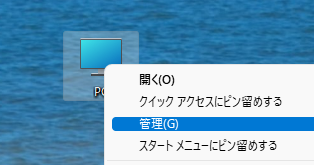
ステップ1.リーダーでメモリカードをパソコンに接続します。デスクトップで「PC」を右クリックし、「管理」を選択します。
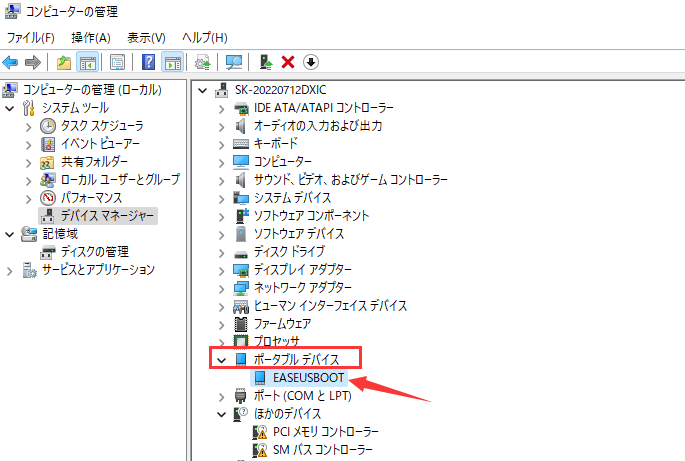
ステップ2.右側のタスクバーにて、「デバイスマネージャー」をクリックします。「ポータブルデバイス」でSDカードの名前を右クリックします。
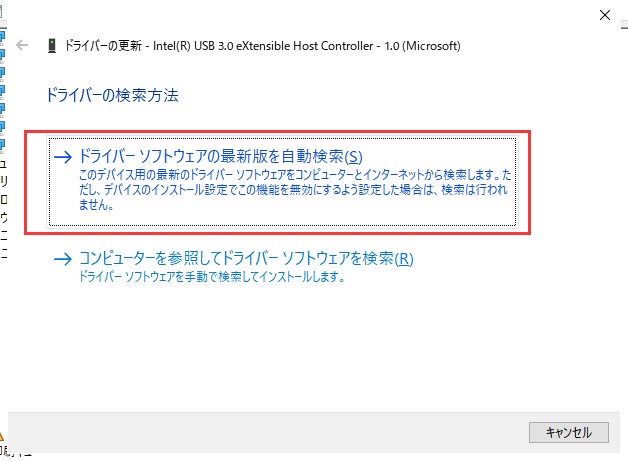
ステップ3.「ドライバーの更新」を選択し、「ドライバーを自動的に検索」をクリックします。
ステップ4.ドライバーのアップデートが完了したら、パソコンを再起動します。
解決法2.中のデータを復元してから、SDカードをフォーマットする
メモリのシステムフォーマットによるエラーである場合、メモリをフォーマット化することで、認識不能問題を修復することが可能です。でもその前に、メモリ内のデータを全部リカバリしておくことを忘れないで下さい。
EaseUS Data Recovery Wizardというデータ復元ソフトは、迅速的にメモリ/SDカード内の全てのデータをリカバリすることができます。しかも、前に紛失されたデータを復旧することも可能です。
- 3400+ファイル形式のデータを高確率で安全に取り戻せる
- クイックスキャンとディープスキャンで復元率アップ
- SDカードのほか、SSD、ゴミ箱、HDD、SSD、USBメモリなど、およそ全ての記憶メディアから削除したデータを復元可能!
- 復元の前に、音声、ビデオ、画像、ワード、エクセルなどをプレビュー可能!
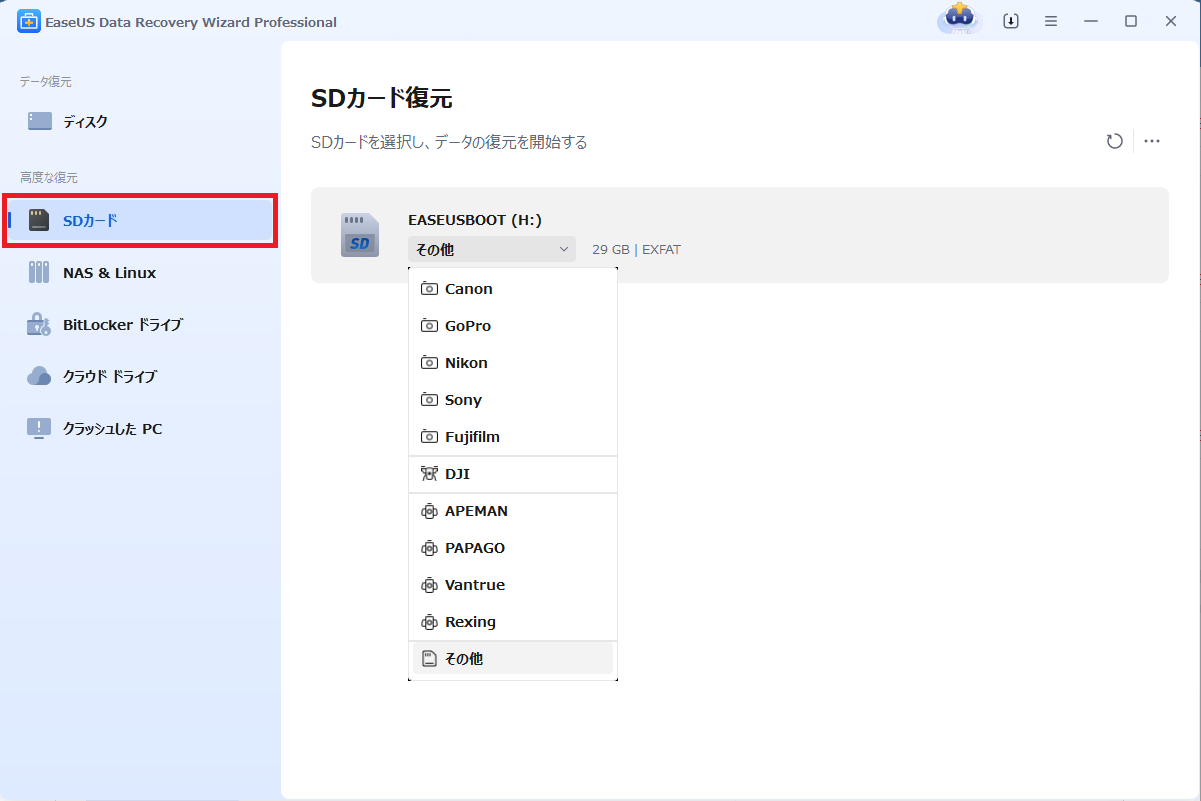
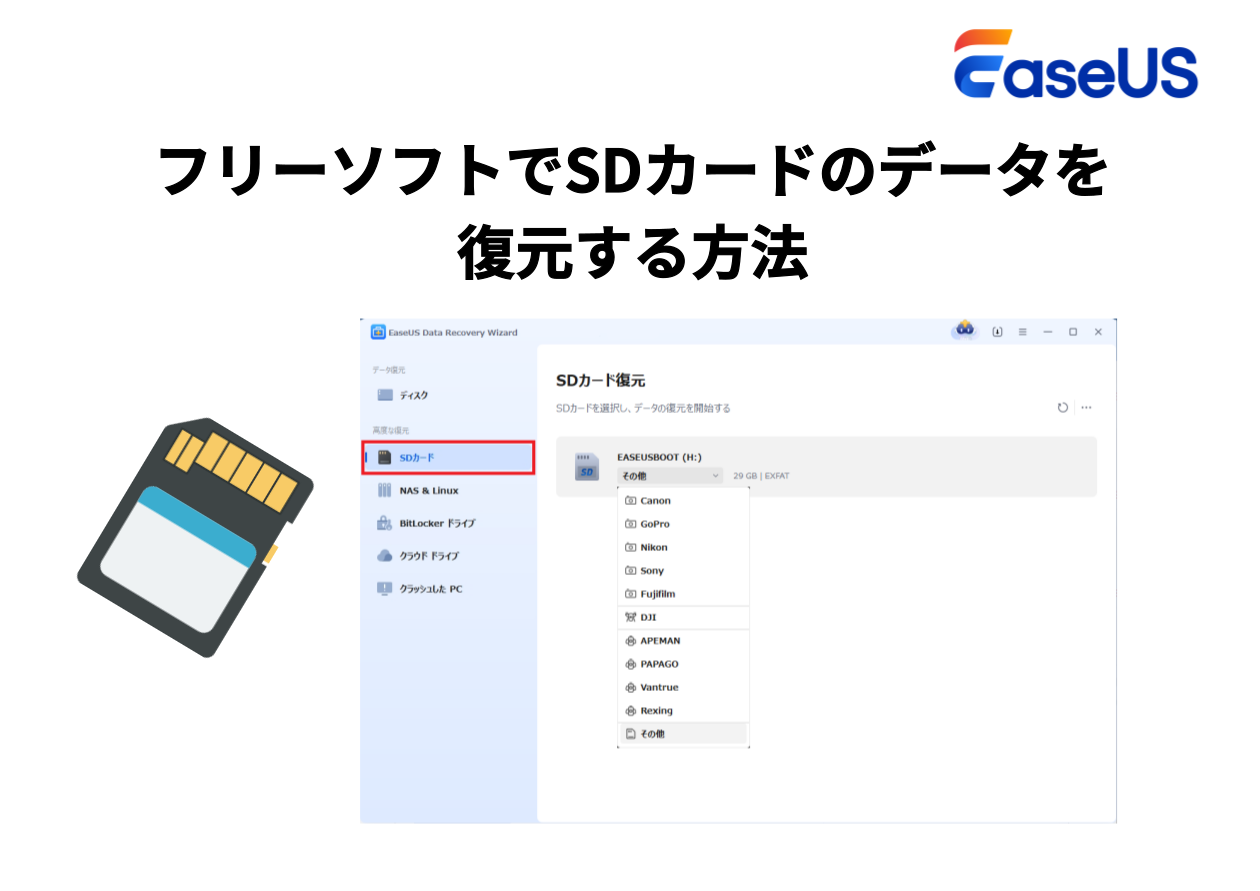
ステップ1.カードリーダーを使ってSDカードをPCに接続します。メモリーカード復元ツール「EaseUS Data Recovery Wizard」を起動し、「SDカード」欄で対象のSDカードを指定して、「紛失データの検索」ボタンをクリックして、ファイルのスキャンを開始します。
ステップ2.スキャンが完了すると、ファイルが全部表示されます。
- 「フォルダ」タブや「種類」タブを使えば、分類表示できます。
- 「フィルター」機能を使えば、ファイルの種類、更新日時、サイズなどでさらに絞り込めます。

ステップ3.ファイルを選択して、「復元」ボタンをクリックします。復元先を指定する画面が表示されたら、できるだけ元のSDカード以外の場所を選びます。

中身のデータを復元しておけば、後はメモリ/SDカードをフォーマットして、その状態を一新して、SDカードが再利用することができるようになります。
ステップ1.Windowsの検索ボックスで「ハードディスクパーティションの作成とフォーマット」を検索して、「ディスク管理」を開きます。
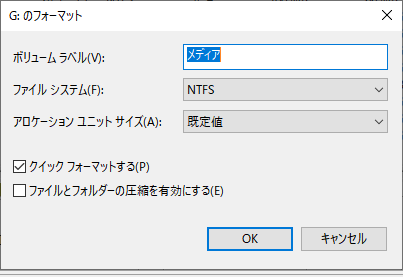
ステップ2.対象SDカードを右クリックして、「フォーマット」を選択します。
ステップ3.ラベル、ファイルシステム(NTFS/FAT32/exFAT)を指定して、「OK」をクリックします。
まとめ
本記事では、SDカードがAndroidスマホに認識されない問題を解決する方法を紹介しました。まず、SDカードが認識されない要因を明らかにします。もし、SDカード側に問題があれば、SDカードのドライバーをアップデートするまたはSDカードをフォーマットします。SDカードをフォーマットすれば、SDカードにあるデータを全部消えます。EaseUS Data Recovery Wizardを使うことで、その消えたデータを復元することができます。
よくある質問
1. 他の端末でもSDカードが認識されません。故障でしょうか?
複数の端末で認識されない場合は、SDカード自体が故障している可能性があります。物理的な破損や寿命、内部データの破損などが考えられます。
2. 「SDカードが破損しています」と表示されます。どうすれば良いですか?
一度、端末の設定からSDカードをアンマウントし、PCで修復(エラーチェック)やフォーマットを試してください。それでも解決しない場合、データの復旧ソフトなどを利用する方法もあります。
3. スマホの容量不足が原因でSDカードが使えないことはありますか?
基本的にスマホ本体の容量不足が直接SDカードの認識不可に影響することはありませんが、アプリの動作不良やシステム異常の原因になることがあります。不要なアプリやファイルを削除してみてください。
このページは役に立ちましたか?
 2026年08月04日


 なぜEaseUS?
 編集者レビュー






