-
![]() Windows向けデータ復旧
Windows向けデータ復旧
- Data Recovery Wizard Free購入ダウンロード
- Data Recovery Wizard Pro 購入ダウンロード
- Data Recovery Wizard WinPE購入ダウンロード
- Partition Recovery購入ダウンロード
- Email Recovery Wizard購入ダウンロード
- おまかせデータ復旧サービス











 復旧率99.7%
  3ステップで復元可能
目次



概要
Android デバイスの SD カード上に生成される LOST.DIR フォルダは、システムの異常終了や SD カードの不適切な取り外しなどのトラブル発生時に、失われたファイルを保管するシステムフォルダで Windows のごみ箱のような機能を持ち、削除しても再起動時に自動的に再作成されます。本稿では LOST.DIR フォルダの基本的な性質を解説するとともに、Android SD カードやデバイス内部ストレージから該当フォルダ内のファイルを回復する3 つの具体的な方法を詳しく紹介。
EaseUS Data Recovery Wizard を使った外部 SD カードのファイル復元、EaseUS Mobi Saver for Android によるデバイス内部のデータ回復、ファイル名拡張子を追加する手動復元方法をそれぞれステップ別に説明し、復元ファイルの扱いに関するヒントも補足。また、LOST.DIR がウイルスか、フォルダの削除可否などのよくある質問にも回答し、フォルダの発生を防ぐ方法も提示しています。
Android SDカードのLOST.DIRフォルダとは
LOST.DIRは、AndroidOSによって生成されるファイルフォルダーで、Windowsプラットフォームのごみ箱のような機能を持ち、そこからドキュメントや写真などの削除されたAndroidファイルを取得できます。
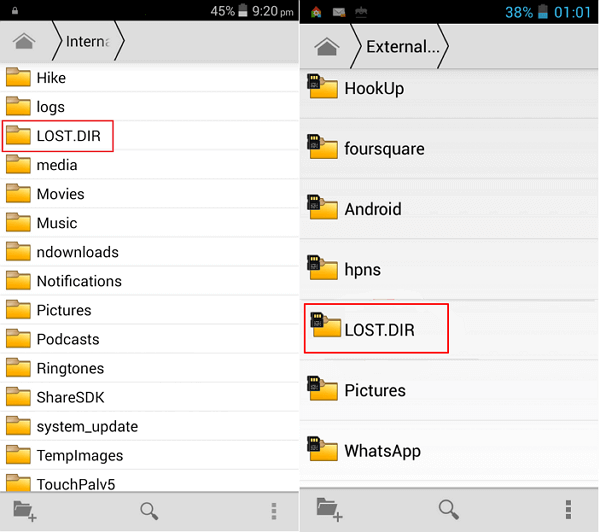
通常、Androidスマートフォンまたはタブレットでは、デバイスが突然シャットダウンしたり、次の問題が発生したりすると、LOST.DIRディレクトリが作成されます。
- 実行中のアプリケーションの突然のフラッシュバック
- 予期しないAndroidOSのクラッシュまたはフリーズ
- Android SDカードの不適切な突然の取り外し
- 読み書きプロセスが進行中にAndroid SDカードを取り外します
- Androidデバイスにファイルやアプリをダウンロード中に誤って中断されます
SDカードまたはAndroid上のLOST.DIRからファイルを回復する方法(3選)
Android システムが突然故障またはシャットダウンすると、消失したファイルはすべてこのフォルダに移動します。つまり、トラブル発生時には、Android システムは次回起動時にファイルを回復し、これらのファイルを Android の LOST.DIR ディレクトリに保存します。この際、ファイルの拡張子は置き換えられるため、これらのファイルを直接認識することはできません。また、LOST.DIR フォルダを削除しても、デバイスの次回起動時に自動的に再作成されます。
SD カードから LOST.DIR フォルダを削除しても特に問題は生じません。ただし、LOST.DIR 内のファイルを回復したい場合は、以下の回復方法をご参照ください。Android SD カード上の LOST.DIR ファイルを復元するには、方法 1 に従い信頼性の高い SD カード復元ソフトウェアを使用してください。Android 内部ストレージの LOST.DIR ファイルを回復するには、実用的な Android ファイル復元ソフトウェアを用いて方法 2 を参照してください。
方法1.Android SDカード上のLOST.DIRファイルを回復する方法
Androidデバイスを再起動すると、LOST.DIRフォルダが再度生成されます。したがって、より緊急なタスクは、LOST.DIRフォルダから失われたファイルを見つけることです。まず、信頼性の高いファイル回復ソフトウェアをPCにダウンロードしてインストールします。ここでは、3つのステップで回復プロセスを簡素化するEaseUSデータ回復ソフトウェアを試すことをお勧めします。
- ビデオカメラ、メモリカード、フラッシュドライブ、デジタルカメラ、SDカードからデータを復元します。
- .png、.jpg、.doc、.mp4、.mkv、.exe、pdfなど1000種類のファイルのデータ復旧をサポートします。
- 突然の削除、フォーマット、ハードドライブの破損、ウイルス攻撃、さまざまな状況でのシステムクラッシュなどのデータ復旧をサポートします。
次に、AndroidスマートフォンまたはタブレットのSDカードをPCに接続し、以下のチュートリアルの手順に従って、失われたファイルをすべて復元する必要があります。
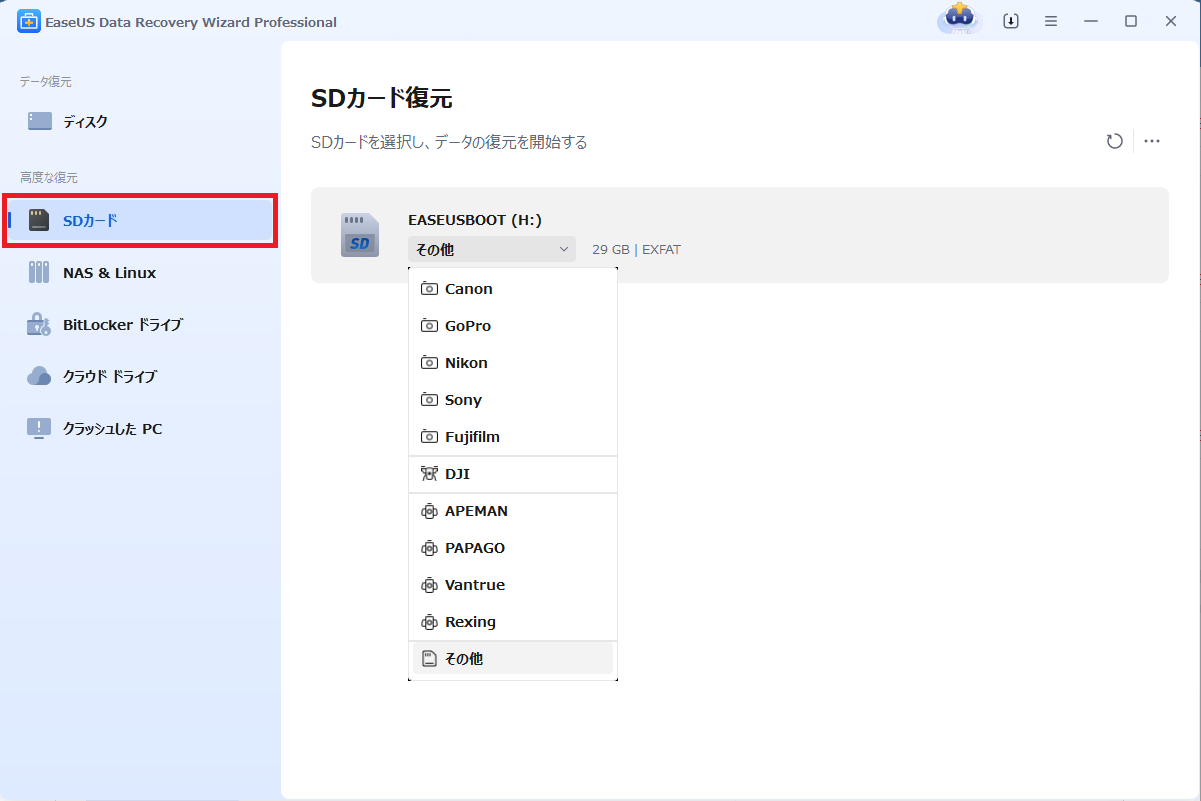
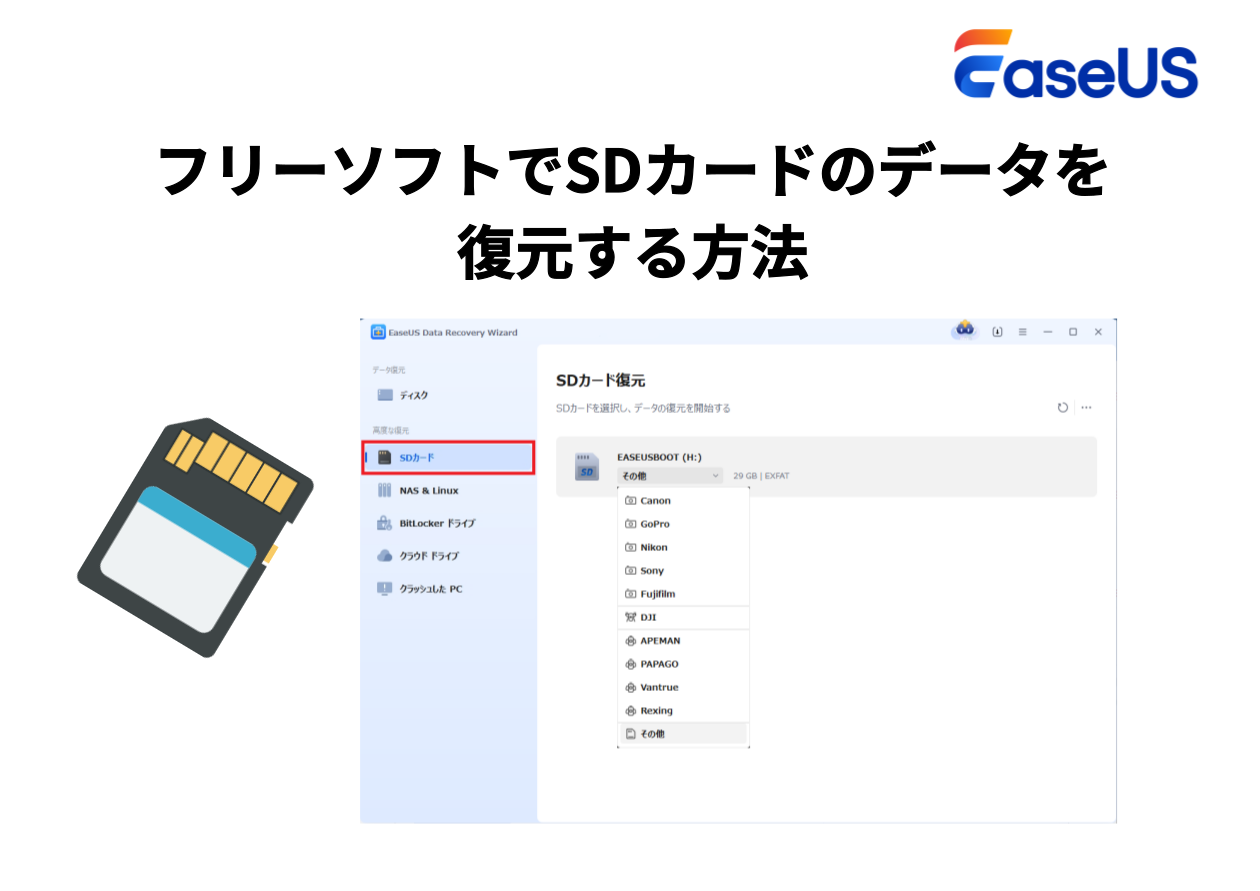
ステップ1.カードリーダーを使ってSDカードをPCに接続します。メモリーカード復元ツール「EaseUS Data Recovery Wizard」を起動し、「SDカード」欄で対象のSDカードを指定して、「紛失データの検索」ボタンをクリックして、ファイルのスキャンを開始します。
ステップ2.スキャンが完了すると、ファイルが全部表示されます。
- 「フォルダ」タブや「種類」タブを使えば、分類表示できます。
- 「フィルター」機能を使えば、ファイルの種類、更新日時、サイズなどでさらに絞り込めます。

ステップ3.ファイルを選択して、「復元」ボタンをクリックします。復元先を指定する画面が表示されたら、できるだけ元のSDカード以外の場所を選びます。

方法2.AndroidデバイスからLOST.DIRファイルを復元する
ご存知のとおり、ほとんどのAndroidデバイスでは、デバイスのストレージ容量を拡張するために外部SDカードを追加する必要がなくなりました。Androidデバイスの約90%には、内部ストレージが1つしかありません。Androidデバイスでファイルを削除または消去した場合、またはLOST.DIRフォルダーのファイルを消去した場合、失われたファイルをどのように復元すればよいでしょうか。信頼性の高いAndroidデータ復旧ソフトウェアが最良の選択です。
EaseUS Mobi Saver for Androidを使用すると、数回クリックするだけでLOST.DIRファイルやその他の重要な失われたデータを復元できます。手順は次のとおりです。

ステップ1. Android携帯をコンピュータに接続する
EaseUS MobiSaver for Androidをインストールして起動し、USBケーブルでAndroid携帯をコンピュータに接続します。そして「開始」ボタンをクリックし、ソフトウェアにデバイスを認識させ、接続します。
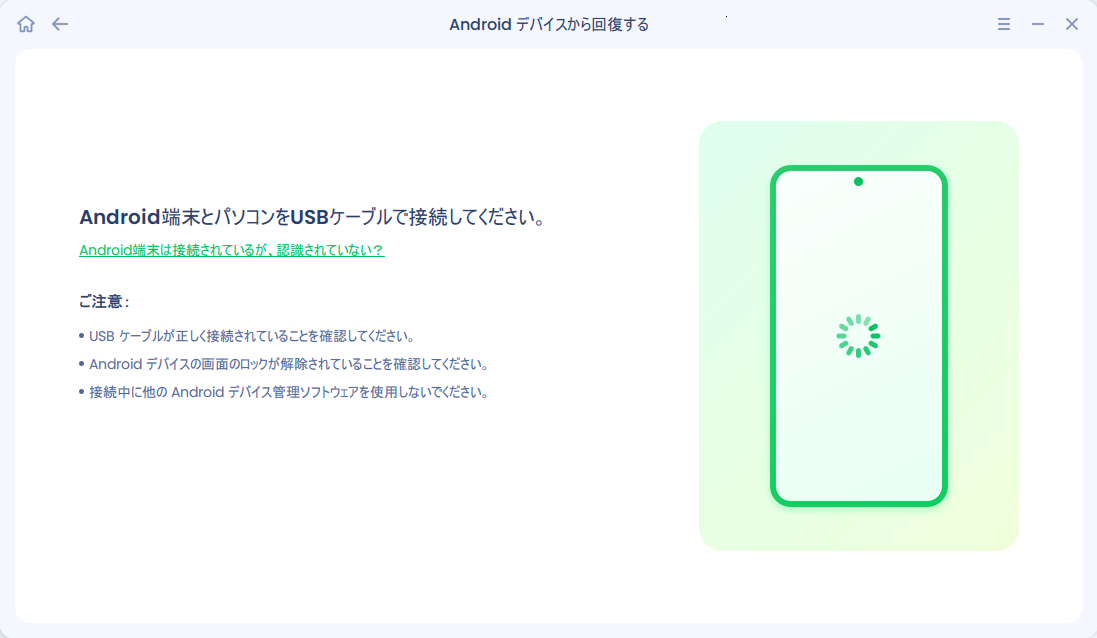
ステップ 2. Android携帯をスキャンして紛失したデータをスキャンする
Android携帯を接続した後、ソフトウェアは素早くデバイスをスキャンし、既存のデータと紛失したデータをすべて見つけます。正しいファイルタイプを選択すれば、紛失したファイルを簡単に見つけることができます。
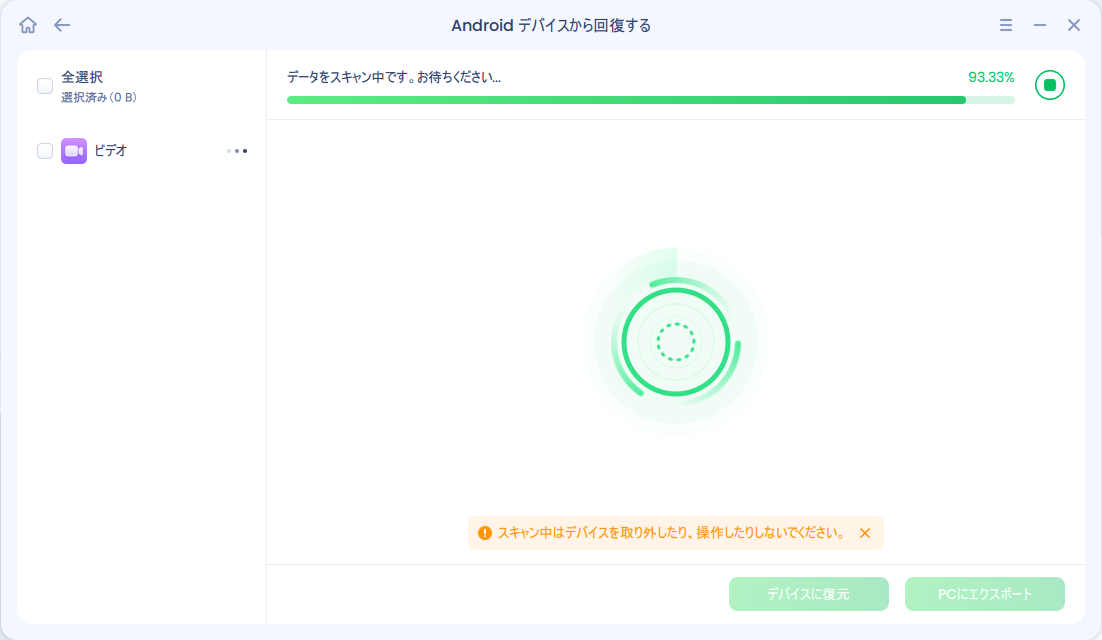
ステップ3. Android携帯からデータをプレビューして復元する
すべての復元可能なファイルをプレビューし、迅速に復元したい項目を選択します。そして、「復元」ボタンをクリックして、選択したファイルを一度取り戻します。
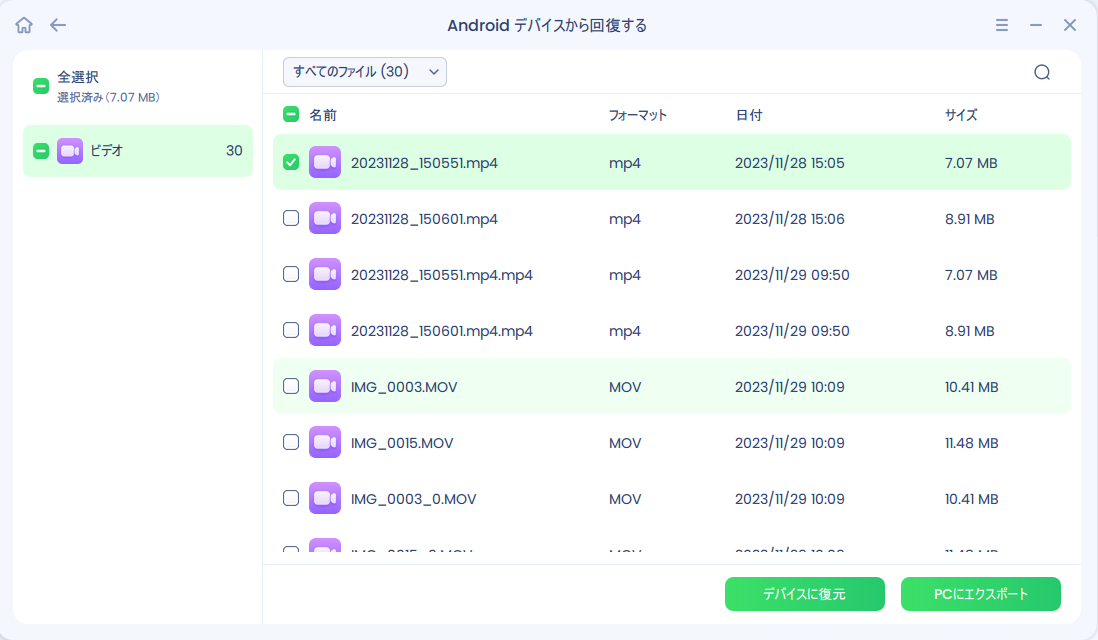
コンピューターを使用したくない場合は、EaseUS Mobi Saverアプリバージョンを使用できます。
方法3.ファイル名拡張子を追加してLOST.DIRファイルを回復する
LOST.DIRファイルを回復する別の方法は、ファイル名拡張子を追加することです。ファイル名拡張子はファイルの種類を示し、特定のソフトウェアで開くことができます。ファイル名拡張子を追加するには、以下の手順に従ってください。
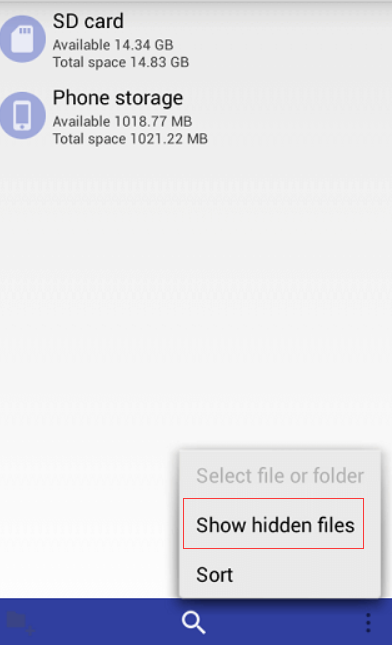
ステップ1.AndroidスマートフォンでLOST.DIRフォルダーを見つけます。
ステップ2.すべてのLOST.DIRファイルをチェックして、一括で名前を変更します。
ステップ3.一般的な画像形式には、jpg、png、jpegなどがあります。一般的なビデオ形式には、mp4、mov、aviなどがあります。
追加のヒント-復元したファイルをLOST.DIRフォルダにコピーする方法
LOST.DIRファイルを復元したら、復元したファイルをAndroid外部SDカードのLOST.DIRフォルダに保存し、デバイスを再起動します。LOST.DIRまたはAndroidデータの復元についてさらに質問がある場合は、検索オプションを使用するか、Androidデータ復元ページで回答を検索してください。
LOST.DIRフォルダ内の既存のファイルを読み取り可能または認識可能にしたい場合は、以下のヒントを試してください。
ステップ1.Android SDカードまたはAndroidデバイスをPCに接続し、LOST.DIRフォルダーをデスクトップにコピーします。
ステップ2.コピーしたLOST.DIRフォルダーを開き、ファイル拡張子を認識可能なものに変更します。
たとえば、音楽ファイルを.mp3に、オーディオファイルを.mp4に、画像を.jpgなどに変更します。手順を1つずつ繰り返して、LOST.DIRに含まれるファイルを認識および操作可能にすることができます。
まとめ
この投稿では、LOST.DIRとは何か、LOST.DIRからファイルを復元する方法について学びました。まだ質問がある場合は、お問い合わせください。SDカードの復元以外にも、EaseUSデータ復元ソフトウェアは、ハードドライブのファイルを簡単に復元したり、フォーマットされたドライブからデータを復元したり、MP4/JPG/JPEG/GIFファイルを修復したりするのに役立ちます。
よくある質問
1.LOST.DIRはウイルスですか?
LOST.DIRはウイルスではありません。Androidシステムが誤って障害を起こしたときに失われたファイルを収集するためにAndroidシステムによって作成されるフォルダです。この方法では、システムの再起動後にこれらのファイルを回復できます。
2.LOST.DIRファイルは削除できますか?
はい。LOST.DIRフォルダは、Androidデバイスの起動時に作成されます。デバイスが起動すると、すべてのキャッシュがデバイスから取得されます。その結果、多くの場合、フォルダは通常空になります。
したがって、フォルダーを削除することはできます。ただし、次回Androidデバイスを再起動すると、フォルダーが再び表示されます。
3.失われたファイルは回復できますか?
はい。しかし、Windowsのごみ箱から復元するのと同じように、LOST.DIRから失われたファイルを復元するのは簡単ではありません。その理由は、LOST.DIRにあるすべてのファイルが、元の名前ではなくランダムな番号で名前付けされているためです。ファイルを1つ1つ直接識別できます。この問題を解決するには、優れたデータ復元ソリューションであるEaseUSデータ復元ソフトウェアの助けが必要です。
ハードディスクドライブ上のデータが物理的に上書きされた場合、通常、以前のデータは回復できないと想定されます。
4.AndroidフォンでLOST.DIRを防ぐにはどうすればよいですか?
LOST.DIRを回避するには2つの方法があります。
- 携帯電話をフラッシュするか、SDカードをフォーマットします
- スマートフォンを適切に管理してください。SDカードを取り出す前に、すべてのプログラムを閉じて、スマートフォンを手動でシャットダウンし、読み取り/書き込みプロセスを終了してください。
このページは役に立ちましたか?
 2026年08月07日


 なぜEaseUS?
 編集者レビュー






