-
![]() Windows向けデータ復旧
Windows向けデータ復旧
- Data Recovery Wizard Free購入ダウンロード
- Data Recovery Wizard Pro 購入ダウンロード
- Data Recovery Wizard WinPE購入ダウンロード
- Partition Recovery購入ダウンロード
- Email Recovery Wizard購入ダウンロード
- おまかせデータ復旧サービス
概要:
クラッシュしたMacハードドライブからデータを復元するには、プロフェッショナルなMacデータ復元ソフトとターゲットディスクモードを使用してファイルを復元できます。すべての方法は、起動不可能なMacでも安全です。
経年劣化したHDD、破損したファイルシステム、macOS更新の失敗、予期しない停電などは、Macがクラッシュする一般的な原因です。SSDも、ファームウェアのエラーや深刻なディレクトリの損傷により、時折動作不良を起こし、ディスクが読み込めなくなる場合があります。
頻繁な再起動は避け、macOSを最初からインストールしようとしたり、特にドライブを再フォーマットすることは絶対にしないでください。望んでいる回復対象のファイルが上書きされてしまう可能性は、書き込み操作を行うたびに高まります。
今は、現在のデータを保護することに集中してください。クラッシュしたMacからファイルを復元するための安全な回復ソリューションを適用する準備をし、外付けドライブまたはUSBフラッシュドライブをご準備ください。Macのクラッシュしたハードドライブからデータを復元する詳細な手順については、以下をご参照ください。
バックアップをお持ちであれば、クラッシュしたMacからすべてのデータを復元することが可能です。ほとんどの場合、バックアップがなく、起動不可能なMacからデータを復元する必要があるため、最適な選択肢はプロフェッショナルなMacデータ復元ソフト(起動しないMac用)を使用することです。まずはこの方法からご説明します。
Macが起動しない、または内蔵ドライブが認識されない場合、専門のMacハードドライブ復元ソフトを使用することが、ファイルを復元する最も安全で簡単な方法です。
この方法は、システムの破損、macOSの更新失敗、あるいはAPFSディレクトリの損傷などが原因でクラッシュが発生し、Mac自体は起動しなくてもドライブのスキャンが可能な状況で、特に有効です。
このような場合に有効な選択肢の一つが、「EaseUS Data Recovery Wizard for Mac」です。このソフトウェアは、別の正常に動作するMacで起動可能なUSB回復ドライブを作成できるため、OSを起動できないMacでもデータ復元作業を行えるように設計されています。
このデータ復元ソフトを使用すれば、起動可能なUSBドライブを使って、起動しないMacから簡単にデータを復元できます。起動可能なUSBの作成方法が分からなくてもご安心ください。このソフトウェアは、起動可能なUSBがなくてもハードドライブにアクセスする方法も提供しています。次の手順をご参照いただき、クラッシュしたMacハードドライブから今すぐデータを復元してください。
ステップ1. EaseUSソフトウェアをリカバリモードで起動する
上部のメニューから「ユーティリティ > ターミナル(Utilities > Terminal)」を選択し、コマンドsh <(curl https://d3.easeus.com/mac/boot.sh)を入力します。「Return」を押します。アプリケーションが開くまで数分かかるので待ちます。

注意:ターミナルに「そのようなファイルまたはディレクトリはありません(No such file or directory)」または「ホストを解決できませんでした(Could not resolve host)」と表示された場合は、入力したコマンド ラインのスペルが正しいことを確認し、Mac のインターネット接続が安定していることを確認し、macOS のバージョンが macOS 10.15 以上であることを確認してください。
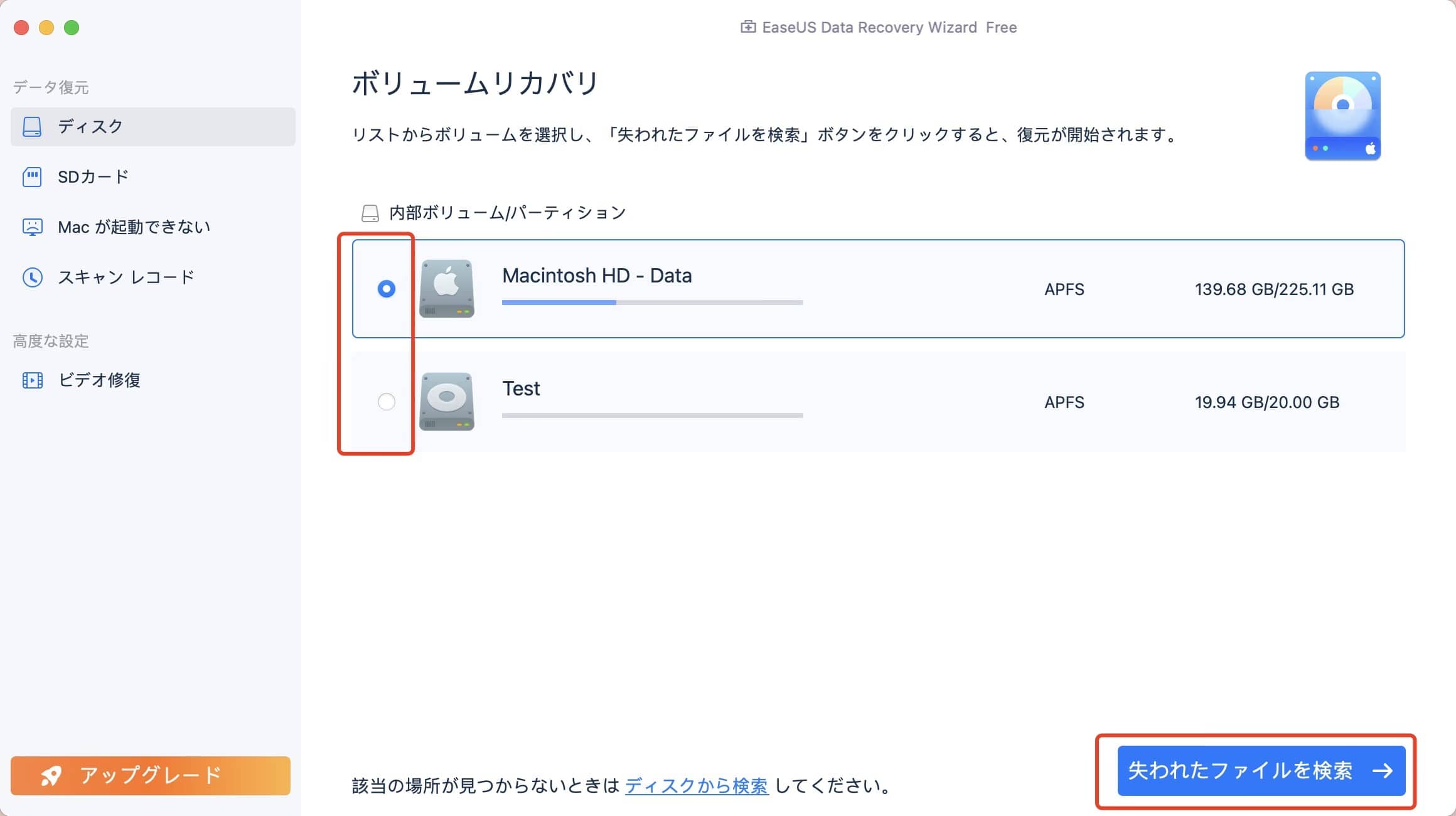
ステップ2. Macのハードドライブ上のボリュームを選択する
失われたデータが保存されているボリュームを選択し、「失われたファイルを検索」をクリックします。EaseUSソフトウェアは、選択したボリューム上のすべての回復可能なデータをすばやく見つけます。
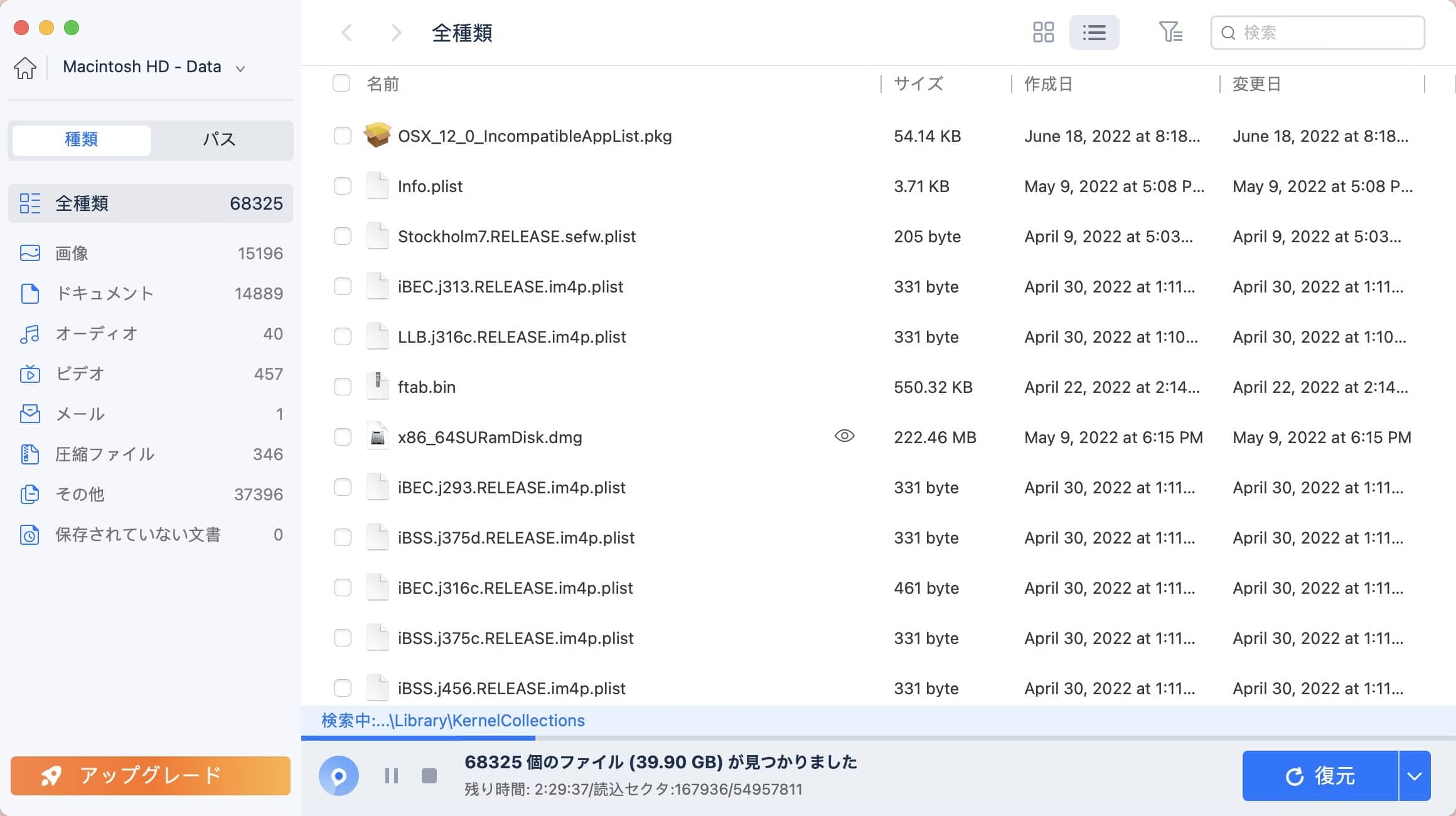
ステップ3. 失われたデータを選択する
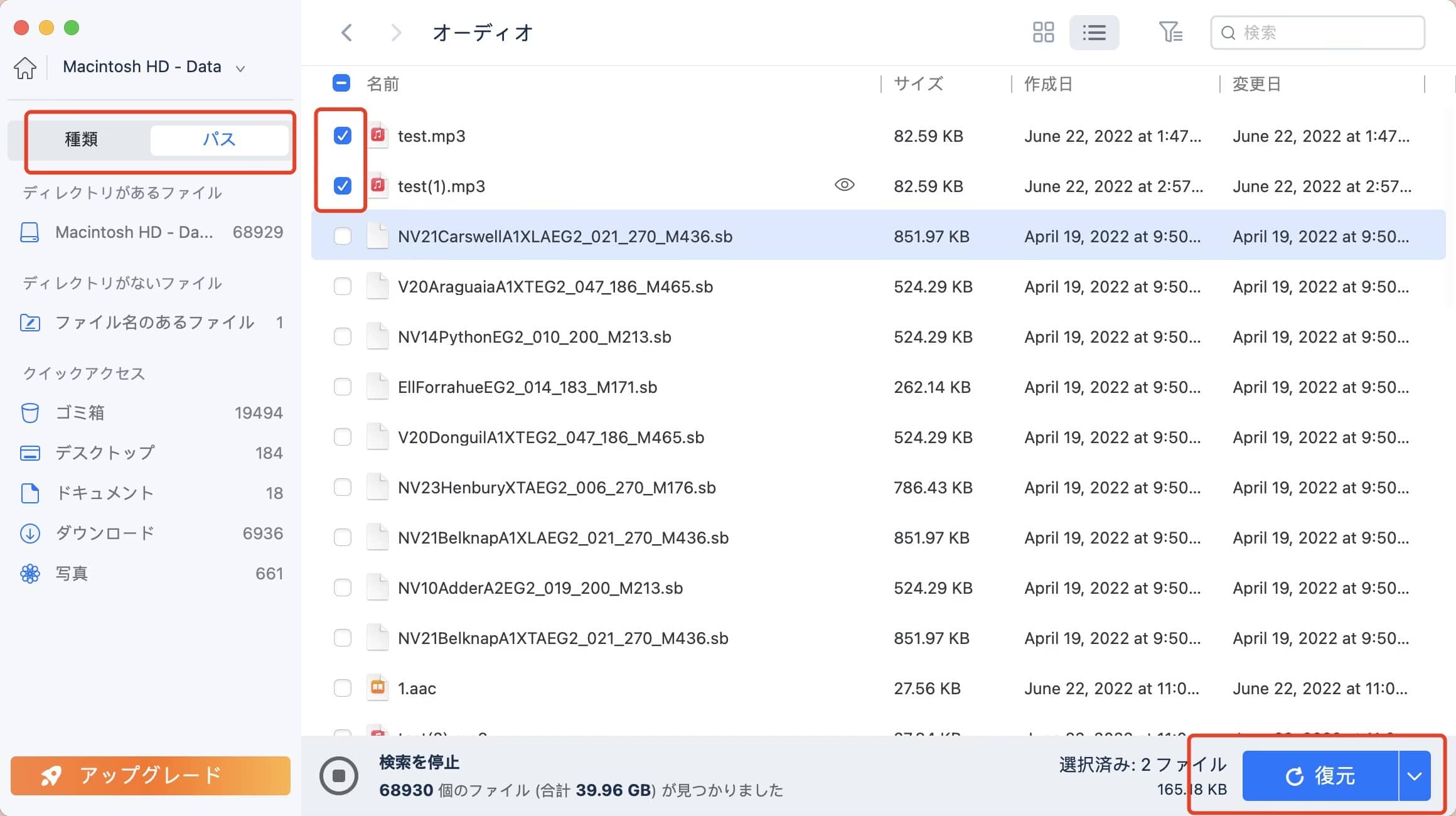
EaseUS ソフトウェアは、スキャンした回復可能なデータをファイルの種類と保存パス別に分類します。左パネルの「種類」または「パス」をクリックして、必要なデータを見つけます。次に、回復するデータの前のボックスをチェックします。
ステップ4. 外付けディスクにデータを復元して保存する
「復元」ボタンをクリックすると、「保存先を選択してください」というポップアップ ウィンドウが表示されます。復元したデータの新しい保存場所として外部ディスクを選択します。
ドライブに物理的な障害ではなく論理的な損傷が発生している場合、この方法は有効です。本ガイドをソーシャルメディアでシェアしていただければ、より多くのユーザーの助けになります。
macOSに標準搭載されているターゲットディスクモードという機能を利用すると、あるMacを他のMacの外付けドライブとして使用することができます。システムがクラッシュしたものの、内蔵ハードディスクがまだ読み取り可能な状態であれば、この機能によってデータアクセスが驚くほど簡単になります。特にMacのスタートアップディスクの検証に失敗するなど、macOSの起動に関する問題が発生している場合に、この方法は非常に有効です。
この方法を試すために必要なのは、動作可能な別のMacと、USB-CまたはThunderboltケーブルの2点です。準備ができたら以下の手順を実行します。
ステップ1.クラッシュしたMacを完全にシャットダウンします。
ステップ2.USB-CまたはThunderboltケーブルを使用して、クラッシュしたMacと動作可能なMacを接続します。
ステップ3.Tキーを押し続けながら、クラッシュしたMacの電源を入れます。
ステップ4.内蔵ドライブが正常に動作している場合、他のMacのデスクトップに外付けディスクとして表示されます。
ステップ5.マウントされたドライブを開いた後、保存したいファイルを安全な外付けストレージデバイスにコピーします。
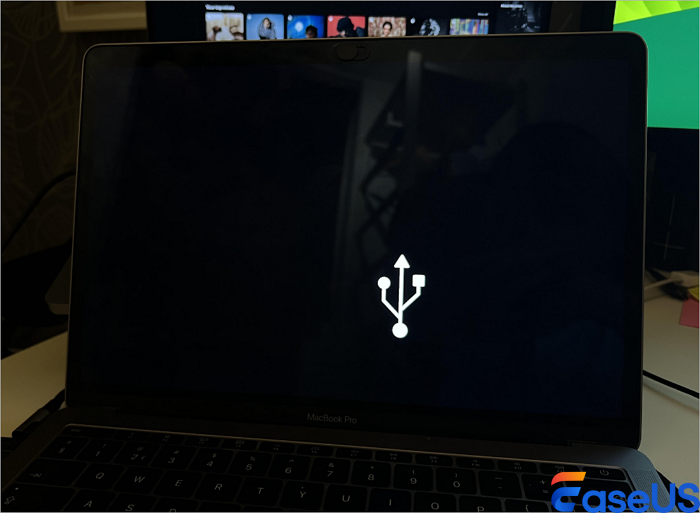
どのハードディスクにも寿命がありますが、いくつかの簡単な習慣を実践することで、クラッシュの発生確率を大幅に低下させ、Macの動作をスムーズに保つことができます。
これらの実用的なコツをより多くの友人とシェアし、今後のMacハードディスクのクラッシュを回避してあげましょう。
Macのハードディスクが破損した場合、どのように修復すればよいですか?
ディスクユーティリティのファーストエイド機能を使用すると、Macの破損したハードディスクの修復を試みることができます。もしドライブへのアクセスが依然として不可能な場合は、起動可能なリカバリUSBドライブを作成し、EaseUS Data Recovery Wizard for Macのような信頼性の高いデータ復旧ソフトウェアを使用すると、ファイルを安全に復旧できます。
Macで故障した外付けハードディスクのデータを復旧できますか?
はい、外付けドライブが故障した場合でも、多くのケースでデータを復旧することができます。重要なデータやメディアファイルを安全に抽出するには、ドライブをMacに接続した後、新規ファイルの作成を避け、専用の復旧ツールまたはターゲットディスクモードを使用してください。
起動しないMacBookのデータを復旧できますか?
内蔵ディスクに物理的な損傷がない場合、起動しないMacBookのデータを復旧することは可能です。専門的な復旧ソフトウェア、起動可能なリカバリドライブ、またはターゲットディスクモードを使用すると、ファイルに安全にアクセスして復旧することができます。
関連トピックス
 chalk/2026-06-23
【2026完全ガイド】Macで削除されたファイルを復元する方法
 さわこ/2026-06-23
 田山/2026-06-23
【解決済み】Macでゴミ箱からファイルが削除されるのをすぐに停止する方法
 aoki/2026-07-06