-
![]() Windows向けデータ復旧
Windows向けデータ復旧
- Data Recovery Wizard Free購入ダウンロード
- Data Recovery Wizard Pro 購入ダウンロード
- Data Recovery Wizard WinPE購入ダウンロード
- Partition Recovery購入ダウンロード
- Email Recovery Wizard購入ダウンロード
- おまかせデータ復旧サービス











 復旧率99.7%
  3ステップで復元可能
目次



このエラーは、ワードやエクセルのファイルを編集するときに起こりますか?

作業中に.docや.xlsxファイルが編集できないと、イライラして煩わしいものです。ご安心ください。この問題は簡単に解決できます。続きをお読みいただき、「Word文書は編集中のためロックされています」と「Excelファイルは編集のためロックされています」の対処法をご確認ください。
編集中にロックされたMicrosoft Word文書のロックを解除する2つの方法
方法1.アプリのプロセスを終了する
ステップ1.すぐに作業を保存し、実行中のすべてのプログラムを終了します。
ステップ2.検索ボックスに「タスク マネージャー」と入力するか、Ctrl + Alt + Escキーを押して、「タスクマネージャー」を選択します。
ステップ3.タスクマネージャーを起動し、「プロセス」タブを選択します。
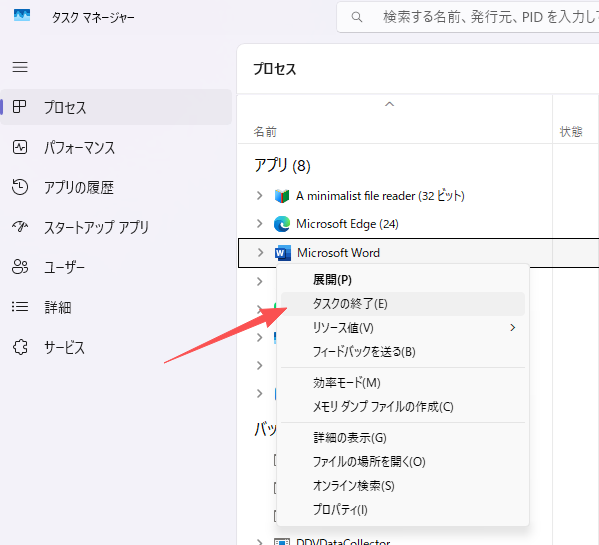
ステップ4.Microsoft Wordを見つけて右クリックし、右下にある「タスクの終了」を選択します。
方法2.「コンテンツを暗号化してデータを保護する」のチェックを外す
手順1. Wordファイルを閉じます。
手順2. ファイルを右クリックし、「プロパティ」→「詳細設定」を選択します。
手順3. 「圧縮属性または暗号化属性」項目で、「コンテンツを暗号化してデータを保護する」のチェックを外します。
エクセルファイルの編集ロックを解除する方法 - 5つの方法
方法1.Wordのすべてのインスタンスを終了する
ステップ1.すぐに作業を保存し、実行中のすべてのプログラムを終了します。
ステップ2.検索ボックスに「タスク マネージャー」と入力するか、Ctrl + Alt + Escキーを押して、「タスクマネージャー」を選択します。
ステップ3.タスクマネージャーを起動し、「プロセス」タブを選択します。
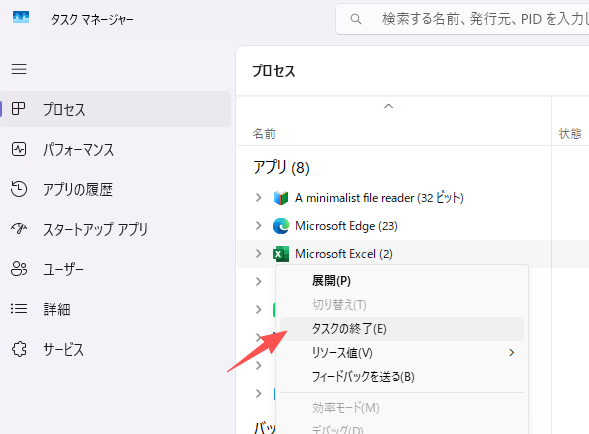
ステップ4.Microsoft Excelを見つけて右クリックし、右下にある「タスクの終了」を選択します。
方法2.Windows管理コンソールを使用する
手順1. ファイルのパスとファイル名を確認します。
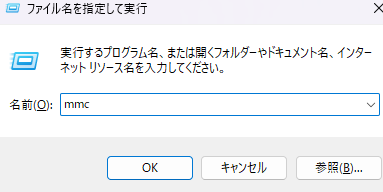
手順2. Windows + R キーを押して「ファイル名を指定して実行」ウィンドウを開きます。
手順3. mmc と入力し Enter キーを押します。Microsoft 管理コンソールが起動します。
手順4. 左上の「ファイル」タブをクリックし、「スナップインの追加と削除」を選択します。
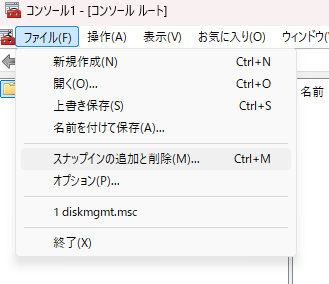
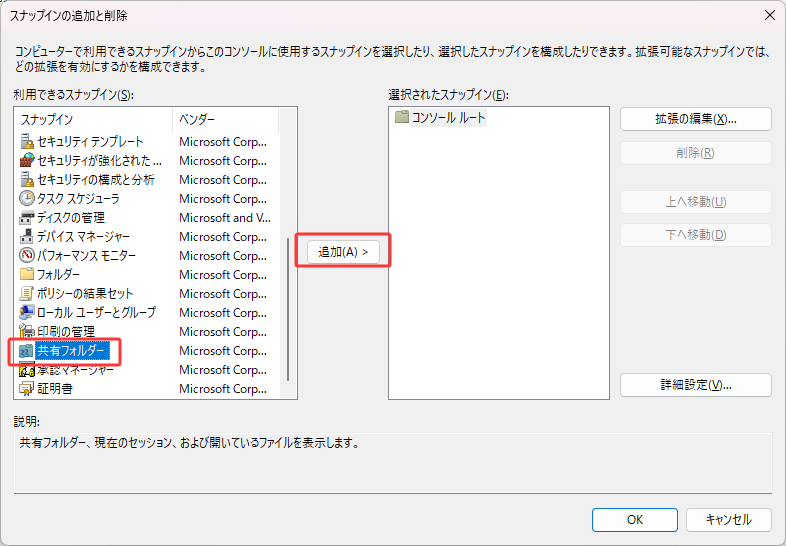
手順5. 「スナップインの追加と削除」ウィンドウで、利用可能なスナップインの一覧が表示されます。
手順6. 「共有フォルダー」を選択し、「追加」をクリックします。
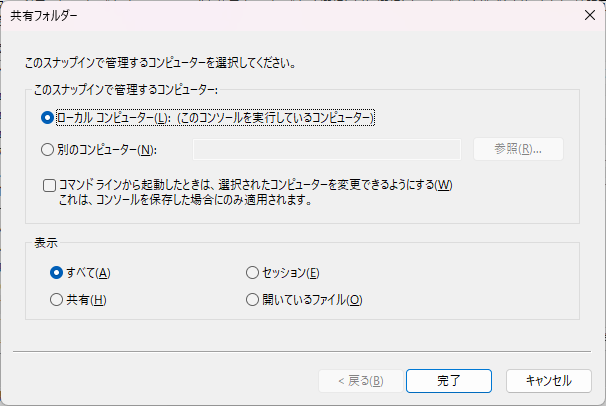
手順7. 「このスナップインで管理するコンピューターを選択してください」で、ローカルサーバーにログインしている場合は「ローカル コンピューター」を選択します。それ以外の場合は「別のコンピューター」を選択します。
手順8. 「OK」をクリック → ツリービューセクションで「共有フォルダー」→「開いているファイル」を選択します。
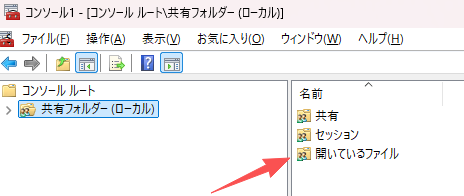
手順9. 対象のファイルを右クリックし、「開いているファイルを閉じる」を選択します。
解決策3.他のユーザーが編集中のファイル
複数人で編集可能な設定になっているファイルの場合、他のユーザーが使用中であるため編集できない可能性があります。緊急の対応が必要ない場合は、読み取り専用で開くことをお勧めします。また、重要なファイルの詳細を編集するなど緊急の対応が必要な場合は、Excelファイルを開いているユーザーに連絡し、.xlsxファイルを閉じてもらいましょう。
解決策4.サポートされていない機能の無効化(暗号化/アドイン)
ここでは、操作を妨げる可能性のある機能をいくつかご紹介します。ファイルにこれらの設定がされているかご確認ください。
機能1 - Excelファイルの暗号化
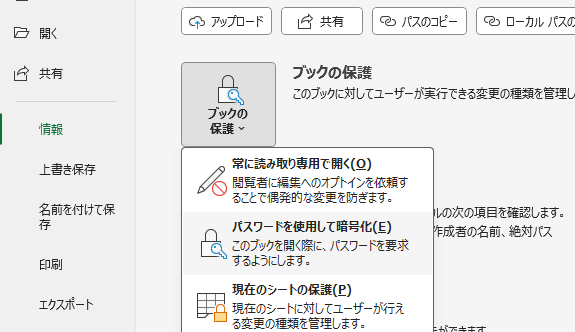
Excelファイルにパスワードを設定している場合は、パスワード暗号化を解除することをお勧めします。
手順1. Microsoft Excelを起動します
手順2. 左上の「ファイル」タブを選択します
手順3. 左パネルの「情報」→「ブックの保護」→「パスワードを使用して暗号化」を選択します
機能2 - アドイン
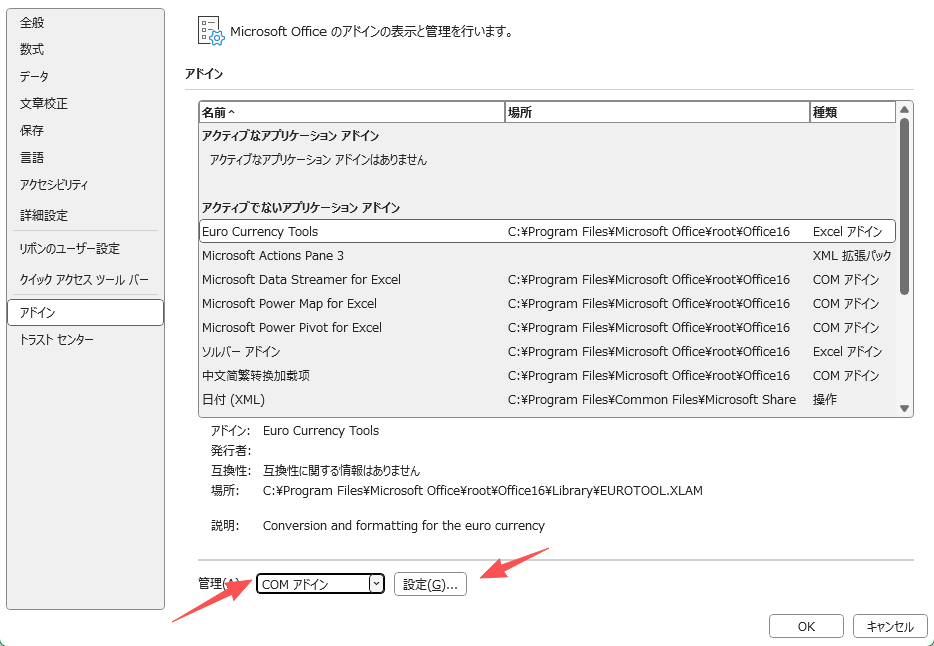
一部のアドインがファイル編集に影響する可能性があります。アドインを無効にする手順は以下の通りです:
手順1. 「ファイル」→「オプション」→「アドイン」を選択します。
手順2. 「COMアドイン」を選択→「設定」をクリックします。
手順3. 一覧のすべてのアドインのチェックを外し「OK」をクリックします。
手順4. Excelを再起動します。
解決策 5.ファイル形式を確認する
複数人で同じExcelブックを共同編集する場合は、ファイル名の形式をご確認ください。.xlsx、.xlsm、.xlsb形式であることを確認してください。
該当しない場合は、以下の手順で形式を変換します:
「ファイル」タブ→「名前を付けて保存」→「参照」→「ファイルの種類」→「.xlsx」、「.xlsm」または「.xlsb」を選択します。
Excelファイルが編集中でロックされる理由
- 前回の使用時にExcelファイルが正常に閉じられなかったため
- 他のユーザーが現在ファイルを開いているため
- ご自身でファイルをロックした状態になっているため
このページは役に立ちましたか?
 2026年08月07日




 なぜEaseUS?
 編集者レビュー