-
![]() Windows向けデータ復旧
Windows向けデータ復旧
- Data Recovery Wizard Free購入ダウンロード
- Data Recovery Wizard Pro 購入ダウンロード
- Data Recovery Wizard WinPE購入ダウンロード
- Partition Recovery購入ダウンロード
- Email Recovery Wizard購入ダウンロード
- おまかせデータ復旧サービス











 復旧率99.7%
  3ステップで復元可能
目次



クイックフォーマットの復元について
「誤って外付けHDDやUSBメモリをクイックフォーマットしてしまい、大切なファイルを失ってしまった……。このような場合、フォーマットされたデータを復元することは可能でしょうか?信頼性の高い復元ソフトがあれば知りたいです。」
このようなご相談は非常に多く寄せられます。実は、クイックフォーマットされたドライブからでも、専門のデータ復元ソフトを使えばファイルを取り戻せる可能性は十分にあります。
🔔ご注意 クイックフォーマットを実行した直後に、そのデバイスの使用をすぐに中止してください。新しいデータを書き込むと、失われたファイルが上書きされ、復元が困難になります。
クイックフォーマットとは、ドライブ上のデータを完全に削除するのではなく、インデックス情報(ファイルの管理情報)を短時間で初期化する操作です。そのため、データ本体はしばらくの間、ディスク上に残っている可能性があります。この記事では、クイックフォーマット後のデータを安全かつ確実に復元する方法をご紹介します。初心者の方でも安心して使える、EaseUS Data Recovery Wizardなどのおすすめ復元ソフトもあわせて解説いたします。
フォーマットしたHDDからデータを復元する前に、クイックフォーマットについてもっと知りたい方は、ぜひお読みください。このセクションでは、クイックフォーマットに関する重要な情報をすべてご紹介します。
クイックフォーマットとは?通常のフォーマットとの違い
「クイックフォーマット」とは、ストレージデバイス(HDDやUSBメモリ、SDカードなど)を短時間で初期化するために行われるフォーマット方法です。本章では、クイックフォーマットと通常の「フルフォーマット(完全フォーマット)」の違いをわかりやすく比較し、それぞれの特徴や注意点についてご紹介します。以下の表は、2つのフォーマット方法の主な違いをまとめたものです。
| 項目 | クイックフォーマット | フルフォーマット (完全フォーマット) |
|---|---|---|
| 所要時間 | 短い (数秒〜数分) |
長い (数分〜数十分) |
|
ファイルの |
インデックス情報のみ削除。 |
データ領域も上書きされるため |
| 不良セクタ のチェック |
行わない | 実行される (スキャンによりセクタを確認) |
| データ復元 の可能性 |
高い (上書きされていなければ復元可能) |
低い (物理的にデータが消去される) |
クイックフォーマットはなぜ復元できるのか
パート1で示したように、クイックフォーマットを元に戻すには、専門的なデータ復元ソフトウェアが必要です。
クイックフォーマットは、ストレージのファイルシステム(インデックス情報)を初期化するだけで、実際のデータ領域には手を加えません。つまり、元のデータは物理的にはそのままディスク内に残っており、復元ソフトを使えば高確率で取り戻すことが可能です。
✅ 実際、クイックフォーマット後に何もしない状態であれば、重要なドキュメント、写真、動画ファイルなどを復元できる可能性は非常に高くなります。
復元の成功率を高めるには、以下の点にご注意ください。
- フォーマット後、対象ドライブの使用を直ちに中止する
- 新しいデータを書き込まない(上書きによってデータが失われる可能性あり)
- 専門のデータ復元ソフトを使ってスキャン・復旧を行う
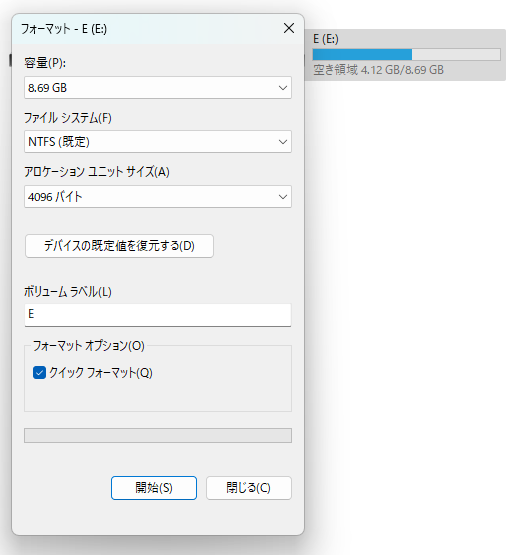
クイックフォーマットを元に戻す方法
適用対象 ハードドライブをアンフォーマットし、誤って素早くフォーマットされたディスクからデータを復元します。
このパートでは、次のことを学ぶ:
- ✅クイックフォーマットされたディスクからデータを復元するツールは何ですか。
- ✅ハードドライブのアンフォーマット、クイック・フォーマット・リカバリーの方法は?
| 👾クイックフォーマット復元ツールを使う | フォーマットは、ごみ箱にファイルを削除するのとは異なり、クイックフォーマット後にすべての失われたファイルを取り戻すために単にごみ箱の回復を実行することはできません。ストレージデバイスをアンフォーマットし、すべてのフォーマットされたデータを回復するには、より複雑です。そのため、信頼できるフォーマット復元ツールに助けを求める必要があります。 |
| 💻データ復旧サービスに相談する | EaseUSのデータ復元ウィザードを使用しても復元できないデータがあることが判明した場合、データ復元サービスを使用してクイックフォーマット後のデータを復元することもできます。データ復元サービスを利用してクイックフォーマット後のデータを復元することもできます。 |
| 🎯バックアップと復元(Windows 7) | 内蔵ツールは無料で、ほとんどのWindows OSと互換性があるが、高度なバックアップが必要で、外付けハードドライブではなくローカルディスクにのみ適用されます。 |
#1.データ復元ソフトでクイックフォーマットを元に戻す
| 難易度:⭐ | 時間:5分 |
クイックフォーマットされたハードドライブからデータを復元するには?失われたデータを復元するには、EaseUS Data Recovery Wizardが理想的な選択です。破損したファイルシステム、無効またはRAW問題を持つフォーマットされたドライブから失われたファイルを救出することができます。EaseUS Data Recovery Wizardは、フォーマットされたデバイスを完全にスキャンし、見つかったすべてのファイルをスキャン結果ウィンドウにプレビュー表示します。
EaseUSクイックフォーマットリカバリツールは他に何ができますか?
- ソフトウェアのクラッシュ、ウイルス攻撃、誤って削除、RAW問題、ハードディスクの損傷など、あらゆるデータ損失の問題から削除されたファイルを復元します。
- ハードドライブ復元をサポートし、パーティション、SDカード、USBフラッシュドライブ、メモリカード、その他のストレージデバイスからデータを復元します。
- 複数のファイルタイプの復元をサポートし、削除された写真、ビデオ、オーディオファイル、電子メール、ドキュメントなどを復元することができます。
フォーマットされたハードドライブを復元する方法を学ぶためのビデオガイドもあります:
- 00:03 フォーマットされたハード・ドライブの復元概要
- 01:50 ハードディスクをフォーマットする理由
- 02:33 フォーマットされたハードドライブを復元する
それでは、クイックフォーマットの復元とクイックフォーマット後のファイルの復元を自分で行う方法を見てみましょう:
注:高いデータ復元率を保証するために、フォーマットされたディスクの代わりに、別のディスクにEaseUSデータ復元ソフトウェアをインストールしてください。
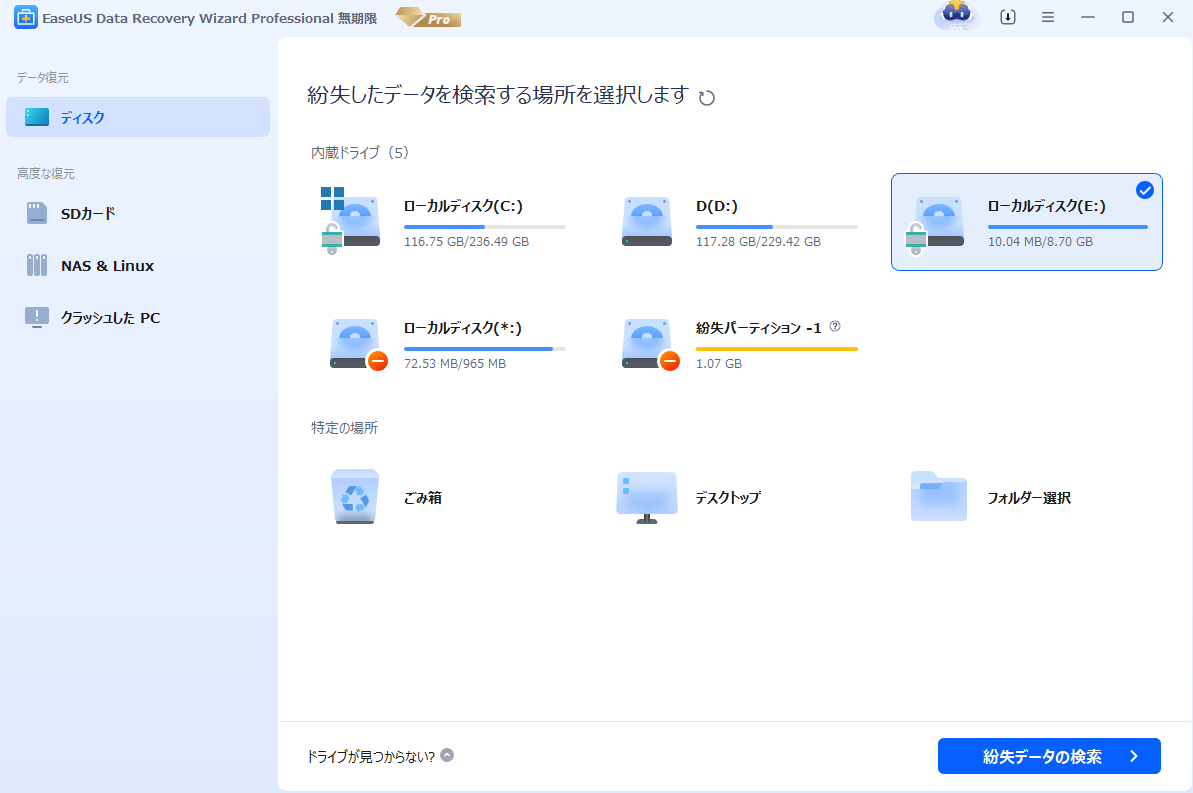
ステップ1.場所の選択
「ディスク」で復元したいファイルの元場所あるいは「特定の場所」を選択して「紛失データの検索」をクリックしてください。
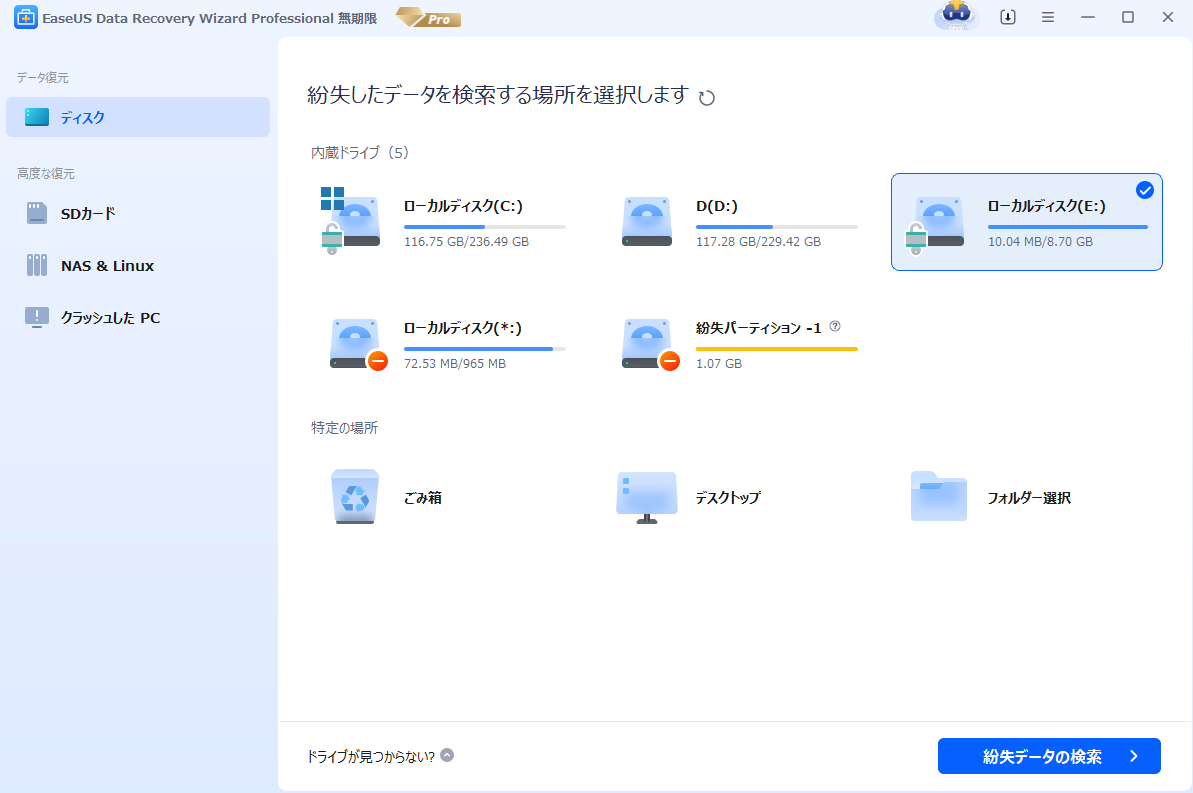
ステップ2.スキャンが完了すると、ファイルが全部表示されます。
- 「フォルダ」タブや「種類」タブを使えば、分類表示できます。
- 「フィルター」機能を使えば、ファイルの種類、更新日時、サイズなどでさらに絞り込めます。

(復元したいファイルを素早く確認し、プレビューすることができます。)
ステップ3.ファイルを選択して、「復元」ボタンをクリックします。復元先を指定する画面が表示されたら、できるだけ元のSDカード以外の場所を選びます。

より多くのユーザーがフォーマットされたハードドライブからデータを復元できるよう、このページを共有することをお忘れなく!
#2.データ復元サービスでクイック・フォーマット復元を行う
| 難易度: ⭐⭐ | 期間:1~2週間 |
フォーマットされたデバイスを以前のファイルシステムに戻したい場合は、まず復元されたデータを別の安全な場所に保存してください 。その後、ドライブをアンフォーマットする以下のヒントに移動します。
EaseUSクイックフォーマット復元ツールで失われたフォーマットデータが見つからない場合は、EaseUSデータ復元サービスをお試しください。EaseUSのエンジニアが24時間オンラインで対応し、お客様のご質問にお答えします。

EaseUSのデータ復旧専門家にご相談ください。無料診断の後、以下のサービスを提供することができます:
- 破損したRAID構造、起動不能なWindows OS、破損した仮想ディスクファイル(.vmdk、.vhd、.vhdxなど)を修復します。
- 失われたパーティションと再パーティションされたドライブの復元/修復。
- ハードドライブのアンフォーマットとロードライブ(BitLocker暗号化ドライブ)の修復。
- GPT保護パーティションになるディスクを修正します。
#3.バックアップと復元でクイック・フォーマット・ハードディスクを復元する
| 難易度: ⭐⭐ | 時間:10分 |
データ消失に対処するもう一つの選択肢はバックアップです。バックアップと復元(Windows 7)はWindowsマシンの標準バックアップツールです。
ユーザーはこれを使用して、任意のローカルロケーションから任意のファイルやフォルダをバックアップすることができます。
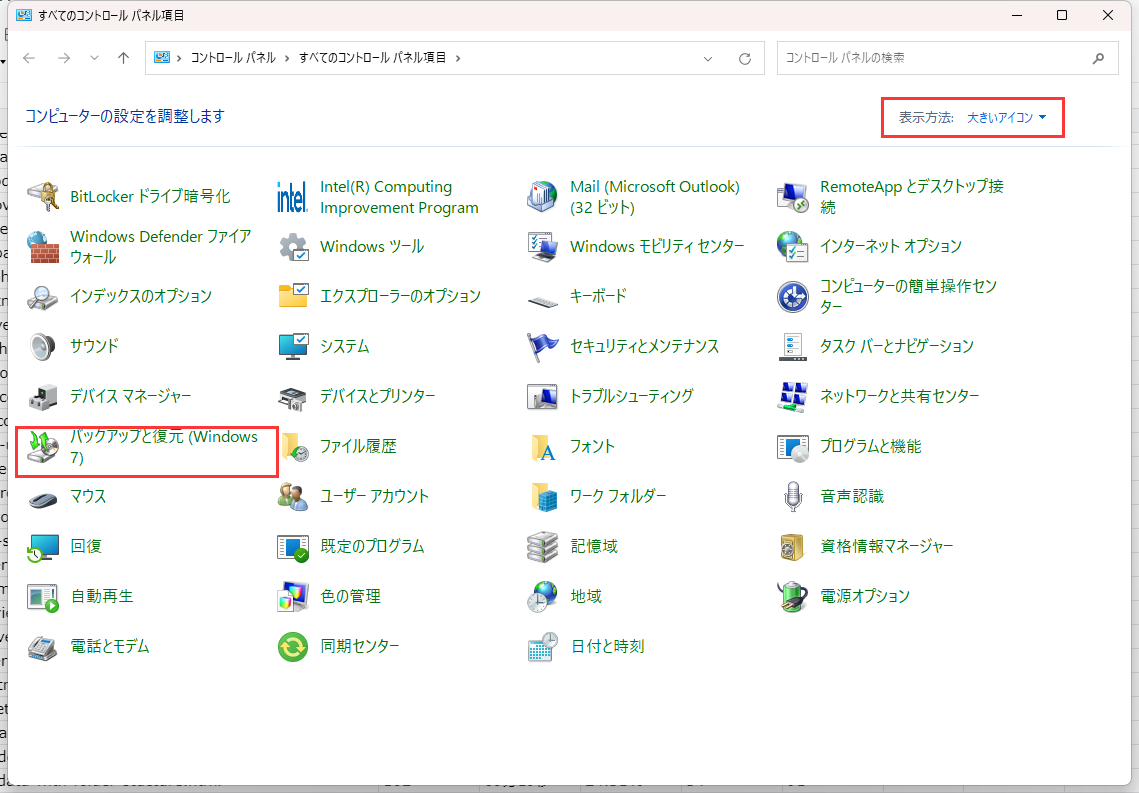
ステップ1.Windows 10/11の場合、「コントロールパネル」→「大きいアイコン」→「バックアップと復元」と進みます。
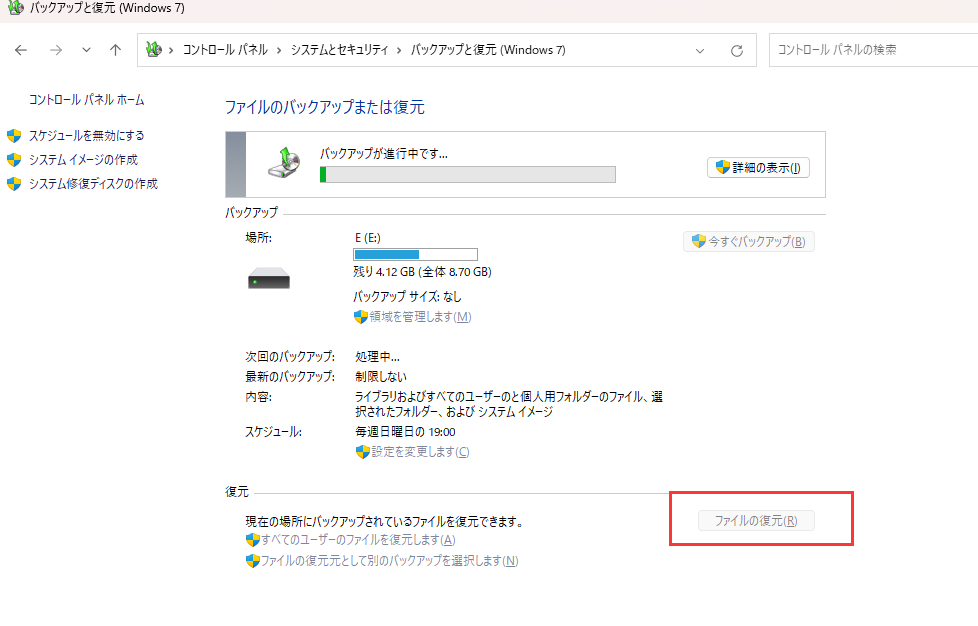
ステップ2.ファイルの復元を選択します。(注意:予めにバックアップを作成していなければ、復元できません)
ステップ3.ファイル/フォルダの「参照」>「次へ」をクリックして目的のファイルを選択します。
ステップ4.ターゲットの場所を選択> 復元」をクリックします。上書きを避けるため、ファイルを元の場所に復元しないことをお勧めします。
関連文章:Windowsでバックアップを取らずに削除されたファイルを復元する
ボーナスヒント:データを失うことなくクイックフォーマットを実行する方法
では、データを失うことなくデバイスを安全にクイックフォーマットするにはどうすればいいのでしょうか?以下のヒントに従えば、ドライブを素早く準備することができます:
#1.事前にデータを別のデバイスにバックアップする
クイックフォーマットによる不要なデータ損失を避けるには、常に事前にバックアップを作成するのが賢明です。そのためには、2つの選択肢があります:
- ひとつは、貴重なファイルをひとつひとつ手作業で別の場所にコピー&ペーストする方法です。(時間がかかる)
- もう一つは、信頼できるファイルバックアップソフトウェアの助けを借りて、貴重なデータを一度に選択してバックアップすることです。
#2.ディスクのクイックフォーマット時にデフォルトのファイルシステムを使用する
ファイル・システムを変更する特別な必要がない場合は、ドライブをクイック・フォーマットする際にWindowsが提供するデフォルトのファイル・システムを使用することも推奨されます。
ここでは、ディスクの管理を使ってハードドライブをクイックフォーマットする方法をご紹介します:
- ステップ1.外付けハードディスクドライブをコンピュータに接続します。
- ステップ2.「PC」を右クリックし、「管理」をクリックし、「ディスクの管理」を選択します。
- ステップ3.ターゲットドライブを右クリックし、「フォーマット」を選択します。
- ステップ4.クイックフォーマットを実行する」にチェックを入れ、「OK」をクリックすると、ターゲットドライブがクイックフォーマットされます。以下のようにファイルシステムを変更しないでください。ドライブのデフォルトフォーマットを使用します。
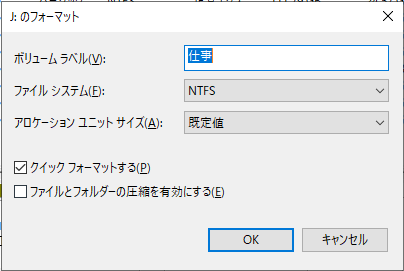
これでドライブはフォーマットされ、データの保存やその他の用途に再び使用できるようになります。
まとめ
このページでは、ストレージデバイスからフォーマットファイルの復元を実行するのに役立つ信頼性の高いフォーマット復元ソフトウェア- EaseUS Data Recovery Wizardを提供しました。デバイスのファイルシステムを変更した場合、ドライブを再フォーマットしてフォーマットを以前の状態に戻すこともできます。
また、クイックフォーマットに関する基本的な情報を収集し、さらに、事前にバックアップを作成し、Windowsが推奨するデフォルトのファイルシステムを使用することで、データを失うことなくデバイスを安全にクイックフォーマットするためのヒントを提供します。
よくある質問(FAQs)
1.ハードディスク・ドライブを素早くフォーマットするのにかかる時間は?
ハードディスク・ドライブのクイック・フォーマットにかかる時間を知りたい方もいらっしゃるでしょう。クイック・フォーマットの速度に影響を与える要因はたくさんあります:
- クイックフォーマット用フォーマットツール
- デバイスの使用容量
- 外部ストレージデバイス用USB接続ケーブル - 2.0、3.0または4.0
目安としては、50GB以下のドライブをクイックフォーマットする場合、3~5分程度。50~500GBのドライブをクイックフォーマットする場合、20~30分ほどかかります。1TBまたは2TBのドライブについては、クイックフォーマットを完了するのに約1~3時間またはそれ以上かかる場合があります。
2.ローレベルでフォーマットされたドライブからファイルを復元できますか?
ローレベル・フォーマット後にデータを復元できるか」の答えは、フォーマット処理の進め方によって異なります。低レベルフォーマットのプロセスは非常に長い期間続くため、以下のような状況でもデータ復旧の可能性があります:
- 低レベルのフォーマットは完全には完成しませんでした。
- ローレベル・フォーマット手順が停止したか、操作を中止しました。
- ストレージデバイスのデータセクタが消去されなかったか、部分的に消去されました。
3.Windowsがフォーマットを完了できませんでした。
Windowsがデバイスのフォーマットプロセスを完了できない原因はたくさんあります。ここでは、「Windowsがフォーマットを完了できませんでした」エラーを解消し、デバイスを正常にフォーマットするために適用できる7つの修正方法を紹介します:
- サードパーティのフォーマットツールを使う
- ディスクパートコマンドの実行
- ディスク管理を使用する
- クリアウイルス
- 書き込み保護の解除
- ディスクエラーのチェックと修正
- 不良セクターの修復
このページは役に立ちましたか?
 2026年08月07日
 なぜEaseUS?
 編集者レビュー






