-
![]() Windows向けデータ復旧
Windows向けデータ復旧
- Data Recovery Wizard Free購入ダウンロード
- Data Recovery Wizard Pro 購入ダウンロード
- Data Recovery Wizard WinPE購入ダウンロード
- Partition Recovery購入ダウンロード
- Email Recovery Wizard購入ダウンロード
- おまかせデータ復旧サービス











 復旧率99.7%
  3ステップで復元可能
目次



WindowsでLinuxパーティションからデータを復元できますか?
Linuxユーザーがデータを失いがちなシナリオをいくつか挙げてみよう。
- 不注意な削除
- ディスクのフォーマット
- ごみ箱を空にした
- ウイルス感染によりドライブにアクセスできない
- ハードディスクが破損し、不良セクタが多すぎて開けない
私たちは、一度や二度はデータを失う経験をして、失われたファイルをどうやって回復すればいいのかを必死に探したことがあるでしょう。実際、Windows 7や最新のWindows 10が人気を博している中、Linuxオペレーティングシステムを使っている人の数は少なくなってきています。しかしながら、Windows 7とLinux、あるいはWindows 10とLinuxを併用しているデュアルブートシステムを利用している人も一部にはいるようです。
また、市場には信頼できるデータ復元ソフトウェアが数多く存在していますが、それらの中でLinuxオペレーティングシステムをサポートしているソフトウェアはほとんどありません。そのため、Linuxユーザーは誤って重要なファイルを削除したり、更にはディスクをフォーマットしてすべてのデータを消去してしまうことを恐れています。もしファイルを失ったとしたら、それはLinuxユーザーにとって最悪の事態となるのでしょうか?必ずしもそうではありません。近くにWindowsのコンピュータがある場合、EaseUS Data Recovery Wizardを利用すれば、Windows上でLinuxパーティションからデータを復元することが可能です。
1.WindowsでLinuxパーティションからデータを復元する方法
まず、Windows 10/8.1/8/7/XP/Vistaを実行しているコンピュータまたはラップトップに EaseUS Data Recovery Wizard をダウンロードしてインストールします。
その後、Linuxハードディスクをコンピュータから安全に取り外し、Windowsコンピュータに正しく接続します。デュアルブートシステムの場合、このステップは無視してください。Linuxハードディスクを取り外す必要はありません。
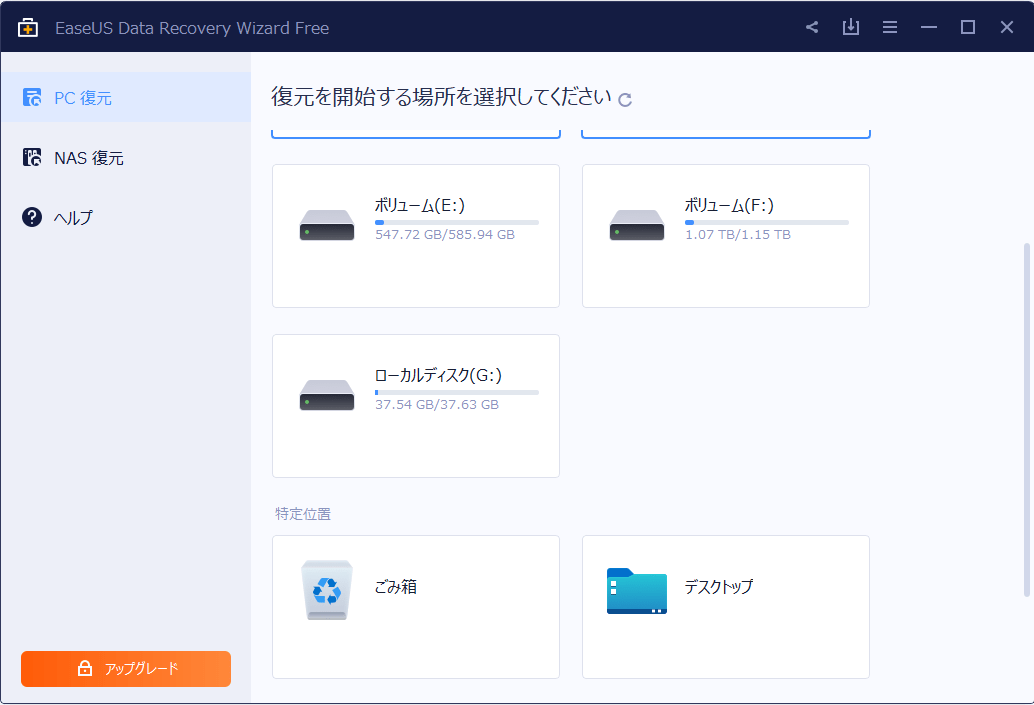
次に、WindowsでEaseUS Data Recovery Wizardを起動し、3ステップのガイドに従ってLinux EXT2/EXT3パーティションからデータを復元します。
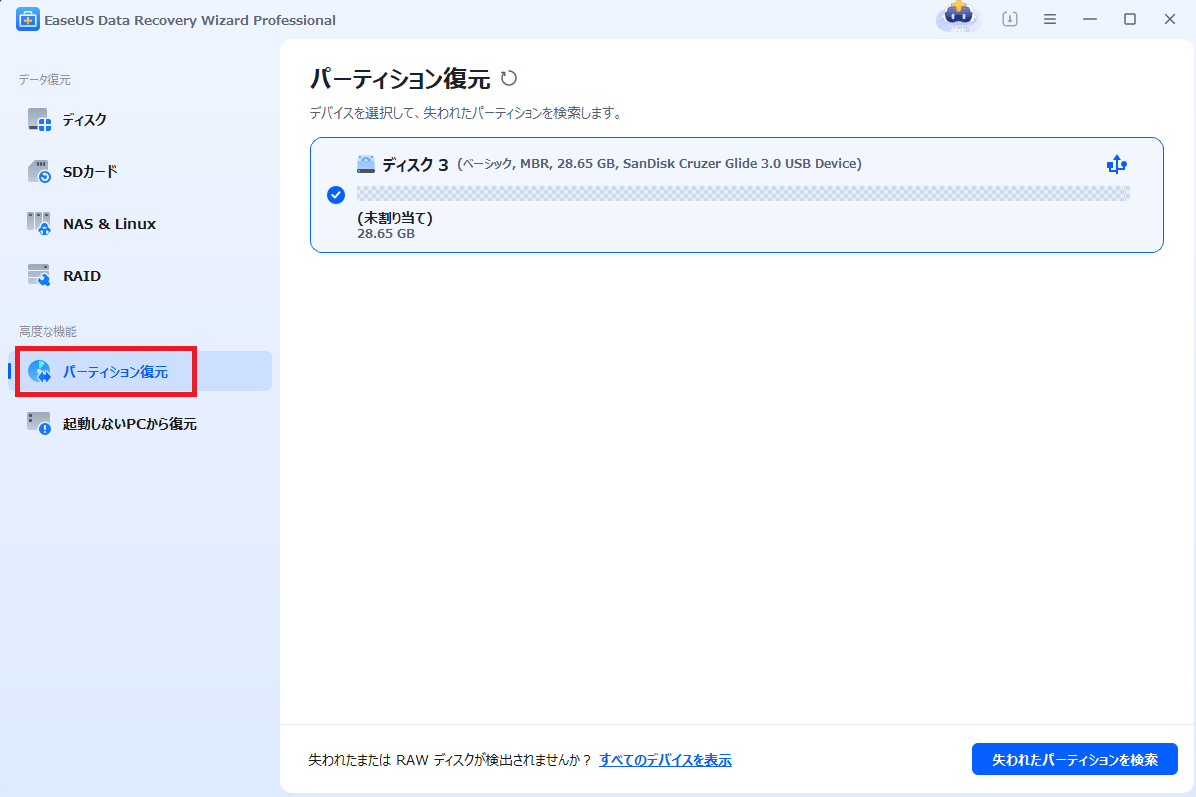
手順1. ソフトウェアを起動し、「パーティション復元」機能を選択します。デバイスが検出されない場合は、手動でリフレッシュをクリックしてください。その後、復元したいデバイスを選択します。「失われたパーティションを検索」をクリックし、その後、パーティションの自動再構成が実行されます。
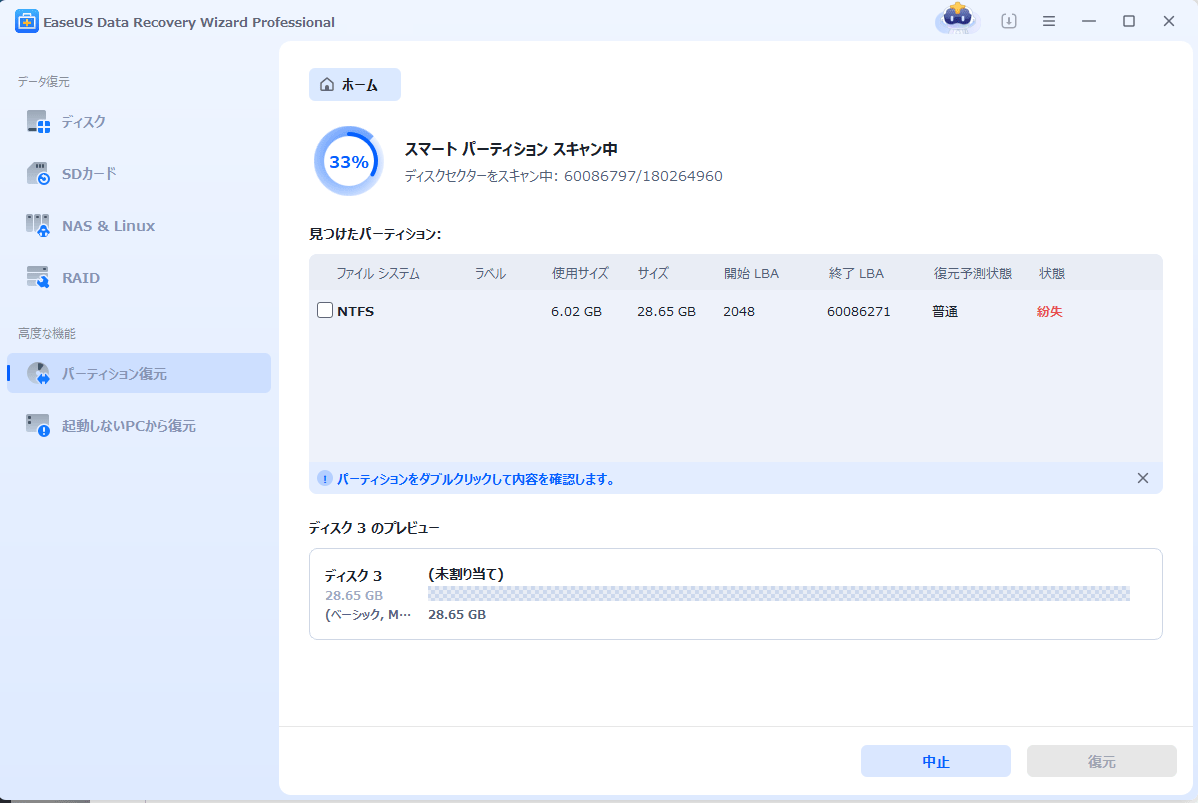
手順2.実行完了の後、復元したいパーティションを選択して、「復元」をクリックし、パーティションが正常に使えることになります。
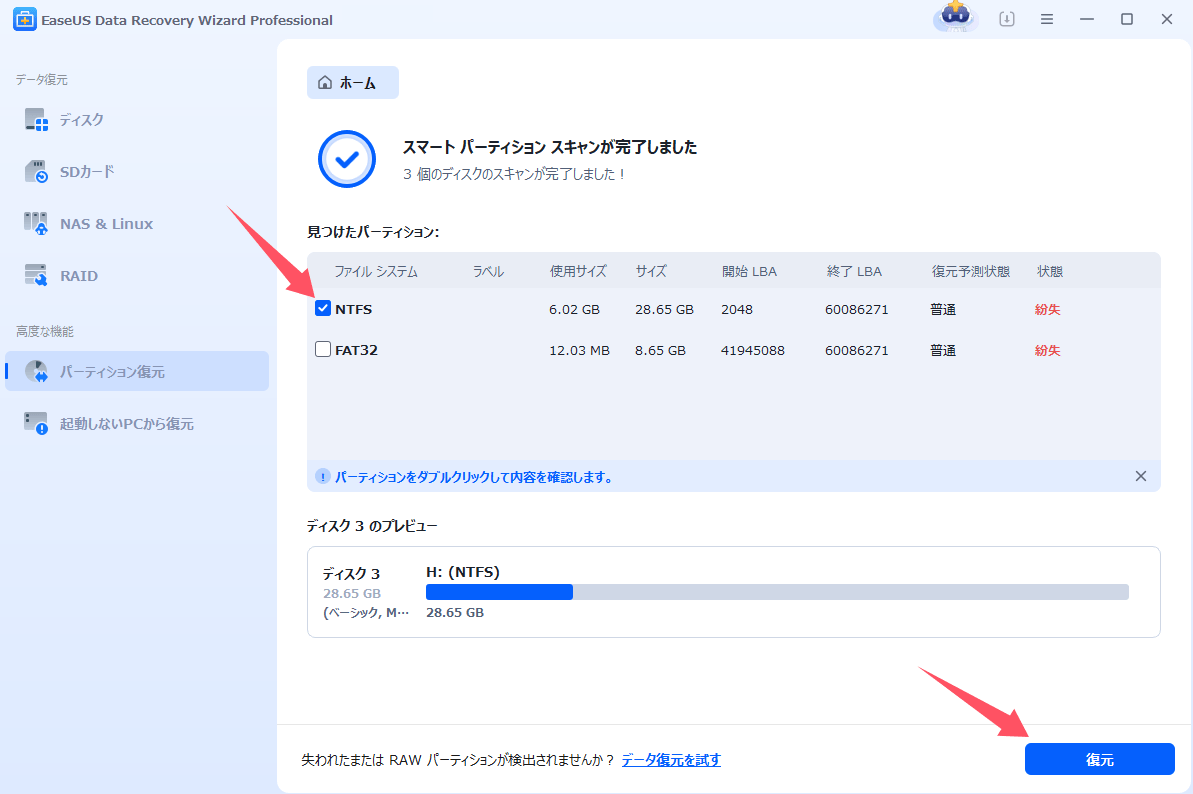
【再構成が失敗した場合】
手順1.「ディスク」欄で、「紛失バージョン」を選択して、「紛失データの検索」をクリックすると、検索プロセスが実行されます。
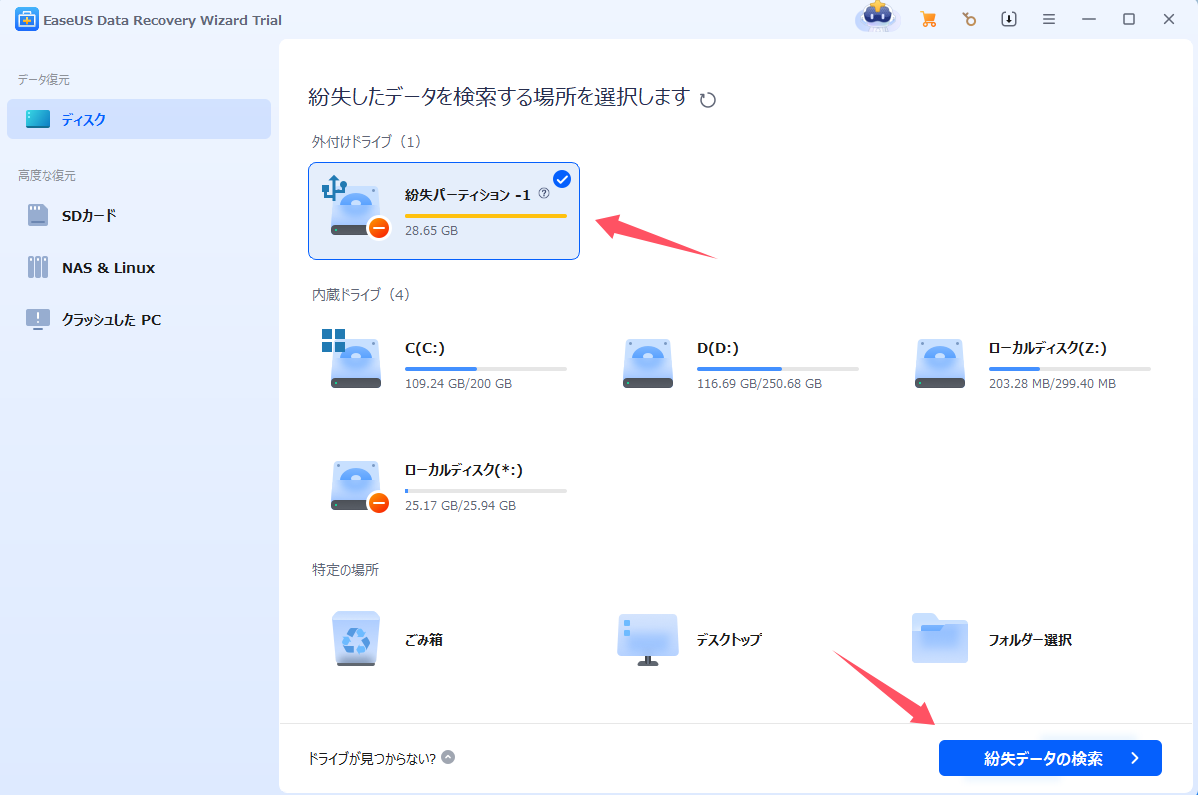
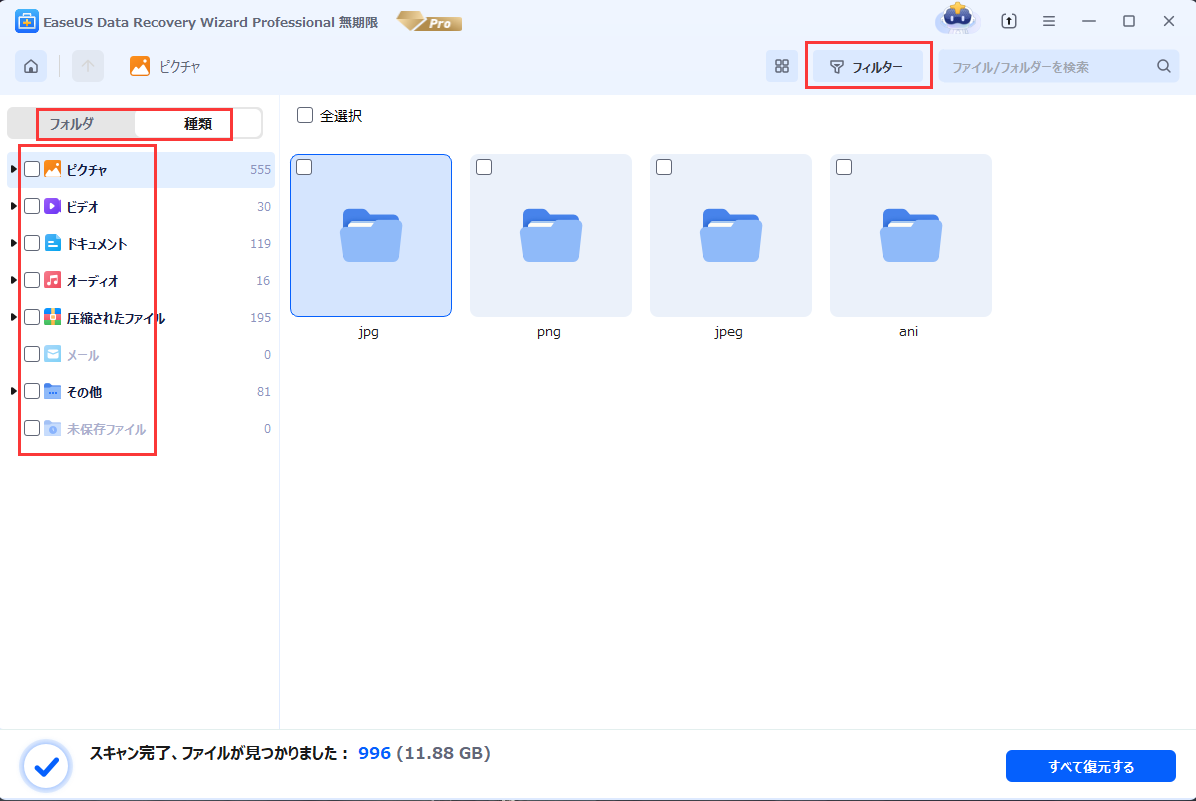
手順2.検索が完了すると、すべてのファイルがひょうじされます。「フィルター」を使って、手動的に復元したいファイルを選択して、復元できます。
ご注意データを復元するパーティションまたはドライブにファイルを保存すると、データが上書きされる可能性があります。
EXT2、EXT3ファイルシステムとは?
EXT2または二次拡張ファイルシステムは、Linuxカーネル用のファイルシステムです。これは初めて拡張ファイルシステムの代わりとして設計されました。その処理速度は十分に速く、ベンチマークの基準として使用されています。主な欠点は、ジャーナリングファイルシステムではないということです。その後継であるEXT3はジャーナルファイルシステムであり、EXT2とほぼ完全に互換性があります。
EXT3または第3拡張ファイルシステムは、Linuxオペレーティングシステムのユーザー間で利用が増えているジャーナルファイルシステムです。これは、Red Hat、Fedora、Debian Linuxディストリビューションのデフォルトのファイルシステムです。なぜEXT2からEXT3へ移行するのでしょうか?主な理由は4つあります:可用性、データの整合性、速度、そして簡単な移行です。
そのパフォーマンスとスケーラビリティは、ReiserFSやXFSなどの競合他社よりも魅力的ではありませんが、人気のあるEXT2ファイルシステムからのインプレースアップグレードをデータのバックアップと復元なしで可能にするという大きな利点があります。
EXT3ファイルシステムは、その前身に対して以下を追加しています:
- ジャーナル
- Hツリー(ハッシュ化されたツリー)ディレクトリインデックス
- ディレクトリ内のファイルタイプ
これらがなければ、EXT3 ファイルシステムは有効な EXT2 ファイルシステムでもある。これにより、EXT2 ファイルシステムを保守・修復するための、十分にテストされた成熟したファイルシステム保守ユーティリティ(fsck など)が、大きな変更なしに EXT3 でも使用できるようになった。また、2 つのファイルシステム間の変換(EXT3 へのフォワードと EXT2 へのバックの両方)が簡単に行えるようになった。
LinuxのEXT3の実装では、3つのジャーナリングレベルが利用可能です:
- ジャーナルは、メタデータとファイルの内容が、メインのファイルシステムにコミットされる前に書き込まれます。これは信頼性を向上させますが、すべてのデータが2回書き込まれるためパフォーマンスのペナルティがあります。
- ライトバックでは、メタデータがジャーナル化されますが、ファイルの内容はそうではありません。これは速度が速いですが、たとえば、クラッシュ中に追加されたファイルが次のマウントでゴミの尾を得るといった、順不同の書き込みの危険性があります。
- オーダードは、ライトバックと同じですが、ファイルの内容はそれに関連するメタデータの後に強制的に元のファイルに書き込まれます。これは信頼性とパフォーマンスの間の受け入れ可能な妥協点であるため、これがデフォルトです。
まとめ
Linuxパーティション復元とEXT2/EXT3データ復元を実行する2つのサードパーティ製ユーティリティをまとめました。EaseUS はLinuxデータ復元は誤って削除したファイルを復元することができます。また、破損したファイルを復元したり、アクセスできないドライブにある情報を復元することもできます。いつでも簡単にEXTデータを復元することができます。
よくある質問
1.破損したパーティションテーブルを修復するには?
パーティションテーブルの修復プロセスを開始します:
ステップ1. このPC/マイコンピュータ」を右クリックし、「管理」を選択し、ディスクの管理に入ります。
ステップ2.「初期化されていない」と表示されているディスクを右クリックし、「ディスクの初期化」を選択します。
ステップ3. 選択したディスクの希望するパーティションスタイル(MBRまたはGPT)を選択し、「OK」をクリックして確定します。
2.削除したパーティションからデータを復元できますか?
通常、パーティションが削除されると、システムはハードドライブ上のその場所の割り当てを削除し、メモリのそのセクションを必要に応じて上書きできるようにします。しかし、ディスクのそのセクションがそのまま残っている限り、回復ユーティリティを使用してパーティションを復元する機会はまだあります。
EaseUSハードドライブ復元ソフトウェアをコンピュータにダウンロードしてインストールし、以下の手順に従ってください:
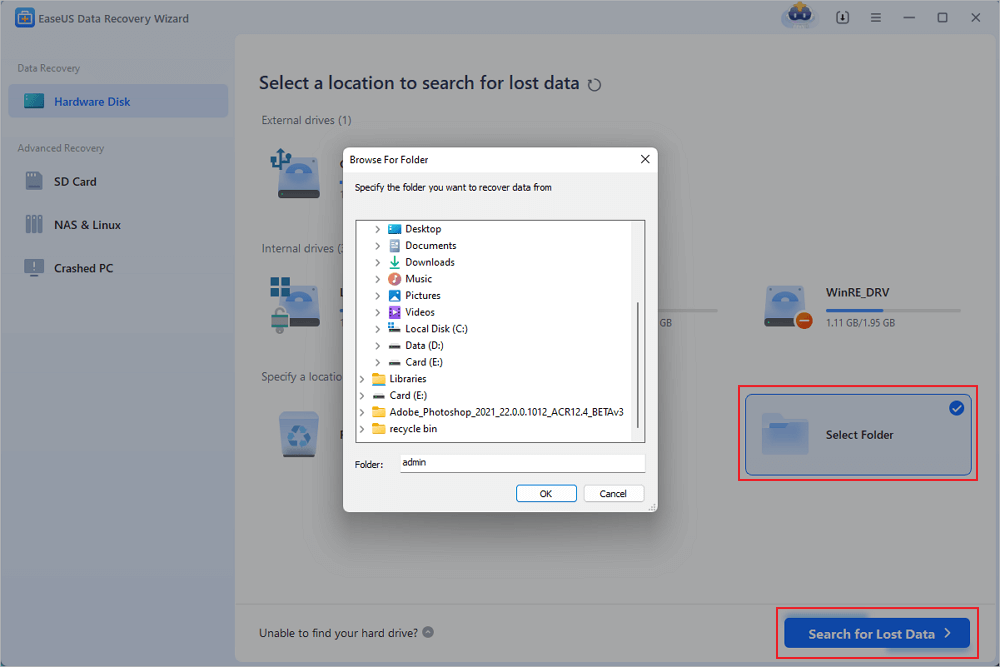
ステップ1.EaseUS Data Recovery Wizardを起動し、Ext2またはExt3ドライブをスキャンします。
ステップ2.スキャン結果から見つかったExtパーティションファイルをプレビューします。
ステップ3.Ext2またはExt3ドライブから検出されたデータを復元します。
3.紛失したパーティションを無料で復元するには?
WindowsでLinuxパーティションを復元します:
ステップ1.PCでEaseUS Partition Recoveryを起動します。パーティションを失ったディスクまたはデバイスを選択し、「スキャン」をクリックします。
ステップ2.プログラムが選択したディスクをスキャンし、失われたパーティションを見つけます。
ステップ3.復元性が「良好」で「紛失」と表示されたパーティションをダブルクリックします。
ステップ4.「今すぐ復元」をクリックして、パーティションの復元プロセスを終了します。
4.Windows10はext4を読むことができますか?
Ext4またはExtended Files System version 4は、Linuxのファイルシステムです。 LinuxはNTFSをサポートしていますが、Windows 10はExt4をサポートしていません。したがって、「Windows 10はext4を読むことができますか?」という質問に対する答えは、「いいえ!」です。 ただし、Windows 10でext4を読むためのサードパーティのソフトウェアを使用することは可能です。
このページは役に立ちましたか?
 2026年08月07日


 なぜEaseUS?
 編集者レビュー






