-
![]() Windows向けデータ復旧
Windows向けデータ復旧
- Data Recovery Wizard Free購入ダウンロード
- Data Recovery Wizard Pro 購入ダウンロード
- Data Recovery Wizard WinPE購入ダウンロード
- Partition Recovery購入ダウンロード
- Email Recovery Wizard購入ダウンロード
- おまかせデータ復旧サービス










 復旧率99.7%
  3ステップで復元可能
目次



DJI Action 5 Proから削除した動画を復元できますか
大きなミスを犯してしまいました。最近の休暇で撮影した動画を整理中、DJI Action Pro 5のSDカードを誤ってフォーマットしてしまったのです。本当に不注意なミスだったと反省しています。幸い、カードに新しいデータを上書きしていない状態で、これまでにいくつかの復元方法を試みました。しかし、スキャン時にファイルが見つからないようです。同じような状況に陥り、復元に成功された方はいらっしゃいますか?何かアドバイスをいただければ幸いです。——Redditより
まず、DJI OSMO Action 5 Proは、高解像度の4Kや8K動画クリップの主要な記録媒体として、すべての録画データをmicroSDカードに保存していることをご理解ください。Action 5 Proから誤ってデータを削除してしまった場合でも、迅速に対処すれば、削除した動画を復元できる可能性が十分にあります。保存領域が新しいデータで上書きされていなければ、専用のDJI動画復元ソフトウェアを使用して、失ったファイルを安全に取り戻せるケースが多くあります。
DJI Action 5 Proで動画が失われる主な原因としては、以下のようなものが挙げられます:
- カメラ上でクリップを確認中での誤削除
- バックアップ作成前のmicroSDカードのフォーマット
- 不適切な取り外しや物理的損傷によるSDカードの破損
- カメラとパソコン間のファイル転送中の中断
- ファームウェアの更新や、カメラの予期しないクラッシュ
この記事では、DJI OSMO Action 5 Proから削除した動画を復元するための3つの方法をご紹介します。詳細な手順をぜひご覧ください。
DJI Action 5 Proから削除した動画を復元する方法
具体的な手順の説明に入る前に、最も重要な点をご説明します。SDカードの使用を直ちに停止することが不可欠です。撮影やファイル転送を続行すると、削除したクリップの保存領域が上書きされ、復元が大幅に困難になるか、あるいは完全に不可能になる恐れがあります。さらに、専門的なDJI OSMO動画復元ツールを利用することで、オリジナルの4Kや8K画質の映像をその品質を保ったまま復元するプロセスを確実にすることができます。
方法1. 専用ソフトを使用してAction 5 Proの動画を復元する
DJI Action 5 Proから削除または消失した動画を復元する最も効果的な方法は、専門の動画復元ソフトウェアである EaseUS Data Recovery Wizard を利用することです。この信頼性の高いツールは、削除した写真や動画の復元を必要とするデジタルカメラユーザーのために特別に設計されています。
この強力なDJI動画復元ソフトウェアを使用すれば、フォーマットされたmicroSDカード(フォーマットされたDJI写真や動画を含む)からデータを復元できます。DJI Action 5 ProのSDカードがRAW形式になった場合でも、このソフトウェアでRAW SDカードからデータを復元可能です。
microSDカードをPCに接続し、以下の手順に従ってAction 5 Proから消失した動画を復元してください。
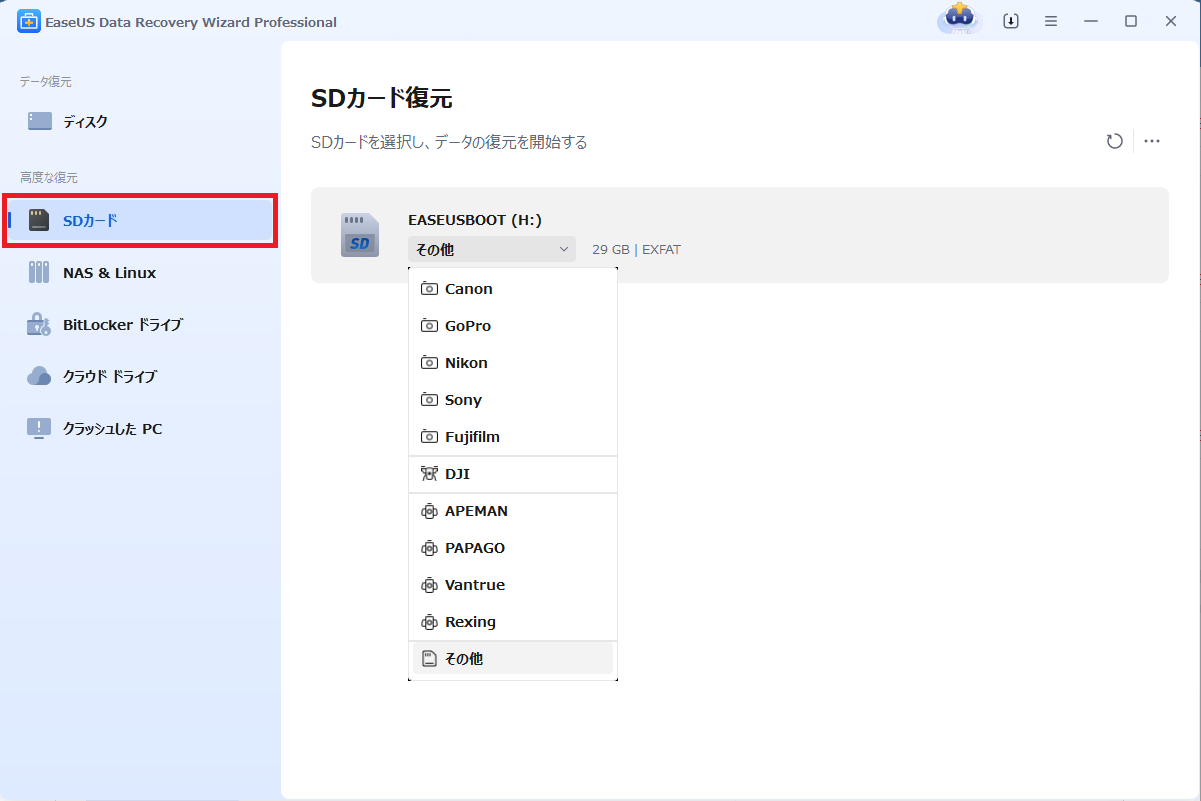
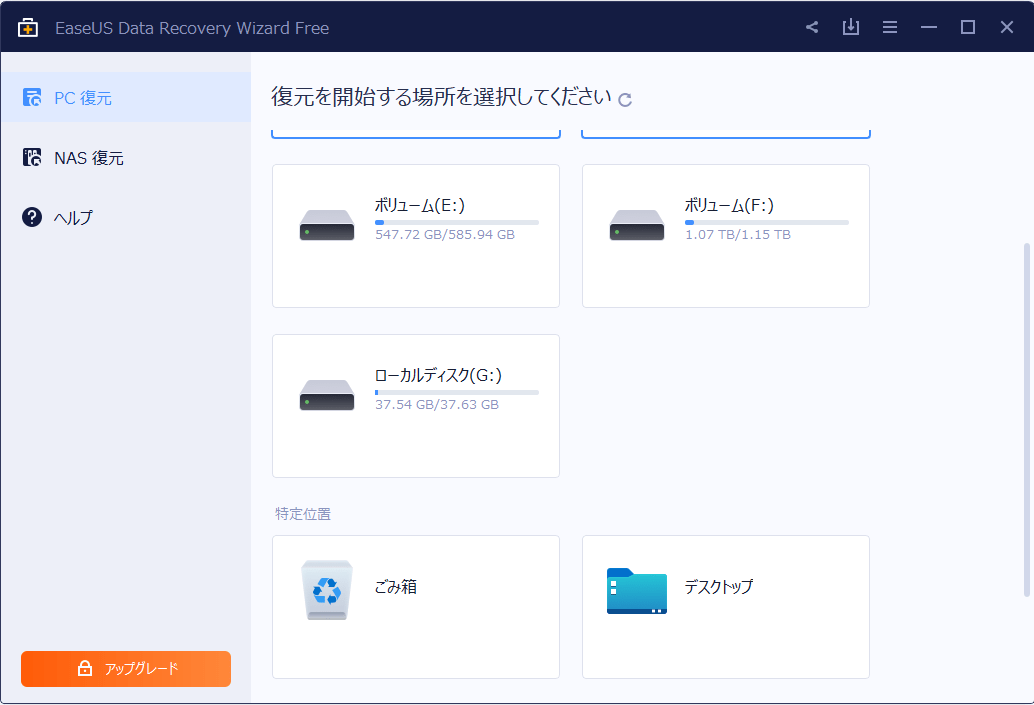
ステップ1.カードリーダーを使ってSDカードをPCに接続します。メモリーカード復元ツール「EaseUS Data Recovery Wizard」を起動し、「SDカード」欄で対象のSDカードを指定して、「紛失データの検索」ボタンをクリックして、ファイルのスキャンを開始します。
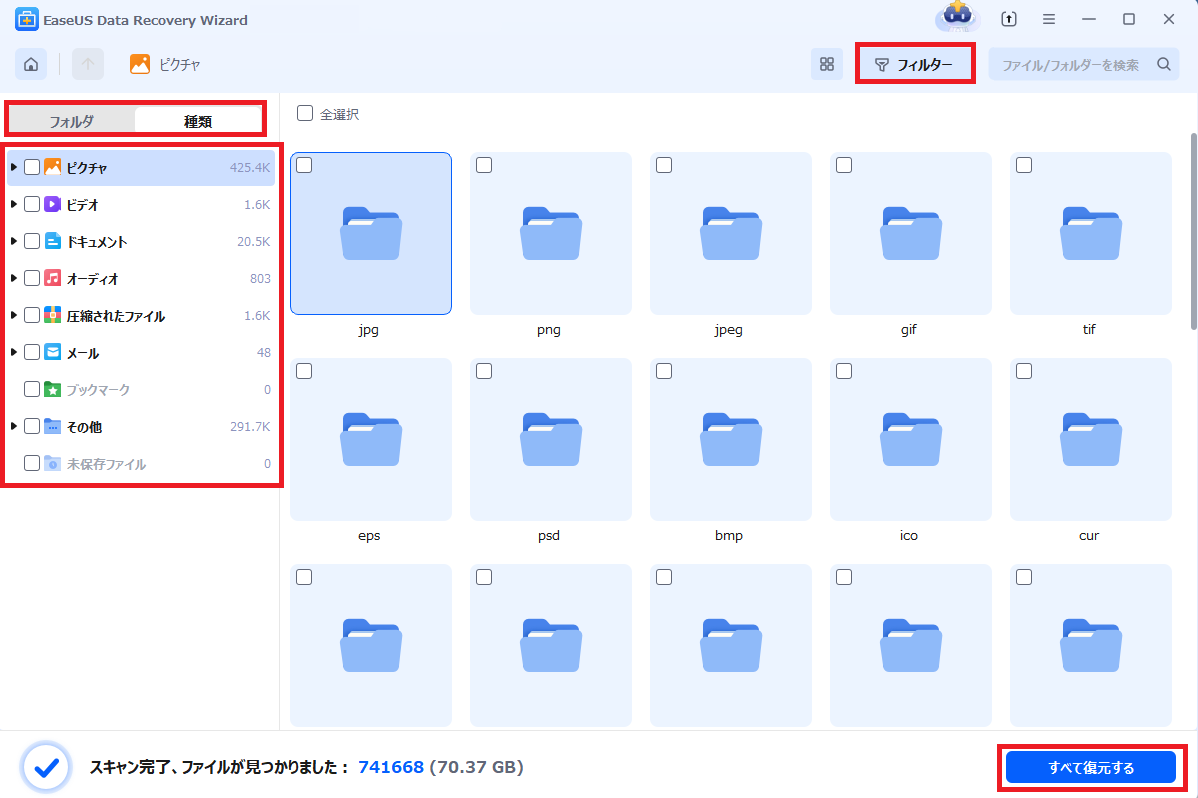
ステップ2.スキャンが完了すると、ファイルが全部表示されます。
- 「フォルダ」タブや「種類」タブを使えば、分類表示できます。
- 「フィルター」機能を使えば、ファイルの種類、更新日時、サイズなどでさらに絞り込めます。
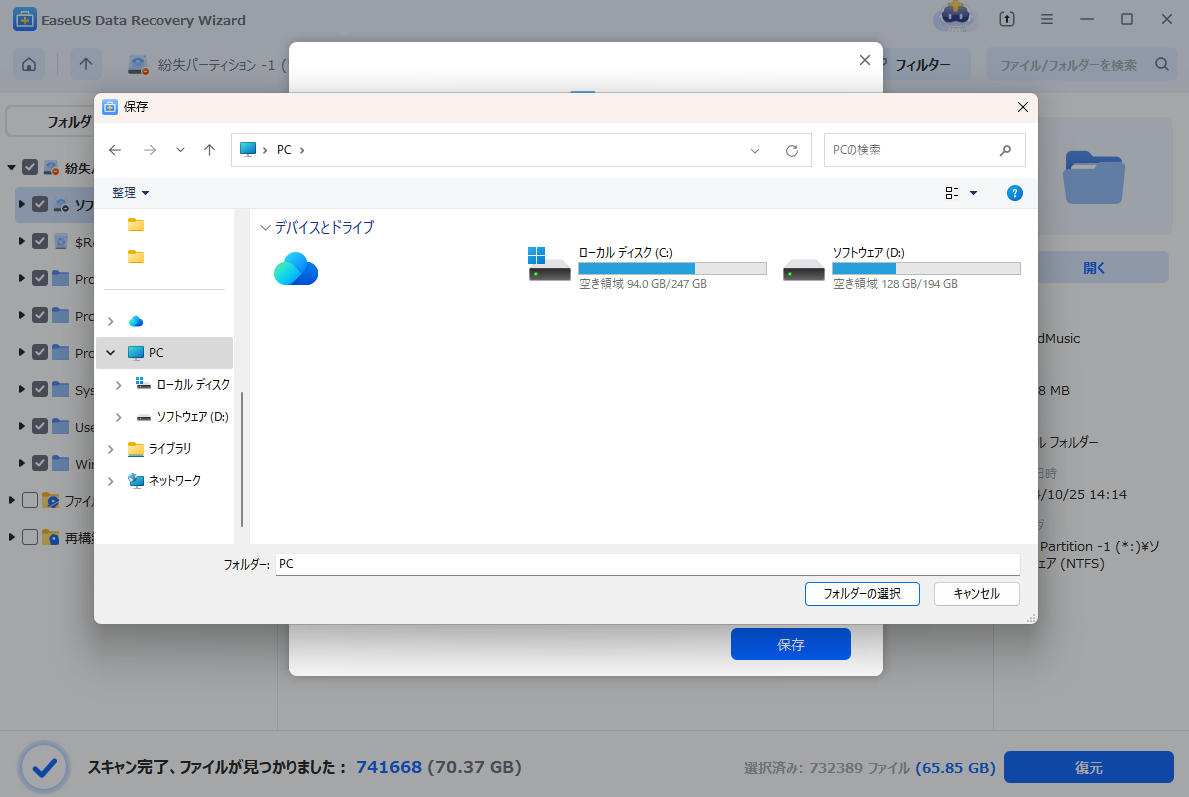
ステップ3.ファイルを選択して、「復元」ボタンをクリックします。復元先を指定する画面が表示されたら、できるだけ元のSDカード以外の場所を選びます。
このDJIアクションカメラ動画復元ガイドをソーシャルメディアで共有し、より多くのユーザーが貴重なデータを復元できるようお手伝いください。
方法2. DJI Mimoアプリから削除したクリップを復元する
Mimoアプリは、設定に応じて録画したクリップのバックアップをモバイル端末またはクラウドアカウントに自動的に保存します。そのため、削除した動画クリップをDJI Mimoアプリから復元できる可能性があります。
手順1. iPhoneまたはAndroidスマートフォンでMimoアプリを起動し、DJIアカウントでログインします。
手順2. 録画クリップが表示されている「アルバム」または「ライブラリ」セクションに移動します。
手順3. 「ゴミ箱」または「最近削除した項目」アルバムを確認し、削除した動画クリップを復元します。端末に保存するか、Mimoライブラリに戻すことができます。
方法3. DJIサポートに連絡して削除した動画を復元する
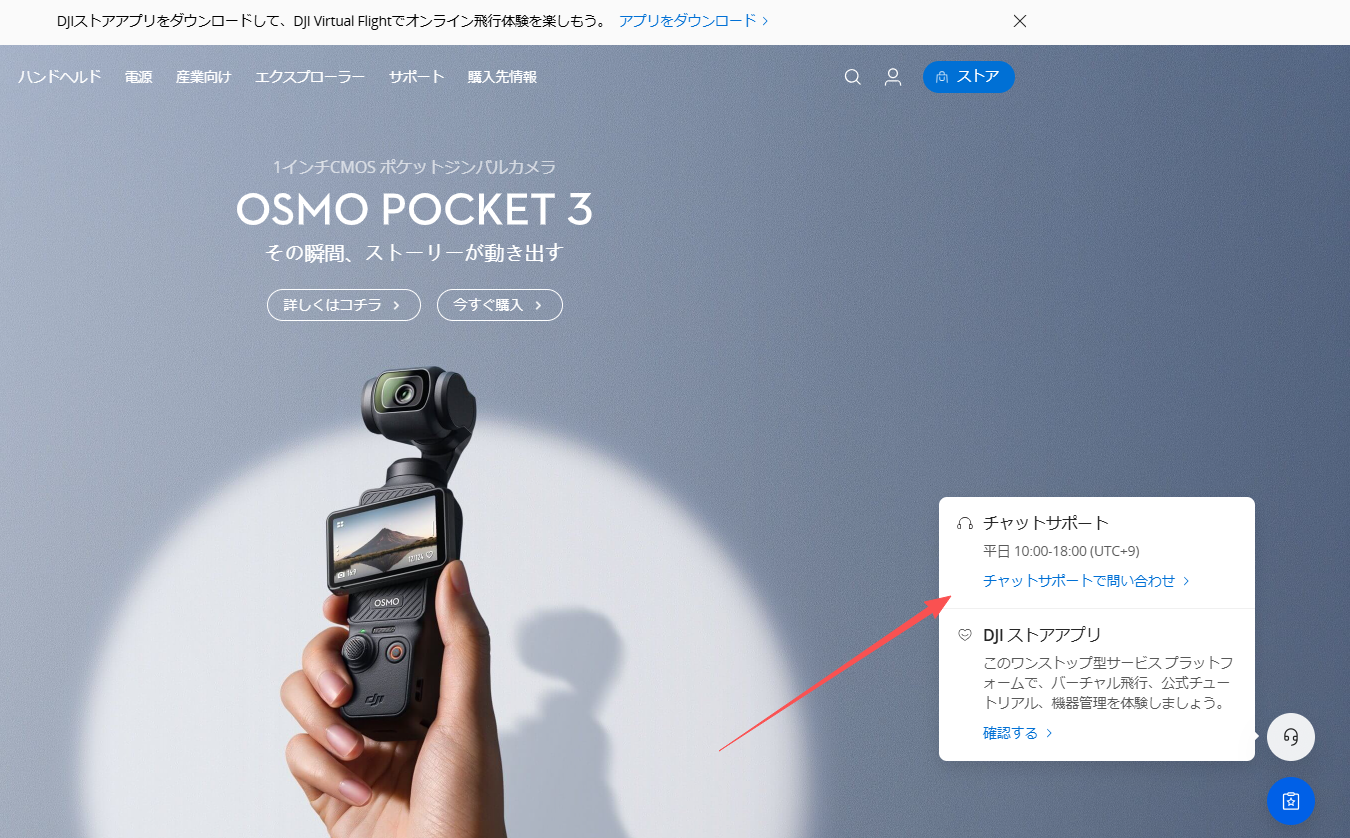
自身での対応で動画データの消失問題が解決できない場合は、DJIサポートに連絡して支援を依頼することができます。DJIのカスタマーサービスチームは、復元の選択肢に関するガイダンスやSDカードのトラブルシューティングを提供します。DJIサポートには以下の方法で連絡可能です:
- 公式ウェブサイト
- メール
- 電話サポート
- ソーシャルメディア
- DJIフォーラム
特に高価値または代替の利かない録画データの場合、DJIサポートに連絡することで、安全にあらゆる可能な復元手段を検討することができます。
まとめ
どの動画ソリューションを選択する場合でも、重要な動画クリップをバックアップすることがより重要であることを理解すべきです。
将来のデータ損失を防ぐため、外部ドライブやクラウドストレージへの定期的なバックアップ、高品質SDカードの使用、復旧前のフォーマットや上書き操作の回避を徹底してください。
PCやその他のDJIデバイスでデータ損失が発生した場合は、EaseUS Data Recovery Wizardでストレージデバイスをスキャンすることを忘れないでください。
よくある質問
1. Action 4から削除した動画を復元する方法
復元方法は、Action 5 Proの動画復元と同様です。専門の動画復元ソフト「EaseUS Data Recovery Wizard」をダウンロードするか、Mimoアプリを確認してください。DJIサポートに連絡して問題を報告する方法も有効です。
2. DJI Flyアプリから削除した動画を復元する方法
DJI Flyアプリで削除した動画は、「最近削除した項目」フォルダやクラウドに同期されたバックアップから復元できる場合があります。アプリが最新版に更新されていることを確認し、DJIアカウントでログイン後、速やかにクリップを端末に復元してください。
3. DJI Action 5 Proの内部ストレージから動画を復元できますか?
通常、動画はメモリーカードに保存されます。SDカードなしでDJI OSMO Action 5 Proから動画を復元する場合は、Action 5 ProをPCに接続し、信頼性の高い復元ツールでスキャンしてください。
このページは役に立ちましたか?
 2026年08月07日



 なぜEaseUS?
 編集者レビュー