-
![]() Windows向けデータ復旧
Windows向けデータ復旧
- Data Recovery Wizard Free購入ダウンロード
- Data Recovery Wizard Pro 購入ダウンロード
- Data Recovery Wizard WinPE購入ダウンロード
- Partition Recovery購入ダウンロード
- Email Recovery Wizard購入ダウンロード
- おまかせデータ復旧サービス











 復旧率99.7%
  3ステップで復元可能
目次



PCのストレージを効率的に管理するため、ドライブを複数のパーティションに分割して使用することは一般的です。しかし、予期せぬトラブルにより、特定のドライブがエクスプローラーから認識されなくなったり、「未割り当て」の状態になったりすることがあります。このようなパーティションの紛失は、そこに保存されていた重要なデータへのアクセスを不可能にするため、ユーザーにとって極めて深刻な問題です。
本記事では、パーティションが失われる主な原因を整理し、信頼性の高いデータ復旧ツールである「EaseUS Data Recovery Wizard」を用いた、客観的かつ効果的な復旧手法について詳しく解説します。これにより、ユーザーが直面するデータ損失の課題解決を支援します。
パーティションが紛失・削除される主な原因
パーティションが認識されなくなる背景には、論理的なエラーから物理的な障害まで、多岐にわたる要因が存在します。適切な対処を行うためには、まず現状がどの原因に該当するのかを正確に把握することが重要です。
| 原因の分類 | 具体的な事象 | 詳細説明 |
| 誤操作 | パーティションの誤削除 | 「ディスクの管理」ツールやコマンドプロンプト(diskpart)での操作ミスにより、意図せずパーティションを削除してしまうケース。 |
| ファイルシステムの破損 | RAWドライブ化 | ファイルシステムが破損し、オペレーティングシステムがその形式を認識できなくなった状態。データは存在するものの、アクセスが不可能になります。 |
| パーティションテーブルの異常 | MBR/GPTの破損 | ディスクの構造情報を記録しているマスターブートレコード(MBR)やGUIDパーティションテーブル(GPT)が、ウイルス感染やシステムエラーによって破損する事象。 |
| 外部要因 | 予期せぬ停電・強制終了 | データ書き込み中にPCの電源が突然遮断されることで、ファイルシステムの整合性が失われ、パーティション情報が破損するケース。 |
| 物理的要因 | 不良セクタの発生 | HDDやSSDの経年劣化、または物理的な衝撃により、特定の領域が読み取り不能になる現象。これは最も復旧が困難なケースの一つです。 |
紛失したパーティションは復旧可能なのか?
結論から申し上げますと、パーティションが削除された直後であれば、高い確率でデータの復旧が可能です。
オペレーティングシステム上でパーティションが削除されたとしても、その領域に保存されていたデータの実体は、新しいデータによって「上書き」されない限り、ストレージ内に残存しています。これは、パーティションテーブル(ストレージの「目次」のようなもの)が書き換えられただけで、本の中身(データ)自体は消えていない状態に例えられます。
ただし、復旧を成功させるためには、以下の鉄則を厳守する必要があります。
💡重要: パーティションの紛失に気づいた時点で、そのドライブへの書き込み(新規ファイルの保存、アプリケーションのインストール、システムの更新など)を直ちに停止してください。データの上書きが発生すると、復旧の難易度が飛躍的に上昇し、最悪の場合、データが完全に失われる可能性があります。
EaseUS Data Recovery Wizardによる効率的な復旧
データ復旧市場には多種多様なツールが存在しますが、紛失したパーティションからのデータ復旧において、多くのユーザーから高い評価と支持を得ているのが「EaseUS Data Recovery Wizard」です。このソフトウェアは、その強力な機能と使いやすさで、データ損失の危機に瀕したユーザーを支援します。
製品の主な特徴とメリット
1.高度なスキャン技術: 誤って削除されたパーティションだけでなく、フォーマットされたドライブやファイルシステムがRAW状態になった領域からも、独自のディープスキャン技術によって失われたデータを効率的に抽出します。
2.幅広いファイルシステム対応: FAT12/16/32、exFAT、NTFS、ext2/3、HFS+、ReFSなど、WindowsおよびMac環境で広く使用されている主要なファイルシステムを網羅しており、多様なストレージデバイスからの復旧に対応します。
3.直感的な操作性: 専門的な知識がないユーザーでも、わずか3ステップで復旧作業を完結できる、非常に分かりやすいユーザーインターフェースを備えています。これにより、緊急時でも冷静かつ迅速な対応が可能です。
復旧のプロセス
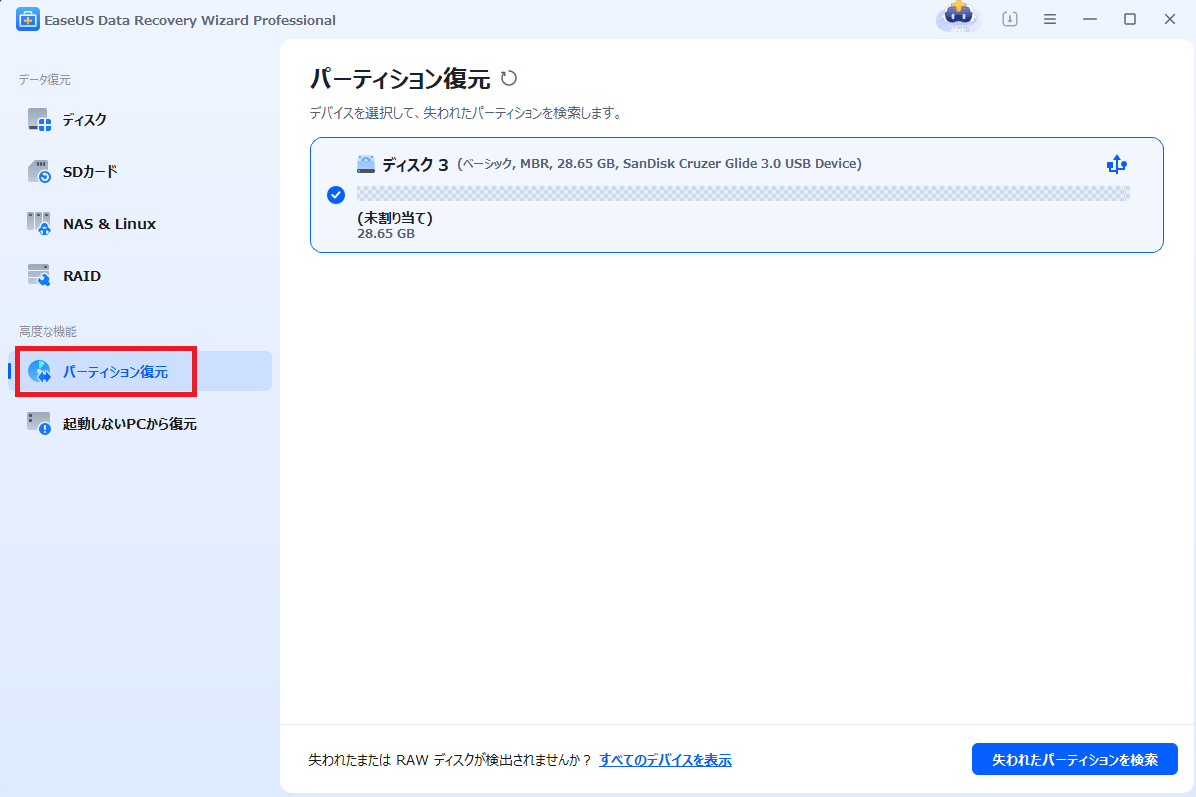
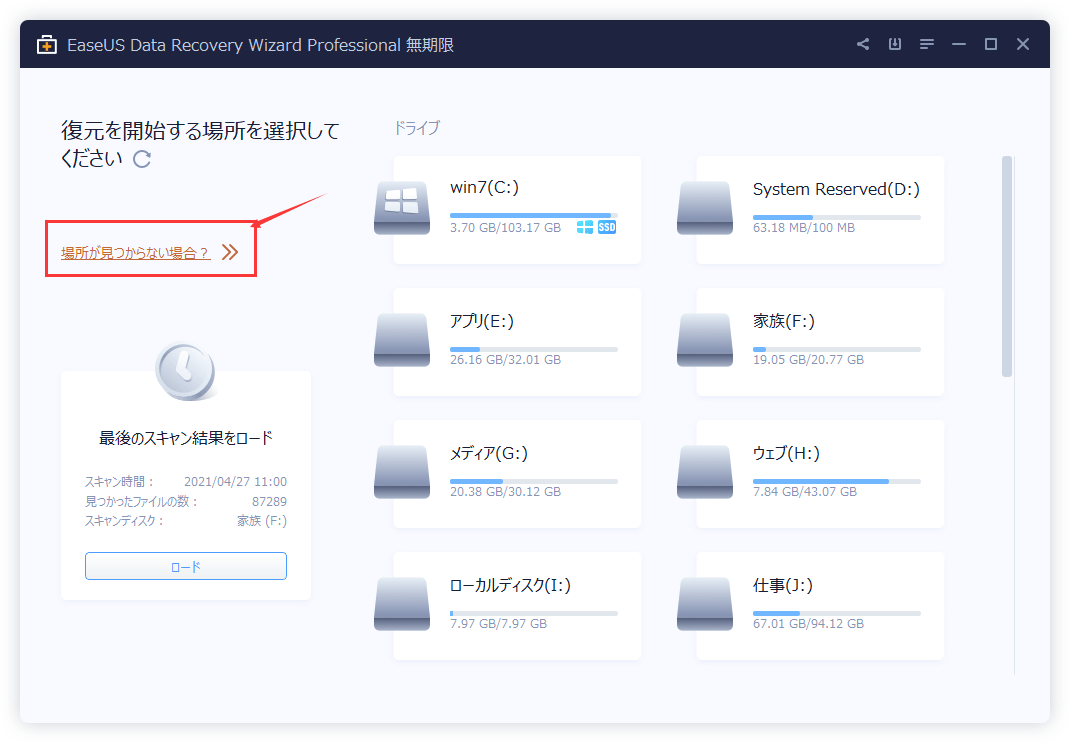
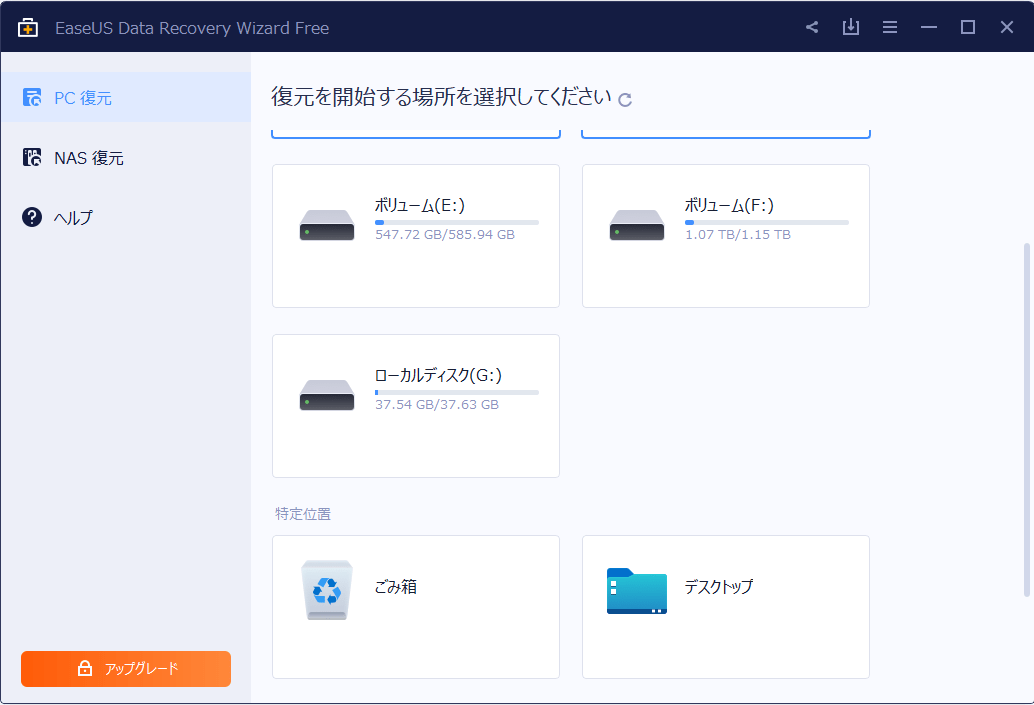
手順1. ソフトウェアを起動し、「パーティション復元」機能を選択します。デバイスが検出されない場合は、手動でリフレッシュをクリックしてください。その後、復元したいデバイスを選択します。「失われたパーティションを検索」をクリックし、その後、パーティションの自動再構成が実行されます。
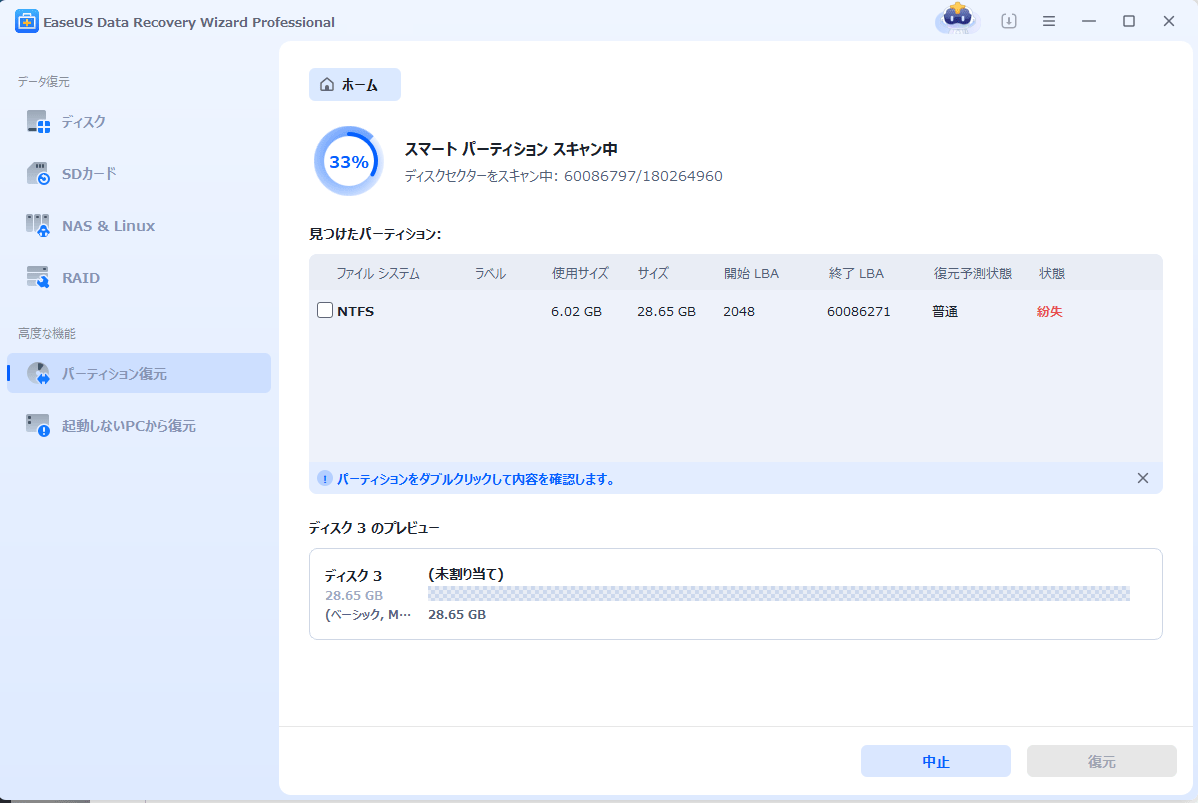
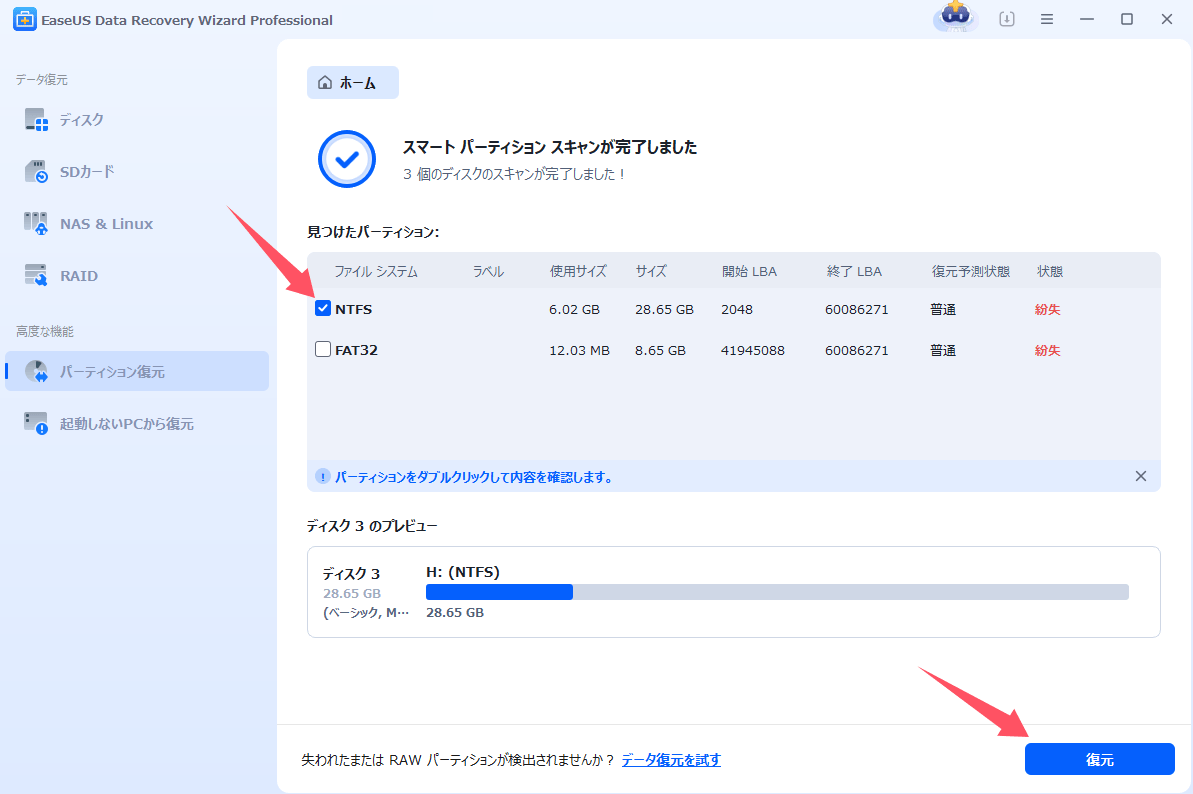
手順2.実行完了の後、復元したいパーティションを選択して、「復元」をクリックし、パーティションが正常に使えることになります。
【再構成が失敗した場合】
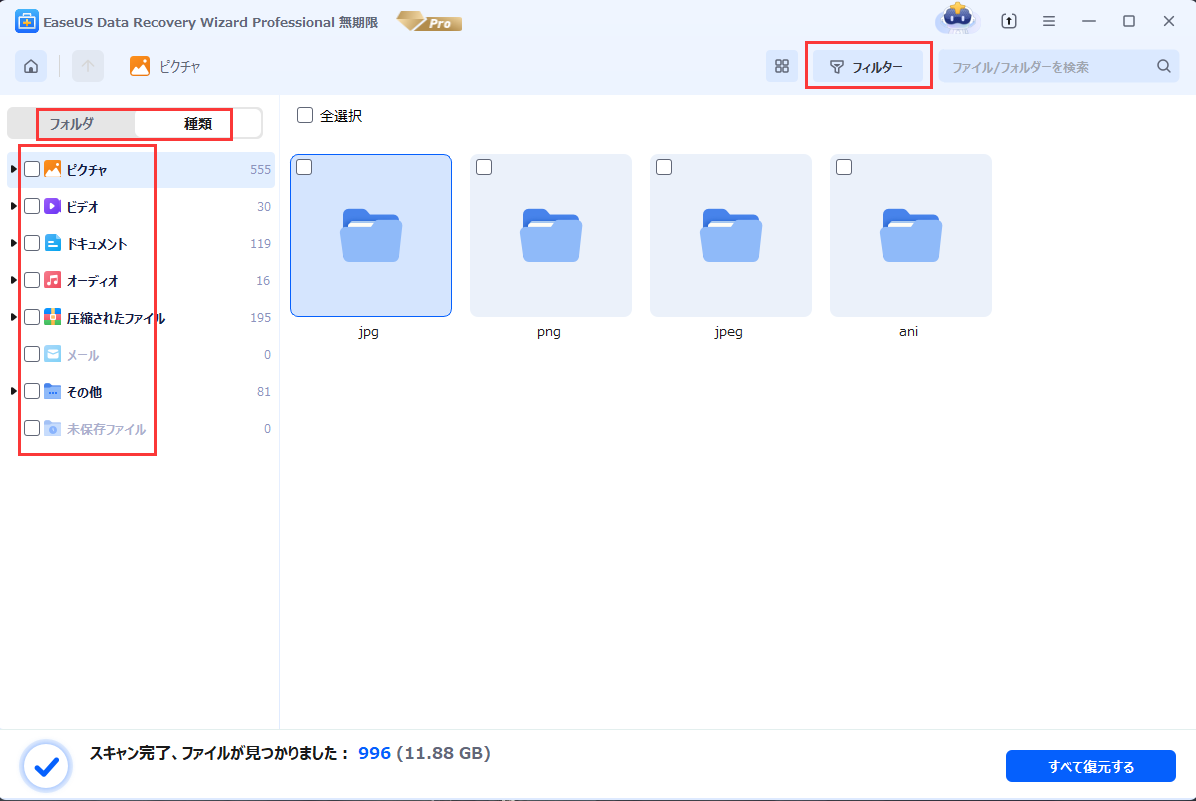
手順1.「ディスク」欄で、「紛失バージョン」を選択して、「紛失データの検索」をクリックすると、検索プロセスが実行されます。
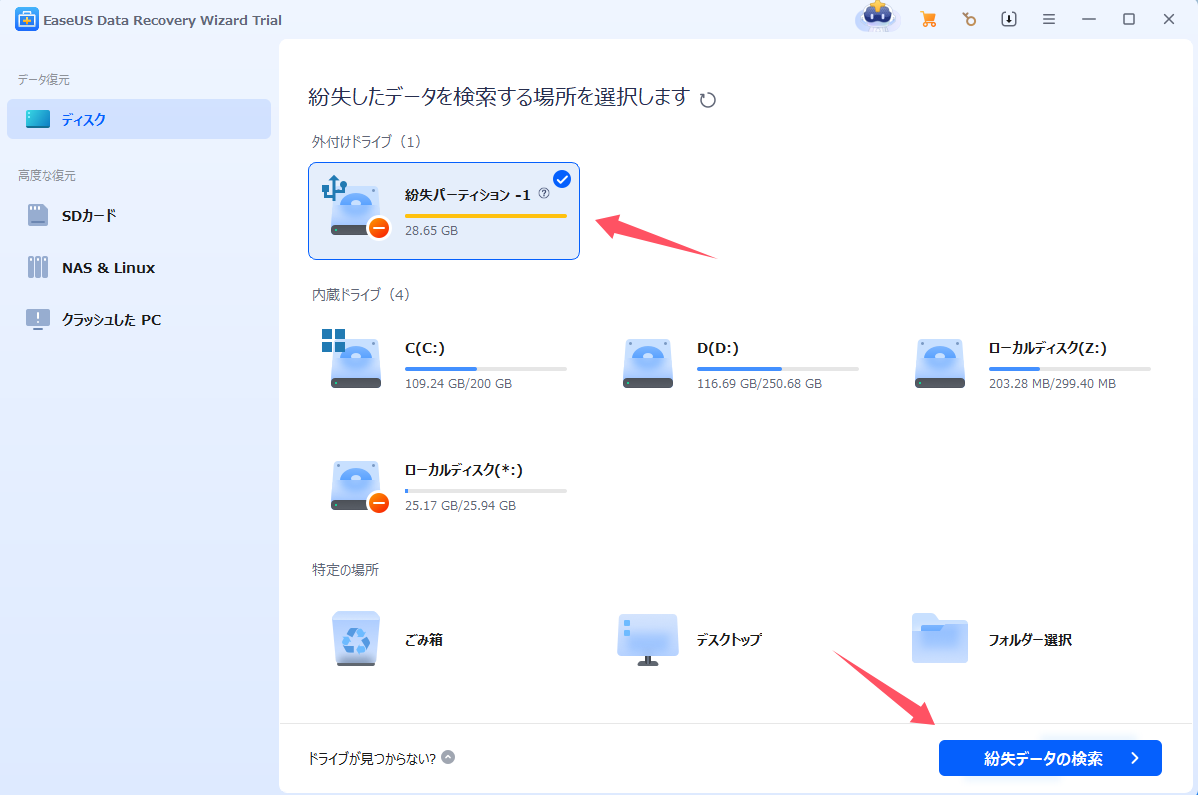
手順2.検索が完了すると、すべてのファイルがひょうじされます。「フィルター」を使って、手動的に復元したいファイルを選択して、復元できます。
パーティション紛失を未然に防ぐための対策
一度失われたデータの復旧には、時間と労力、そして精神的な負担が伴います。トラブルを最小限に抑えるために、日頃から以下の予防策を講じることを強く推奨します。
- 定期的なバックアップの実施: 「EaseUS Todo Backup」などの信頼できるバックアップツールを活用し、システムイメージや重要なデータファイルを定期的に外部メディアやクラウドストレージに保存しておくことが最も効果的な対策です。
- ディスク管理の慎重な操作: パーティションのサイズ変更、結合、削除などの操作を行う際は、必ず事前に現在の状態を複数回確認し、信頼できるパーティション管理ソフトウェアを使用してください。不明な点があれば、専門家の意見を求めることも重要です。
- 安定した電源環境の整備: 予期せぬ停電や電圧変動によるデータ破損を防ぐため、特にデスクトップPCではUPS(無停電電源装置)の導入を検討することをお勧めします。ノートPCの場合は、バッテリー残量に注意し、安定した電源供給下での作業を心がけましょう。
まとめ
「パーティションの復旧」は、適切なツールと正しい手順を踏めば、決して不可能な作業ではありません。万が一、大切なデータが保存されたパーティションが消えてしまった場合は、慌ててフォーマットなどを繰り返さず、まずは「EaseUS Data Recovery Wizard」のような信頼できるソフトウェアでスキャンを試みるのが、データ救出への最短ルートとなります。
データ保護の基本は「予防」と「迅速な対応」です。本記事が、皆様のデータ損失トラブル解決の一助となり、大切なデータを守るための一助となれば幸いです。
このページは役に立ちましたか?
 2026年08月07日



 なぜEaseUS?
 編集者レビュー






