-
![]() Windows向けデータ復旧
Windows向けデータ復旧
- Data Recovery Wizard Free購入ダウンロード
- Data Recovery Wizard Pro 購入ダウンロード
- Data Recovery Wizard WinPE購入ダウンロード
- Partition Recovery購入ダウンロード
- Email Recovery Wizard購入ダウンロード
- おまかせデータ復旧サービス
主な内容:
 受賞とレビュー
概要:
Windows 11 をご利用中、USB 機器が突然切断されることはありませんか。一般的な原因、実績のある 6 つの改善策、不安定な USB ドライブから消失したファイルを EaseUS Data Recovery Wizard で復元する手順をご紹介します。
USB 機器が安定して接続を維持するには、正常なハードウェアと信頼できるソフトウェアの両方が必要です。どちらかに不具合が生じると、Windows は事前通知なしに接続を遮断します。
| シチュエーション | 説明 |
| USB 選択的サスペンド | 省電力のため、Windows が使用していない USB 機器を自動的に停止します。 |
| 古いまたは破損した USB ドライバー | Windows 更新後のドライバー競合により、USB の通信が途切れる場合があります。 |
| 不具合のある USB ポートまたはケーブル | 緩み、損傷、劣化したハードウェアが不定期な切断を引き起こします。 |
| 破損した USB ファイルシステム | ファイルシステムのエラーにより、Windows がドライブにアクセスできなくなります。 |
| 古いチップセットドライバー | マザーボードと USB コントローラー間の通信に不具合が発生します。 |
| 故障が進行した USB ドライブ | フラッシュメモリまたはコントローラー部品が劣化し、不安定な状態になります。 |
この USB の不具合は単一要因だけで発生するとは限りません。例えば劣化した外付け HDD を損傷したケーブルで接続し、かつ Windows の USB 省電力設定が強化されている場合、切断が頻発します。
USB の不具合を修復する前に、USB のデータ復旧を実施することが重要です。トラブルシューティング前に USB からデータを復元する方法を続けてご確認ください。
ファイル転送中に USB ドライブが突然切断したり、RAW 形式と認識されたり、アクセス不可になったり、Windows からフォーマットを促されたりした場合は、すぐに修復やフォーマットを実行しないでください。重要なファイルを復元するまで、修復作業を控えてください。
フォーマットや修復ツールの連続実行といった修復作業を先行すると、後からデータを復元する難易度が高まります。
不具合や損傷のある USB ドライブからファイルを復元する簡単なツールが EaseUS Data Recovery Wizard です。USB メモリ、ポータブルハードディスク、SSD、メモリーカードといった各種リムーバブルデバイスに対応しており、あらゆる機器で利用できます。
USB接続が突然切断されて重要なファイルが失われた場合、EaseUS USBデータ復元ツールは、USBから失われたファイルを復元するのに最適な選択肢となります。USB ドライブから削除されたファイルを復元するには、以下の手順を確認してください。
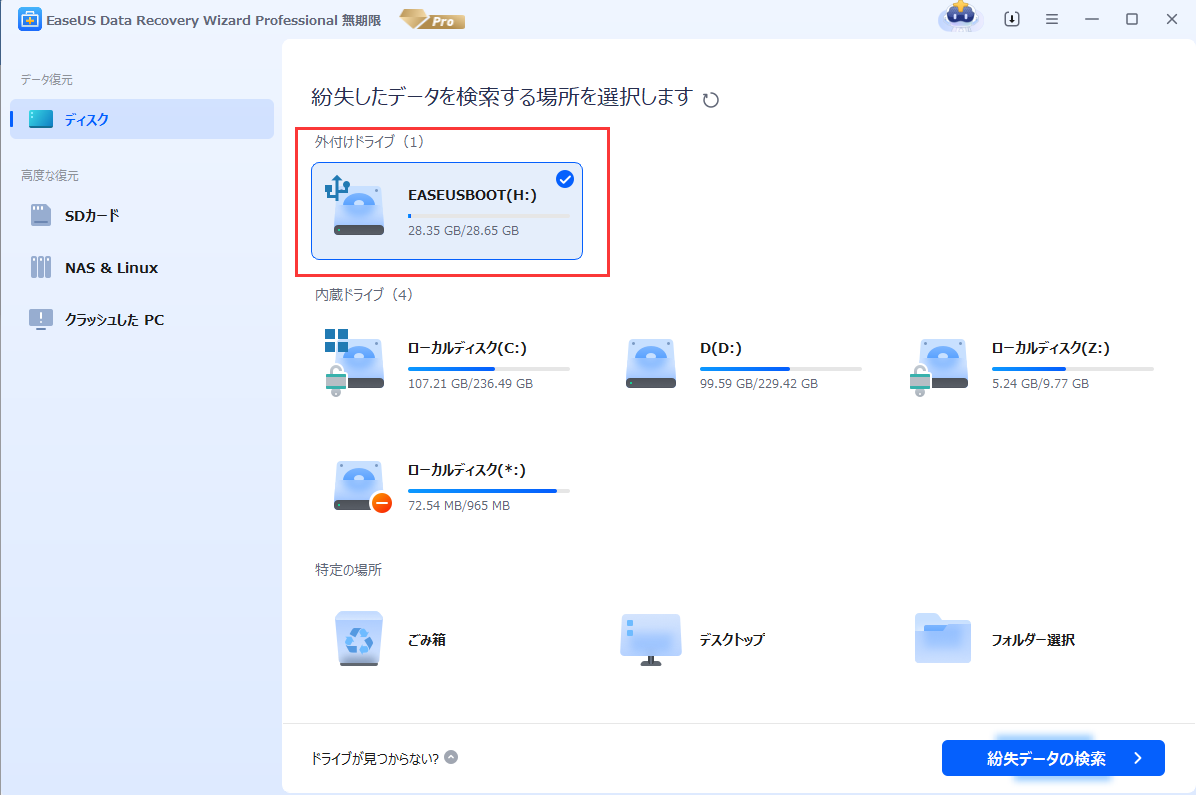
ステップ1.場所の選択
ソフトウェアを起動し、USBメモリ/外付けハードディスクをパソコンに接続します。ソフトウェアが自動的に検出します。そのデバイスを選択し、「紛失データの検索」をクリックします。
ステップ2.スキャンとファイルの選択
スキャンが終わったら、メニューで「フォルダ」あるいは「種類」をクリックしてください。「検索」と「フィルター」を利用し、もっと便利に目標のファイルを探せます。プレビューや自動修復もできます。

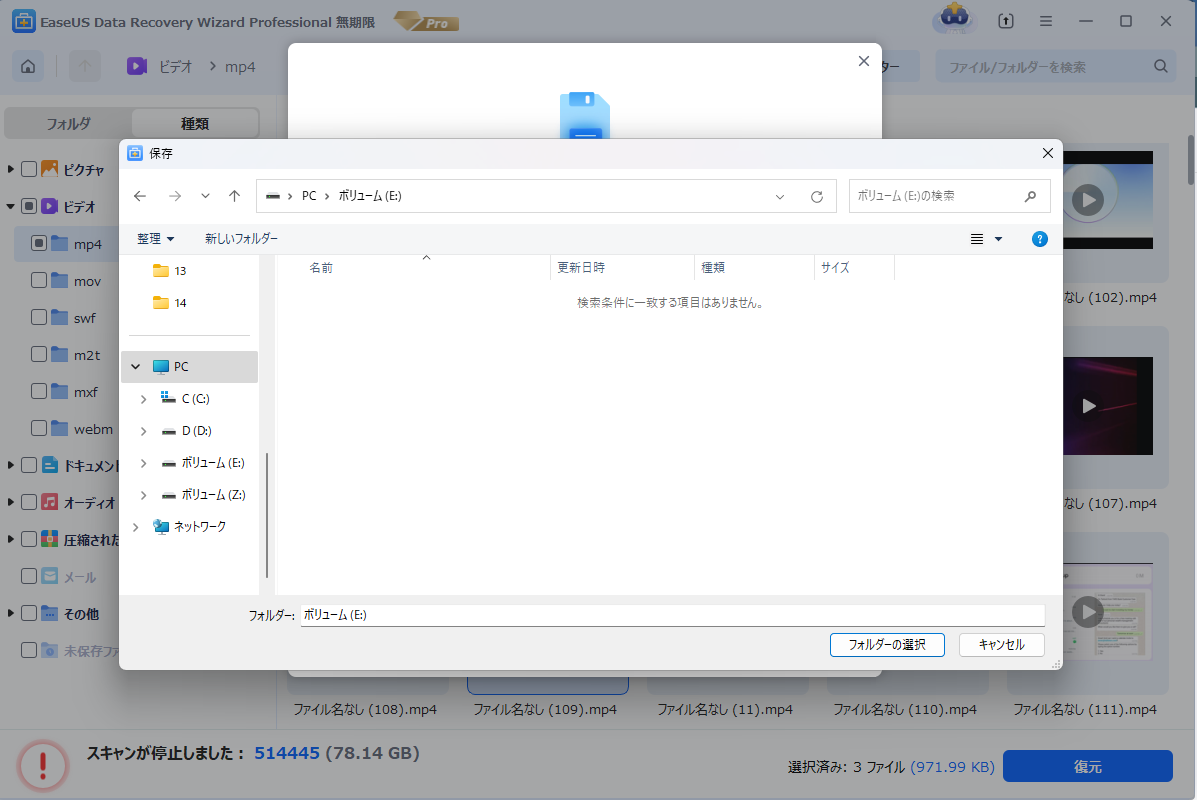
ステップ3.復旧場所を選んで復元
復元したいファイルを選択してから「復元」をクリックしてください。選択されたファイルの保存場所を指定して復元を終えます。
このUSB復旧ガイドをソーシャルメディアでより多くの友人と共有しましょう!
複雑なトラブルシューティングを行う前に、簡単な対処法から試してください。Windows 11 の USB 切断トラブルの多くは、以下 6 つの方法で改善できます。
まず USB 機器を抜き、別のポートに接続し直してください。デスクトップ PC の場合、マザーボード直結の背面 USB ポートは、接触が弱い前面ポートより安定した電力を供給します。
外付け HDD またはポータブル SSD を使用している場合は、高品質なケーブルに交換してください。粗悪品や損傷したケーブルは電力供給とデータ通信の両方に異常を引き起こし、様々な不具合の原因になります。
また安価な USB ハブや変換アダプターの使用は避けてください。外付けストレージに十分な電力を供給できない場合があります。
ポートまたはケーブル交換後に正常に動作するようになった場合、原因は該当箇所と判断できます。
Windows 11 には USB 選択的サスペンドという省電力機能が搭載されています。この機能は使用していないと判断した USB 機器を一時停止させます。便利な機能ですが、ストレージ機器が突然切断される原因になる場合があります。
設定手順は以下の通りです。
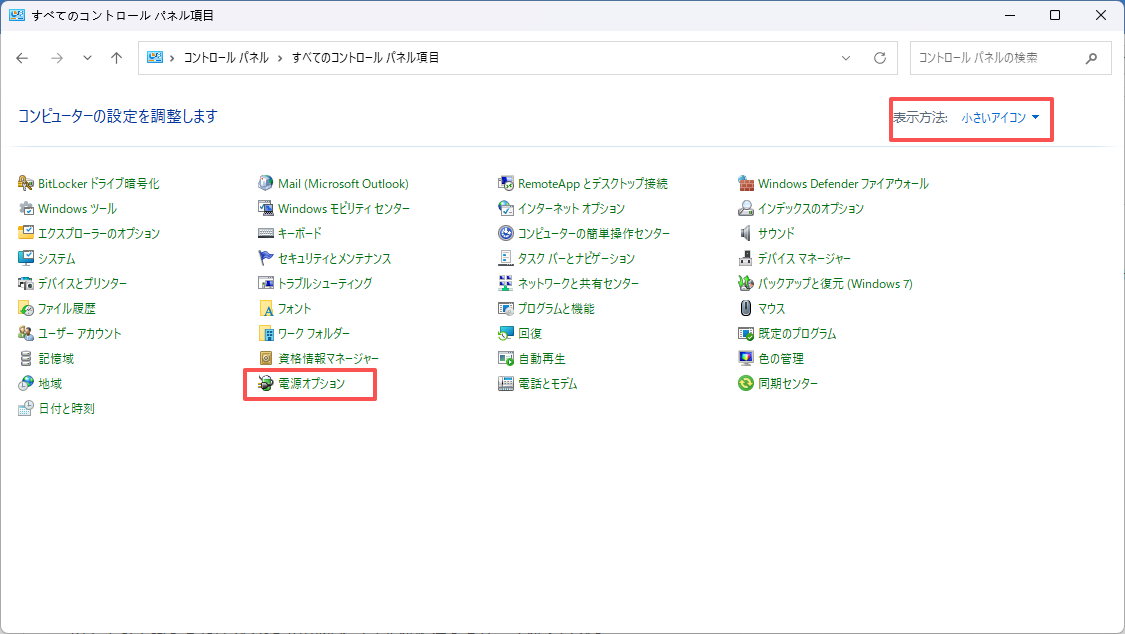
手順 1. 「コントロール パネル」を検索して開き、「表示方法:小さいアイコン」に設定し、「電源オプション」を起動します。
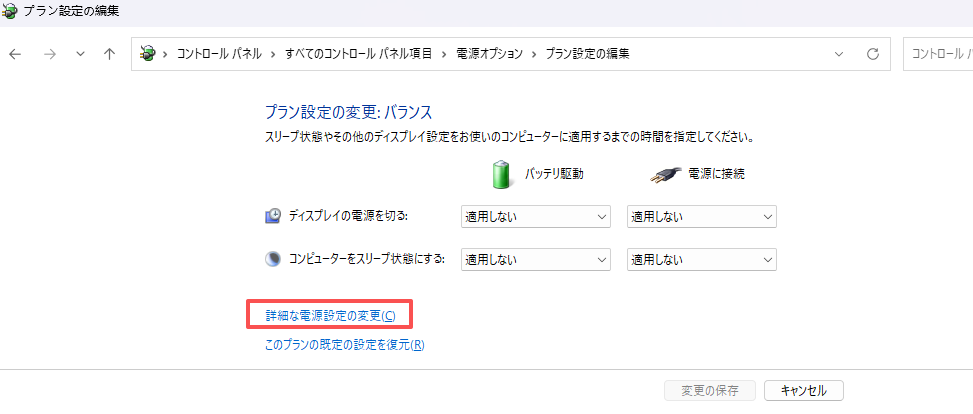
手順 2. 現在適用中の電源プラン横にある「プラン設定の変更」をクリックします。
手順 3. 「詳細な電源設定の変更」をクリックします。
手順 4. USB 設定を探し、項目を展開します。(一部のパソコンはこの設定選択がない場合、下の他の方法を試してみてください)
手順 5. USB 選択的サスペンド設定を「無効」に変更します。
手順 6. 適用をクリックし、PC を再起動します。
この設定を実施するだけで USB の切断トラブルが解消するケースが多いです。
Windows は更なる省電力を目的として USB ルートハブ機器を自動停止させます。この仕様により、特にノート PC で外付けドライブが不定期に切断される不具合が発生します。
設定手順は以下です。
手順 1.「Win+X」をおして、「デバイス マネージャー」を開きます。
手順 2. 「ユニバーサルシリアルバスコントローラー」の項目を展開します。
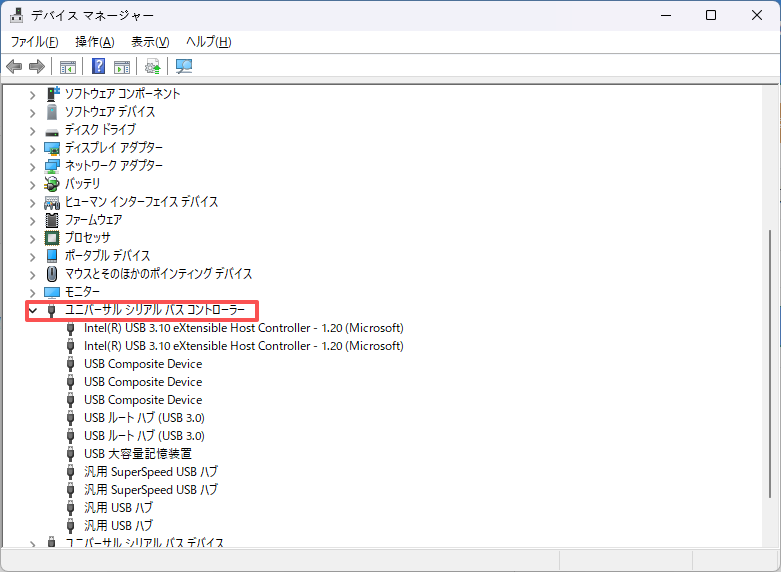
手順 3. 各 USB ルートハブをダブルクリックします。
手順 4. 電源管理タブへ切り替えます。
手順 5. 「電力節約のため、コンピューターにこのデバイスの電源をオフにすることを許可する」のチェックを外して、「OK」します。
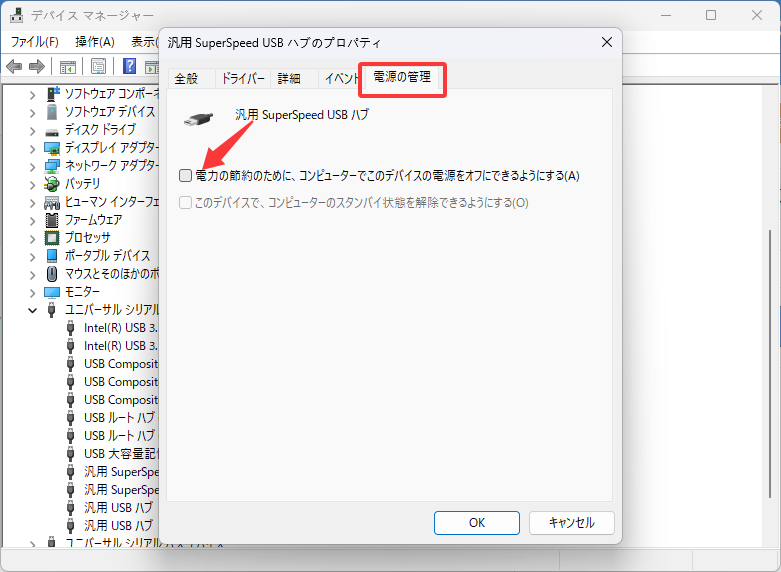
手順 6. 一覧内のすべての USB ルートハブに対し同操作を実施します。
設定を反映させるため、PC を再起動してください。
Windows の大型アップデートやマザーボード関連ドライバー変更後は、ドライバー不具合が発生しやすくなります。
USB ドライバーを更新する手順は以下の通りです。
手順 1. 「Win+X」をおして、「デバイス マネージャー」を開きます。
手順 2. 「ユニバーサルシリアルバスコントローラー」の項目を開きます。
手順 3. 使用中の USB コントローラーを右クリックし、「ドライバーの更新」を選択します。
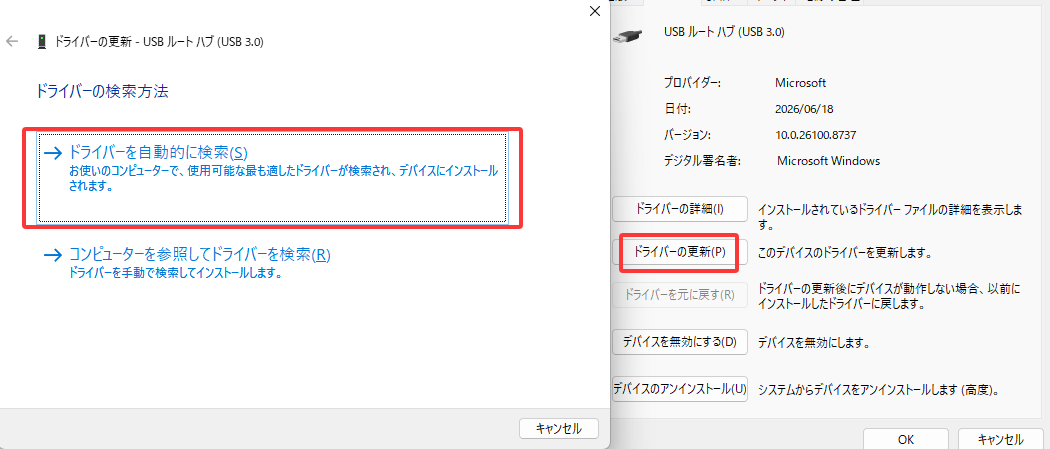
Windows 側から最新のドライバーが導入済みと表示されても不具合が解消しない場合は、USB コントローラーをアンインストールして PC を再起動してください。再起動時に Windows が自動でドライバーを再インストールします。
特定のフォルダやファイルを開こうとするたび USB が切断される場合、ファイルシステムが破損している可能性が高いです。
Windows には対応する標準ツール CHKDSK が搭載されています。実行手順は以下です。 管理者権限でコマンドプロンプトを開き、次のコマンドを入力します。【C の部分は自身の USB ドライブに割り当てられたドライブ文字に置き換えてください。】
chkdsk C: /f /r /x
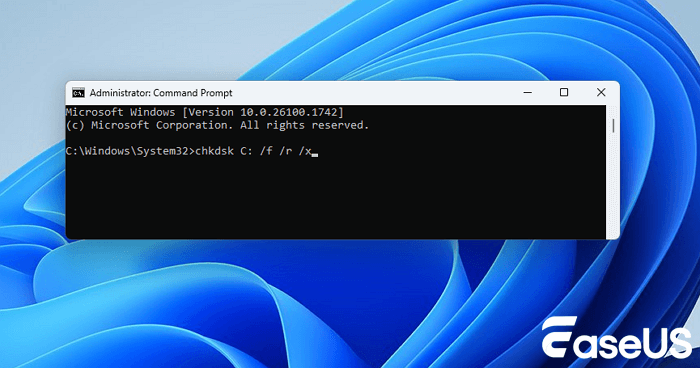
このコマンドはファイルシステムの検査、エラー修復、損傷箇所から読み取り可能なデータの回収を実行します。
留意点が 1 点あります。USB に重要なファイルが保存されており、デバイス認識はされるもののアクセス不可、または RAW と表示される場合は、先にファイルを復元してください。CHKDSK を実行する前に EaseUS Data Recovery Wizard などのツールを使用してください。ドライブの損傷が重度な場合、修復作業後はデータ復元の難易度が上がります。
上記すべての対処法を試しても改善しない場合は、USB ドライブを別の Windows PC に接続してください。
別の PC で正常に動作する場合は、使用中の Windows 環境、ドライバーまたは USB ポートに問題があります。複数の PC で同様に切断が発生する場合は、ドライブ本体の故障が進行している可能性が高いです。
ドライブ寿命が近い際の代表的な兆候は下記の通りです。
いずれかの症状が確認できた場合は、速やかに重要なファイルをバックアップし、新しい USB ドライブへ交換してください。
Windows 11 やその他 OS で USB 機器が PC から頻繁に切断される現象はよく発生するトラブルです。USB を再接続したりポートを交換したりするだけで簡単に改善できる場合もあります。
不具合を修復する前に、EaseUS Data Recovery Wizard を利用して USB ドライブのデータを復元することを推奨します。
Q1:Windows 11 が USB ポートの電源を自動的に切らないようにする方法は何ですか。
A1:デバイスマネージャーを開き、USB ルートハブを探して電源管理タブを開き、「電力節約のため、コンピューターにこのデバイスの電源をオフにすることを許可する」のチェックを外してください。また、電源オプションから USB 選択的サスペンド機能を無効にすることも可能です。
Q2:不具合のある USB ケーブルが不定期な切断を引き起こすことはありますか。
A2:はい。損傷した、または粗悪な USB ケーブルは電力供給とデータ通信の両方を遮断するため、外付け HDD や SSD 利用時に不具合が発生しやすくなります。
Q3:頻繁に切断される USB ドライブに対して CHKDSK を実行しても大丈夫ですか。
A3:CHKDSK は論理的なファイルシステムエラーを修復できます。ただし、ドライブに重要なファイルが保存されている、またはアクセス不可の状態の場合は、修復コマンドを実行する前に先にデータを復元してください。
関連トピックス
 chalk/2026-08-07
 Tioka/2026-08-07
chalk/2026-08-07
対処法:論理ディスクマネージャーがアクセスできるようにはディスクを初期化する必要があります
Tioka/2026-08-07
誤って消去してしまったファイルをはじめ、様々な問題や状況でもデータを簡単に復元することができます。強力な復元エンジンで高い復元率を実現、他のソフトでは復元できないファイルも復元可能です。
もっと見るEaseus Data Recovery Wizard Freeの機能は強い。無料版が2GBの復元容量制限があるが、ほとんどのユーザーはほんの一部特定なデータ(間違って削除したフォルダとか)のみを復元したいので十分!
もっと見る...このように、フリーソフトながら、高機能かつ確実なファイル・フォルダ復活ツールとして、EASEUS Data Recovery Wizardの利用価値が高い。
もっと見るデータ復旧対策












 復旧率99.7%
  3ステップで復元可能