-
![EaseUS Data Recovery Wizardのアイコン]() Windows向けデータ復旧
- Data Recovery Wizard Free購入ダウンロード
- Data Recovery Wizard Pro 購入ダウンロード
- Data Recovery Wizard WinPE購入ダウンロード
- Partition Recovery購入ダウンロード
- Email Recovery Wizard購入ダウンロード
- おまかせデータ復旧サービス







 復旧率99.7%
 3ステップで復元可能
目次



このガイドでは、コンピューターに認識されないUSBフラッシュドライブからファイルを復元する方法について詳しく説明します。大切なデータを修復し、回復するための簡単な手順をご紹介しますので、ぜひ最後までご覧ください。
USBフラッシュドライブを接続しても、コンピュータが認識しないという経験はありませんか? これは非常に残念なことですが、ご心配は無用です。
この問題には一般的な原因が多く存在し、それらを理解することで、認識されないUSBフラッシュドライブからファイルを回復する方法が見えてきます。
- 📁ファイルシステムの非互換性
USBとコンピュータのファイルシステムが一致しない場合、ドライブが認識されない、または表示されないという問題が発生することがあります。異なるオペレーティングシステムが異なるファイルシステムを使用するため、通信が遮断される原因となり得ます。
- 🔌USBポート接続の問題
ポート、プラグ、またはケーブルに問題がある場合、安定した接続が妨げられ、問題が発生することがあります。
- 💽ドライブの不安定化や破損
USBコントローラの不安定性や破損により、デバイス間の接続が不安定になり、認識問題が発生することがあります。
- 💻外付けハードドライブの故障
外付けハードドライブが故障している場合は、適切な機能を取り戻し、コンピュータに認識させるために修理または交換が必要になることがあります。
- ❌ ドライバーの互換性問題または古さ
外付けドライブのドライバーが互換性がない、または古い場合、認識問題が発生することがあります。シームレスな操作を確保するためには、最新のドライバーをインストールすることが重要です。
回復ソフトウェアを使用して認識されないUSBフラッシュドライブからファイルを回復する
EaseUS Data Recovery Wizardは、広く使用されているサードパーティ製のデータ復旧ソフトウェアで、様々なシナリオでファイルやフォルダを効果的に復元するために設計されています。
ウイルス攻撃、ファイルの隠蔽、誤って削除されたり、ファイルシステムエラーが原因でUSBフラッシュドライブのデータが隠された場合でも、この信頼性の高いツールを使用すれば、データを直接回復することができます。
USBドライブから破損したファイルを回復するのにも優れており、ショートカットファイル、隠しファイル、削除されたファイル、およびRAWファイルをフラッシュドライブから復元するのにも効果的です。
USBでファイルが表示されない場合、このツールを利用するのが最も効率的なデータ回復方法です。以下にUSB回復ツールの使用手順を示します。
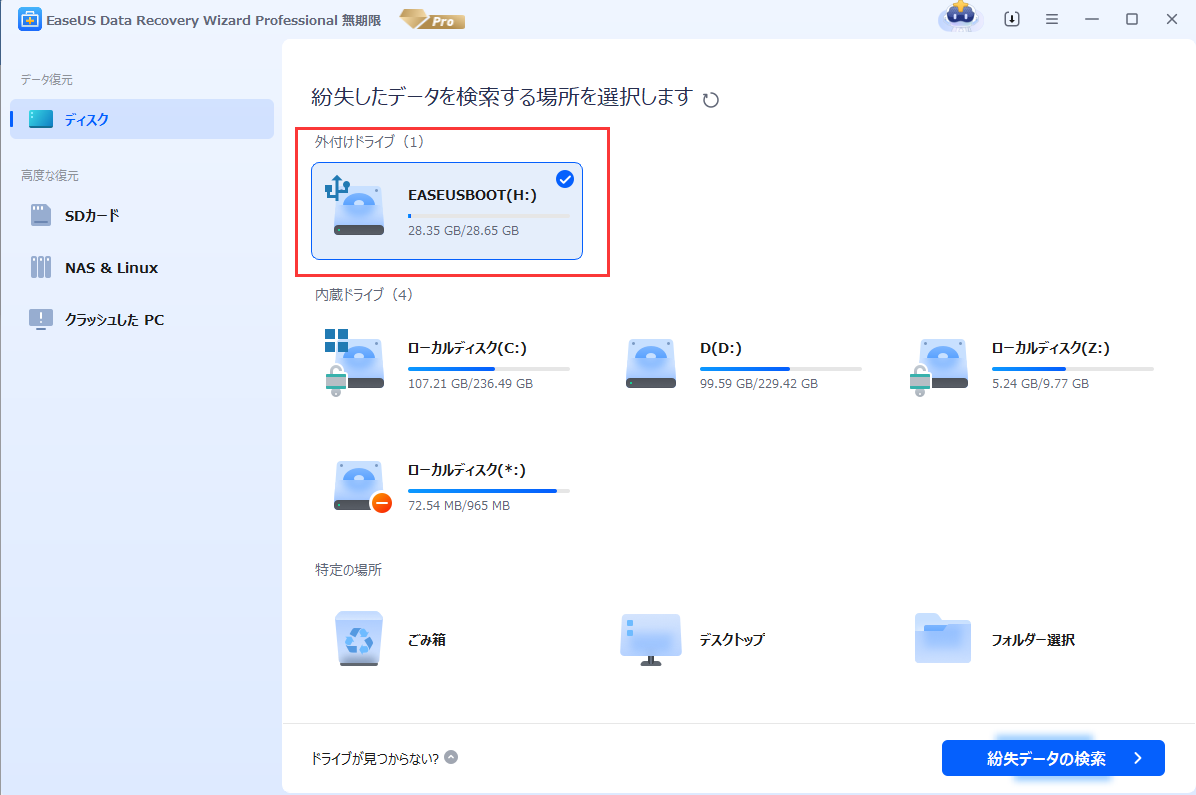
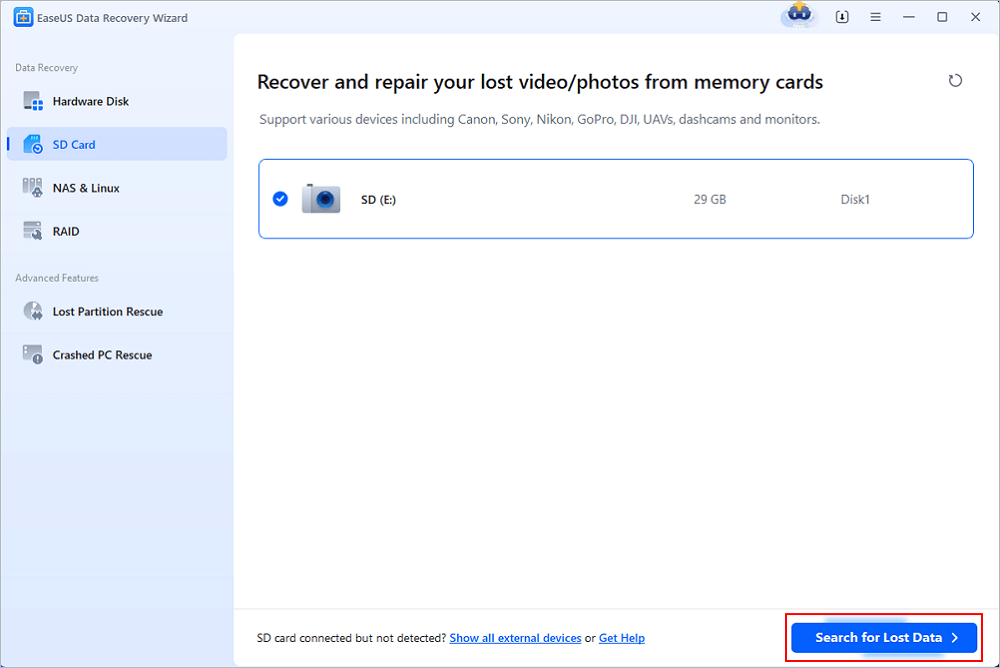
ステップ1.場所の選択
ソフトウェアを起動し、USBメモリ/外付けハードディスクをパソコンに接続します。ソフトウェアが自動的に検出します。そのデバイスを選択し、「紛失データの検索」をクリックします。
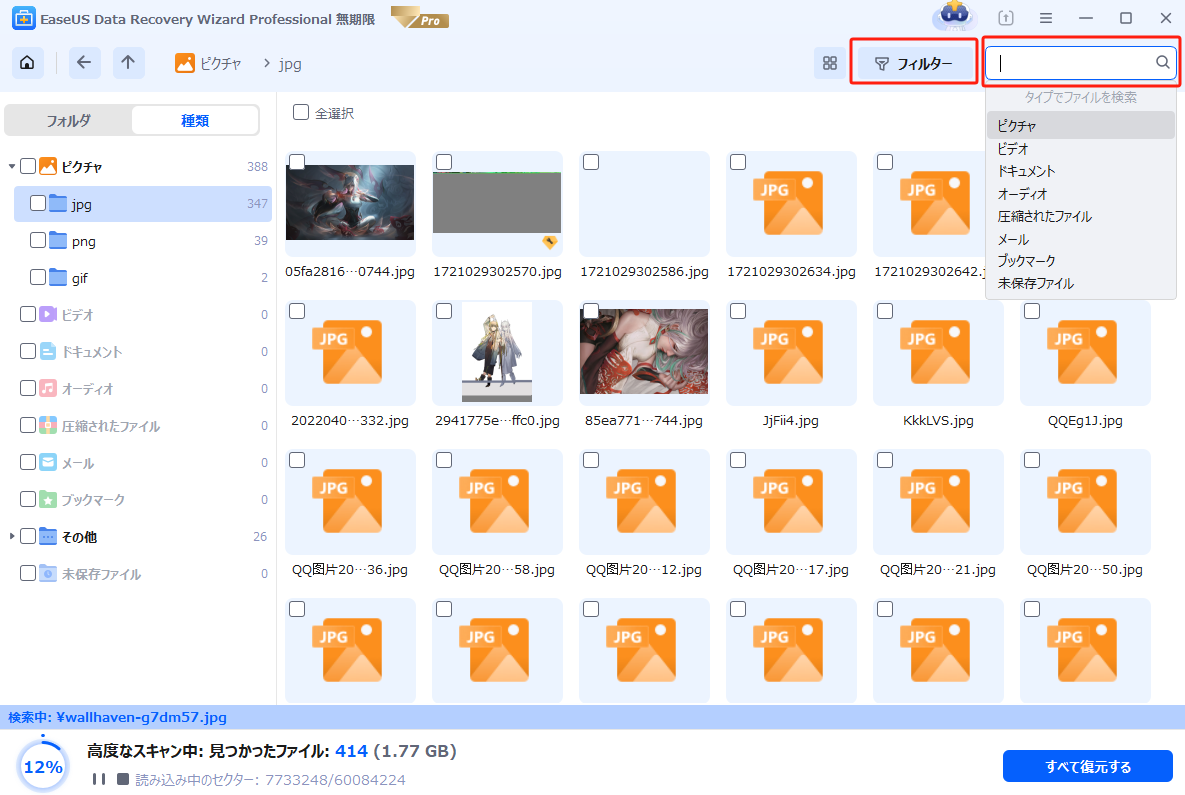
ステップ2.スキャンとファイルの選択
スキャンが終わったら、メニューで「フォルダ」あるいは「種類」をクリックしてください。「検索」と「フィルター」を利用し、もっと便利に目標のファイルを探せます。プレビューや自動修復もできます。
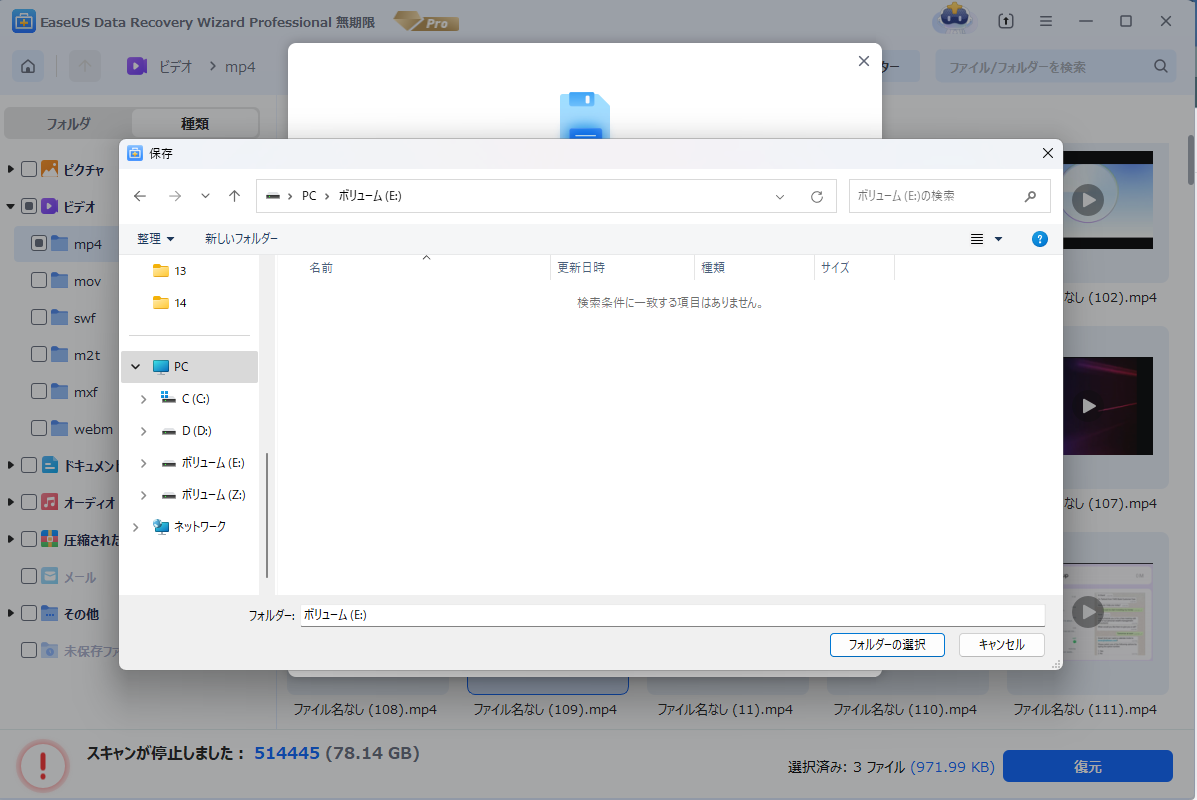
ステップ3.復旧場所を選んで復元
復元したいファイルを選択してから「復元」をクリックしてください。選択されたファイルの保存場所を指定して復元を終えます。
認識されないUSBフラッシュドライブからファイルを回復する方法に関するこのガイドを、ソーシャルメディアのアカウントで共有することを忘れないでください。
認識されないUSBを修復し、データ復旧サービスでデータを復旧する
認識されないUSBからファイルを救出する際、方法1は信頼性の高い選択肢として知られています。しかし、より包括的なソリューションを求める場合、EaseUSデータ復旧サービスが適切な選択となるでしょう。
多くのユーザーが自らトラブルシューティングとデータ回復に取り組むのとは異なり、EaseUSは経験豊富な技術者によるプロフェッショナルなサービスを提供します。
EaseUSデータ復旧サービスは、長年にわたるデータ復旧の実績を生かし、HDD、SSD、サーバー、デスクトップ、ラップトップ、仮想環境など、さまざまなデバイスから失われたファイルを復元する技術に優れています。
また、当社の熟練エンジニアがリモートでデータ復旧を行うことで、お客様が自宅やオフィスで利用できる便利な解決策を提供しています。

EaseUSのデータ復旧専門家にご相談ください。無料診断の後、以下のサービスを提供することができます:
- 破損したRAID構造、起動不能なWindows OS、破損した仮想ディスクファイル(.vmdk、.vhd、.vhdxなど)を修復します。
- 失われたパーティションと再パーティションされたドライブの復元/修復。
- ハードドライブのアンフォーマットとロードライブ(BitLocker暗号化ドライブ)の修復。
- GPT保護パーティションになるディスクを修正します。
WindowsにUSBフラッシュドライブを認識させてデータを回復する方法
USB認識の問題の原因がわかったので、WindowsがUSBフラッシュドライブを再び認識できるようにするための解決策について詳しく見ていきましょう。
読み続けてください!
修正1.USBフラッシュドライブのドライブ文字を変更する
データの回復中にコンピュータがUSBフラッシュドライブを認識しないが、ディスク管理に表示される場合は、問題はドライブ文字に関連している可能性があります。
この問題を解決するには、ドライブ文字の割り当てまたは変更が必要です。次の手順では、CMDを使用してドライブ文字を変更することで、認識されないUSBフラッシュドライブを修正する方法を説明します。
ステップ1.「スタート」メニューの横にある検索バーに「cmd」と入力し、「管理者として実行」をクリックします。

ステップ2.コマンドDISKPARTを入力し、「Enter」を押します。
ステップ3.その後、list volumeと入力して「Enter」キーを押すと、物理ドライブだけでなく使用可能なすべてのボリュームのリストが表示されます。

ステップ4.変更する文字を特定し、対応する番号を書き留めます。
ステップ5.コマンドSelect volume ~を入力し、「~」をメモした番号に置き換えます。

ステップ6.コマンドassign=Xを実行し、「X」を割り当てたい文字に置き換えます。

ステップ7.最後に、「コマンドプロンプト」を閉じます。
これらの手順に従うと、CMDを介してドライブ文字を変更することで、USBフラッシュドライブが認識されない問題に対処できます。
修正2.USBドライバーを更新または再インストールする
コンピュータがUSBフラッシュドライブを認識しない場合、問題はドライバーが古くなっているか破損していることに起因している可能性があります。この問題を解決するには、次の手順でUSBドライバーを更新または再インストールすることを検討してください。
ステップ1.「Win+X」の組み合わせを押して、「デバイスマネージャー」を選択します。

ステップ2.「デバイスマネージャー」内で、「ディスクドライブ」を見つけて選択し、USBドライブを見つけます。

ステップ3.USBドライブを右クリックし、「プロパティ」を選択します。

ステップ4.「ドライバー」タブに移動します。ここでは、「ドライバーの更新」または「デバイスのアンインストール」のいずれかのオプションがあります。

「ドライバーの更新」を選択した場合は、表示されるポップアップウィンドウで「ドライバーを自動的に検索する」を選択します。すると、コンピューターはUSBドライバーを自動的に更新します。
一方、「デバイスのアンインストール」を選択した場合は、アンインストールプロセスが完了した後にUSBフラッシュドライブを再接続する必要があります。再接続すると、ドライバーは自動的に再インストールされます。
Windows11でのドライバーの更新に関する詳細情報を確認できます。


修正3.USBコントローラーを再インストールする
USBコントローラーは、コンピューターに接続されたすべてのUSBデバイスの機能性を監視する上で重要な役割を果たします。
これらのコントローラを再インストールすると、デバイスとコンピュータ間の接続を効果的に再構築できます。続行するには、次の手順に従ってください。
ステップ1.「スタート」ボタンを右クリックし、「デバイスマネージャー」にアクセスします。
ステップ2.「ユニバーサルシリアルバスコントローラー」というセクションを見つけて展開します。

ステップ3.特定のUSBコントローラーを右クリックし、「デバイスのアンインストール」を選択します。

ステップ4.リストされている各USBコントローラーに対して、3番目の手順を繰り返します。
ステップ5.その後、Windows11または10を再起動します。再起動後、USBコントローラーが自動的にダウンロードされて再インストールされ、接続されたデバイスとの新しい接続が確立されます。
修正4.PowerShellでハードウェアとデバイスのトラブルシューティングを実行する
Windowsには特定の問題を解決するために多くのトラブルシューティングツールが組み込まれており、特にハードウェアとデバイスのトラブルシューティングツールは、USB関連の問題を診断して修正するのに非常に役立ちます。これにより、認識されないUSBドライブにアクセスできるようになります。
ハードウェアとデバイスのトラブルシューティングを開始して実行する手順は以下の通りです。
ステップ1.検索ボックスを使用してWindows PowerShellを検索します。

ステップ2.UACからプロンプトが表示されたら、「はい」で確認します。
ステップ3.コマンドmsdt.exe -id DeviceDiagnosticを入力し、「Enter」を押します。

ステップ4.「次へ」をクリックし、Windowsによって検出された問題に対応する画面上の指示に従って進みます。

修正5.USBフラッシュドライブをフォーマットする
USBをフォーマットする際には、新しいファイルシステムを導入するか、既存のファイルシステムを更新する必要があります。このプロセスでは、USB上の全てのデータが削除されるため、フォーマット前にはデータを安全な場所にバックアップすることが重要です。
フォーマットは、認識されないUSBフラッシュドライブの問題を迅速かつ効率的に解決する手段であり、デバイスを工場出荷時の状態にリセットします。
データを安全な場所に移動させた後、USBの通常の認識を妨げる問題を解決するためにフォーマットを行うことを検討してください。フォーマット後のUSBドライブは、EaseUS Data Recovery Wizardを使用してデータを回復することが可能です。
認識されないUSBをフォーマットする際には、以下の手順に従うことが重要です。
ステップ1.「スタート」ボタンを右クリックし、「ディスクの管理」にアクセスします。

ステップ2.USBに対応するボリュームを右クリックし、「フォーマット」オプションを選択します。

ステップ3.「クイックフォーマットする」が選択されていることを確認します。必要に応じて、ボリュームラベル、ファイルシステム、およびアロケーションユニットサイズを変更します。その後、プロンプトが表示されたら「OK」をクリックして変更を確認します。

これらの方法でUSBデータへのアクセスを回復できた場合は、この記事をソーシャルメディアで共有し、同様の問題に直面している他のユーザーを支援してください。
まとめ
結論として、USB認識の問題を解決するには、USBポートの障害、ドライバーの問題、ファイルシステムの非互換性、そしてUSBフラッシュドライブの潜在的な物理的損傷といった様々な要因に対処する体系的なアプローチが求められます。
本ガイドで紹介した方法は、ドライブの文字を変更することから、EaseUS Data Recovery Wizardなどのサードパーティの回復ツールを利用することまで、これらの厄介な問題に直面したユーザーへの包括的なソリューションを提供することを目指しています。
シームレスで効果的な回復プロセスのために、EaseUS Data Recovery Wizardのダウンロードを強く推奨します。この強力な回復ソフトウェアは、ファイルの破損や偶発的なデータ損失など、様々な状況でファイルやフォルダーを回復する信頼できるツールとしてその価値が証明されています。
よくある質問
1.認識されないUSBドライブからデータを回復するにはどうすればよいですか?
認識されないUSBドライブからデータを回復する方法はいくつかあります。これらは次のとおりです。
- USBフラッシュドライブの文字を変更する
- USBドライバを更新または再インストールする
- USBコントローラを再インストールする
- Power Shellでハードウェアとデバイスのトラブルシューティングを実行する
- USBフラッシュドライブをフォーマットする
2.表示されないUSBフラッシュドライブを修正するにはどうすればよいですか?
やり方は次のとおりです:
- USBドライブを取り外してから再度接続します。
- USBドライブの電源がオンになっていることを確認します。
- 必要なドライバーとソフトウェアがすべて正しくインストールされていることを確認します。
- USBドライブをコンピューターの別のポートに接続してみてください。
- コンピュータを再起動します。
- USBスティックまたはポートに損傷やほこりの蓄積の兆候がないか検査します。
- 認識されないUSBドライブを別のコンピューターでテストして、問題が解決するかどうかを確認します。
3.USBドライブがWindowsに表示されないのはなぜですか?
USBドライブがWindowsに表示されない場合、次のような理由が考えられます。
- ファイルシステムの非互換性
- USBポート接続の課題
- ドライブの不安定化や腐敗
- 故障した外付けハードドライブ
- 互換性がない、または古いドライバー
4.USBが表示されていない場合でも、データにアクセスできますか?
はい、できます。データが表示されていない場合にアクセスするには:
- ステップ1.USBペンドライブまたはフラッシュドライブをPCに接続します。
- ステップ2.Windowsの「ファイルエクスプローラー」にアクセスし、「ツール」に移動して、「フォルダーオプション」を選択します。
- ステップ3.「表示」タブで、「隠しファイル、隠しフォルダー、および隠しドライブを表示する」オプションを有効にします。
- ステップ4.「適用」をクリックして、ファイルとフォルダーが非表示になっていないことを確認します。
このページは役に立ちましたか?
 2026年11月01日




 なぜEaseUS?
 編集者レビュー