-
![EaseUS Data Recovery Wizardのアイコン]() Windows向けデータ復旧
- Data Recovery Wizard Free購入ダウンロード
- Data Recovery Wizard Pro 購入ダウンロード
- Data Recovery Wizard WinPE購入ダウンロード
- Partition Recovery購入ダウンロード
- Email Recovery Wizard購入ダウンロード
- おまかせデータ復旧サービス







 復旧率99.7%
 3ステップで復元可能
目次



概要:自分で外付けHDDのデータを復元する方法とは?
適切な手順を踏めば、専門業者に依頼せずにデータを取り戻すことが可能です。
- 手順1.ケーブルを使って外付けHDDをPCに接続する。
- 手順2.データ復旧ソフト「EaseUS Data Recovery Wizard」をインストールする。
- 手順3.データ復旧ソフトを使用してHDDのデータを復元する。
次のセクションでは、これらの手順を詳しく解説します。
自分で外付けHDDを復元することに必要なもの
外付けHDDのデータを自分で復元するためには、以下のものを事前に用意しておく必要があります。
- 正常に動作するWindows/Macのパソコン
- 専門的なデータ復旧ソフト
- 復元したい外付けHDD及びパソコンに接続できるケーブル
上記の3つの準備を整えれば、外付けHDDからデータを自力で復元することが可能です。しかも、復元の手順も非常に簡単です。外付けHDDをケーブルでパソコンに接続し、専門のデータ復旧ソフトを使用して、HDDを完全にスキャンすることでデータを復元できます。具体的な操作手順については、以下の内容をお読みください。

自分で外付けHDDを復元する方法
EaseUS Data Recovery Wizardは、内蔵HDD、外付けHDD、ポータブルHDDから削除、消失、フォーマットされたデータを数回のクリックで簡単に復元できるソフトウェアです。外付けHDDからゴミ箱に移動した後、ゴミ箱を空にしてしまった場合でもデータを取り戻すことが可能で、さらにゴミ箱を経由せずに削除されたデータにも対応しています。削除直後だけでなく、時間が経過しても上書きされていなければ、データを完全に復旧することができます。使い方は非常にシンプルで、わずか3つのステップでHDDの内容を復元することができます。
それでは、EaseUS Data Recovery Wizardを使って自分で外付HDDからデータを復元する方法を紹介します。
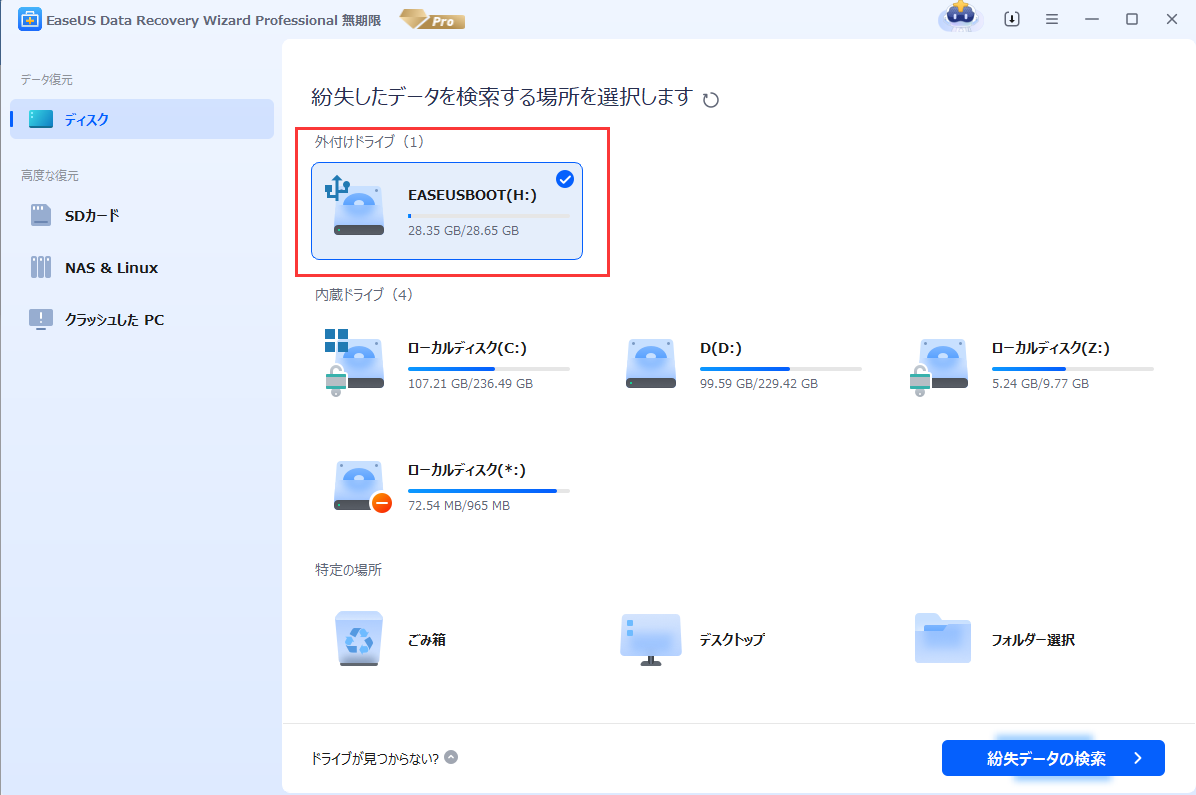
ステップ1.場所の選択
ソフトウェアを起動し、USBメモリ/外付けハードディスクをパソコンに接続します。ソフトウェアが自動的に検出します。そのデバイスを選択し、「紛失データの検索」をクリックします。
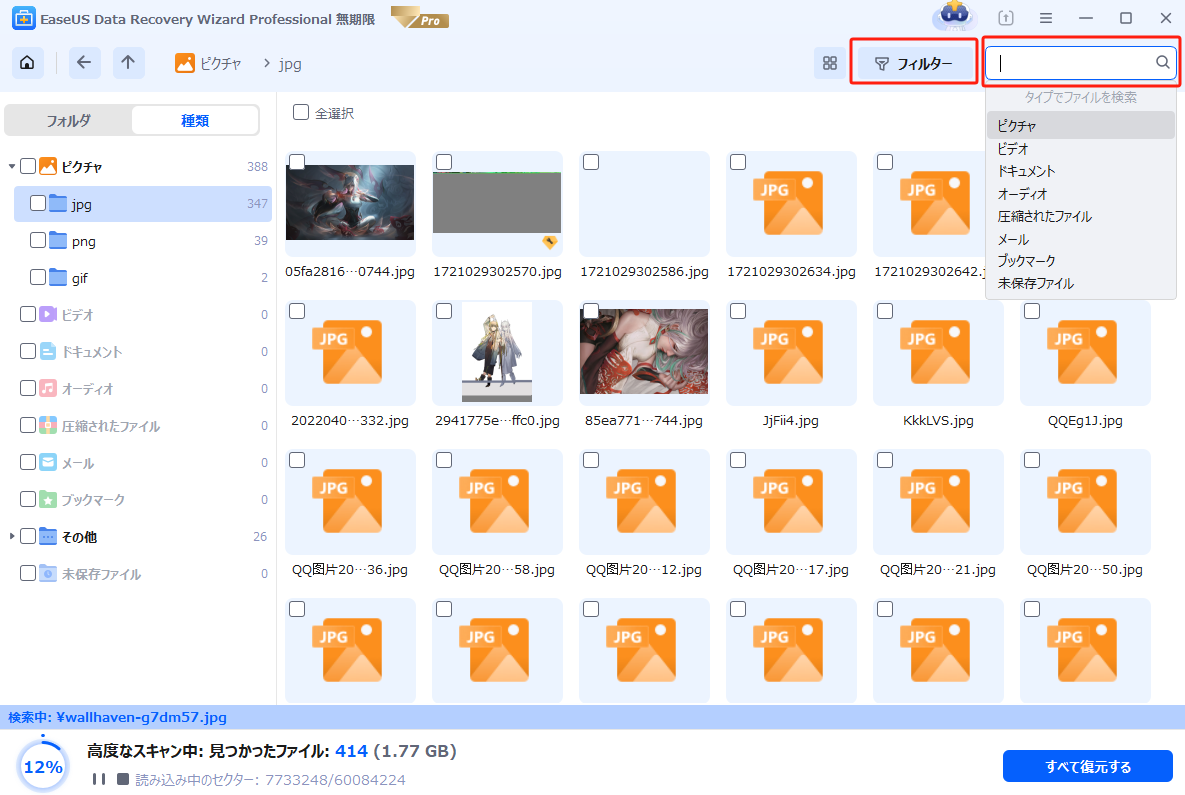
ステップ2.スキャンとファイルの選択
スキャンが終わったら、メニューで「フォルダ」あるいは「種類」をクリックしてください。「検索」と「フィルター」を利用し、もっと便利に目標のファイルを探せます。プレビューや自動修復もできます。
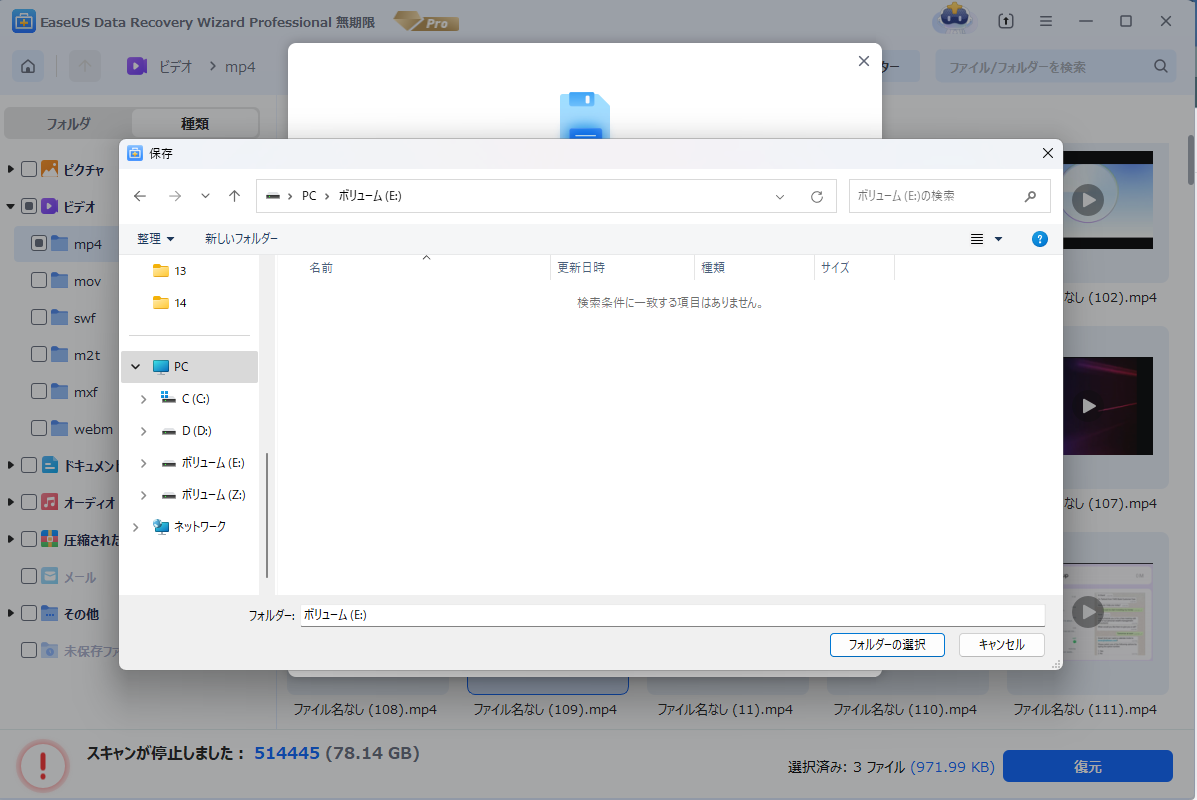
ステップ3.復旧場所を選んで復元
復元したいファイルを選択してから「復元」をクリックしてください。選択されたファイルの保存場所を指定して復元を終えます。
自分でできる外付けHDDを復元する方法のチュートリアル動画も用意したので、ご覧ください。
📝関連記事|フォーマットしたhddを復元する方法
おまけ|外付けHDDからデータを復元する原理
上記のように、データが何らかの理由で失われた場合でも、自分でそのデータを復元することが可能です。続けまして、HDDからデータを復元する原理についてご紹介します。
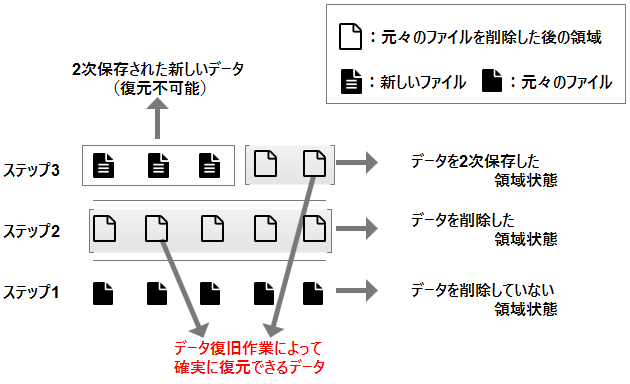
外付けHDDから削除したファイルは、実際には完全に消去されているわけではなく、単に隠されているだけです。外付けHDDからデータを削除すると、そのデータが保存されていた領域が解放され、その分のデータが表示されなくなります。しかし、適切な復元作業を行えば、そのデータを取り戻すことが可能です。ただし、外付けHDDに新しいデータを保存すると、新しいデータがその領域を占有し、元のデータが上書きされてしまいます。このような状況になると、データの復元は不可能になります。以下の画像をご覧ください。白い部分のデータは、自分で復元可能なデータです。
補足1|外付けHDDに隠したファイルを表示する方法
データの安全性を確保するために、外付けHDDのファイルを隠すことができます。ファイルを隠した場合は、以下の手順に従って表示させることができます。
ステップ1. Windows 10/8/7をお使いの場合は、Winキー+Eキーを同時に押してエクスプローラーを開きます。
ステップ2.「フォルダオプション」または「ファイルエクスプローラーオプション」に移動し、「表示」タブをクリックします。
ステップ3.「隠しファイルとフォルダー」セクションで、[隠しファイル、フォルダー、およびドライブを表示する]オプションを選択します。
ステップ4.「適用」をクリックし、その後「OK」ボタンをクリックします。
この後、外付けハードドライブに隠されているファイルが表示されます。
補足2|コマンドプロンプトでウイルスに隠されたファイルを復元する方法
時折、パソコンがウイルスに感染すると、外付けHDDに保存されているファイルが隠されたり、削除されたりすることがあります。このような場合、コマンドプロンプトを利用することで、これらのファイルを復元することができます。
それでは、次の詳細な手順を参照して、コマンドプロンプトを使って、ウイルスに影響されているファイルを復元しましょう。
ステップ1. 検索バーで「CMD」と入力し、コマンドプロンプトを管理者として実行します。
ステップ2. 次のコマンドラインを入力する度に、Enterキーを押してください。
- chkdsk F: /f (Fを外付けHDDのドライブ文字に変更してください)
- Y
- F
- F:\>attrib -h -r -s /s /d *.*
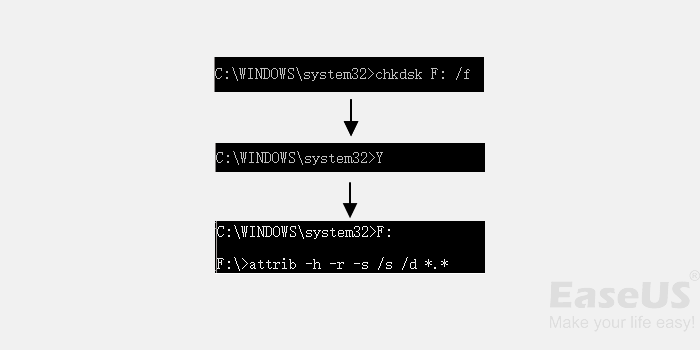
プロセスが完了したら、パソコンを再起動し、外付けHDDを再接続することで、紛失したファイルを確認できるようになると思います。
まとめ
外付けHDDで重要なデータを紛失した場合、専門のデータ復旧業者に依頼する方法もありますが、自分で復元を試みる選択肢もあります。専用のデータ復旧ソフトを使用すれば、外付けHDDを徹底的にスキャンし、紛失したデータを迅速に検出して復元することが参照して、隠されたデータを表示することが可能です。
外付けHDD復元方法に関するよくある質問
1.HDDが認識しない原因は?
- 接続の問題:まず、 電源ケーブルとデータケーブルがドライブに正しく接続されていることを確認します。
- 互換性のないファイルシステム:次に、ハードドライブのファイルシステムがコンピューターまたはラップトップと互換性があることを確認します。
- ドライブ文字のコンフリクト: ドライブ文字が他のドライブとコンフリクトする場合、HDDは認識されません。
- 古いハードドライブドライバー:デバイスマネージャーからドライバーを更新してみるか、再インストールする場合もあります。
- 未割り当てまたは初期化されていないドライブ: ドライブが初期化されていないか、未割り当てとして表示されている場合、ドライブは表示されません。
- 破損したハードドライブ: ウイルス、物理的な損傷、またはディスク上の不良セクタなどが原因である可能性もあります。
2.HDDが認識しない時の解決策
- ディスク接続を変更する
- ハードドライブをNTFSにフォーマットする
- ドライブ文字を変更する
- ハードディスクドライバーを更新する
- ハードドライブを初期化する
- BIOSでハードドライブを有効にする
このページは役に立ちましたか?

 2026年10月30日





 なぜEaseUS?
 編集者レビュー