-
![EaseUS Data Recovery Wizardのアイコン]() Windows向けデータ復旧
- Data Recovery Wizard Free購入ダウンロード
- Data Recovery Wizard Pro 購入ダウンロード
- Data Recovery Wizard WinPE購入ダウンロード
- Partition Recovery購入ダウンロード
- Email Recovery Wizard購入ダウンロード
- おまかせデータ復旧サービス







目次



概要
PS4のストレージ容量はあっという間に足りなくなるもの。ゲームの容量が巨大化する中、外付けHDDは必須のアイテムです。しかし、「ある日突然、認識しなくなった」「大切なセーブデータやスクリーンショットがアクセスできなくなった」という経験はありませんか?これは多くのユーザーが直面する深刻なトラブルです。
本記事では、「PS4 外付け HDD が認識しない」に焦点を当て、状況別の解決策を詳細にご紹介します。データを回復したい方も、新しいHDDに交換したい方も、この記事が役立つはずです。
PS4外付けHDD認識しない原因を分析
一口に「認識しない」と言っても、症状は様々です。お持ちのHDDがどの状態か、以下の詳細説明で確認してください。
PS4がHDDをまったく認識しない場合
原因: USBケーブルの断線、PS4のUSBポート不良、HDDの物理的故障(基板不良やヘッドクラッシュ)、電力不足。
確認事項:
- 別のケーブル/ポートで試す: 最も基本的で効果的な確認方法です。
- 異音の確認: HDDから「カチカチ」「カリカリ」という異音がする場合は、物理障害の可能性が極めて高いです。すぐに通電を止め、専門のデータ復旧業者に相談することをお勧めします。
- 別の機器(PCなど)で接続: PCで認識すれば、PS4側のポートやソフトウェアの問題である可能性が高いです。
PS4がHDDを認識するが、エラーメッセージが表示される場合
1.「USBストレージデバイスを接続しました」と表示されるが、使えない:
- 原因: PS4で正式にフォーマットされていない、またはファイルシステムが対応形式(exFAT/FAT32)ではありません。
- 対策: PS4の設定画面から正しくフォーマットします(※フォーマットするとデータは全て消去されます)。
2.「使用するにはフォーマットする必要があります」と表示される:
- 原因: ファイルシステムに軽度の論理障害が発生している。(データ復旧のチャンスがある。)
- 対策: 後述の「EaseUS Partition Master」を使用した修復が有効です。
3.「サポートされていないUSBストレージデバイスです」と表示される:
- 原因: HDDそのものがPS4の規格に対応していない、または故障している。
- 対策:規格にふさわしいHDDを交換するか、修理に出します。
HDDは認識するが、データが消えている、またはアクセスできない場合
原因: 誤削除、誤フォーマット、ファイルシステムの破損(論理障害)。
対策: データ復旧ソフトが最も有効です。 以下で詳しく説明します。
データ消失・アクセス不能時の最終対策「EaseUS Data Recovery Wizard」
もしもの時に備えて、最初に知っておくべきがこのソフトです。EaseUS Data Recovery Wizardは復旧率の高さと使いやすさで定評があり、Vectorプロレジ大賞も受賞している信頼の製品です。
主な特徴:
- 高い復旧率: さまざまなデータ消失シナリオで、写真、動画、セーブデータファイルなどの復元を実現します。
- プレビュー機能: 復元前にファイルの中身を確認できるので、必要なデータだけを確実に救出できます。
- 3ステップの簡単操作: 専門知識がなくても直感的に使えます。
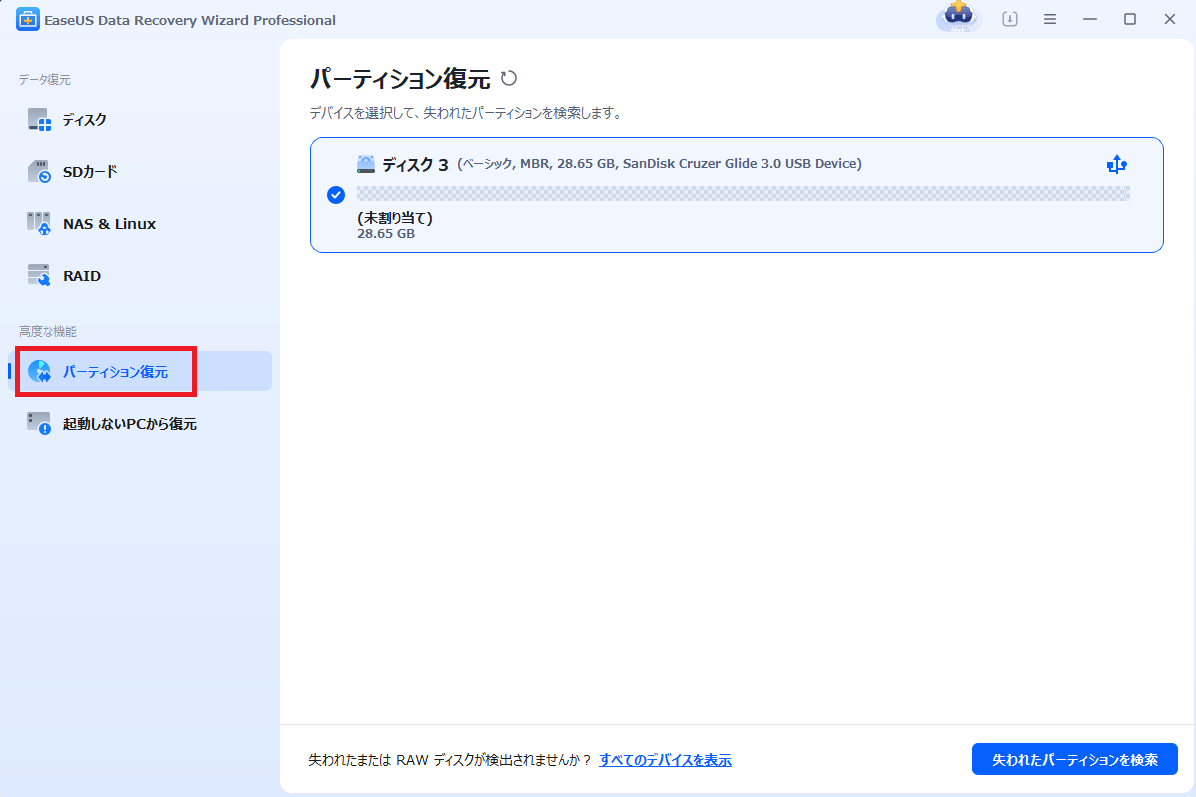
手順1. ソフトウェアを起動し、「パーティション復元」機能を選択します。デバイスが検出されない場合は、手動で「リフレッシュ」をクリックしてください。その後、復元したいデバイスを選択します。「失われたパーティションを検索」をクリックすると、パーティションの自動再構成が実行されます。
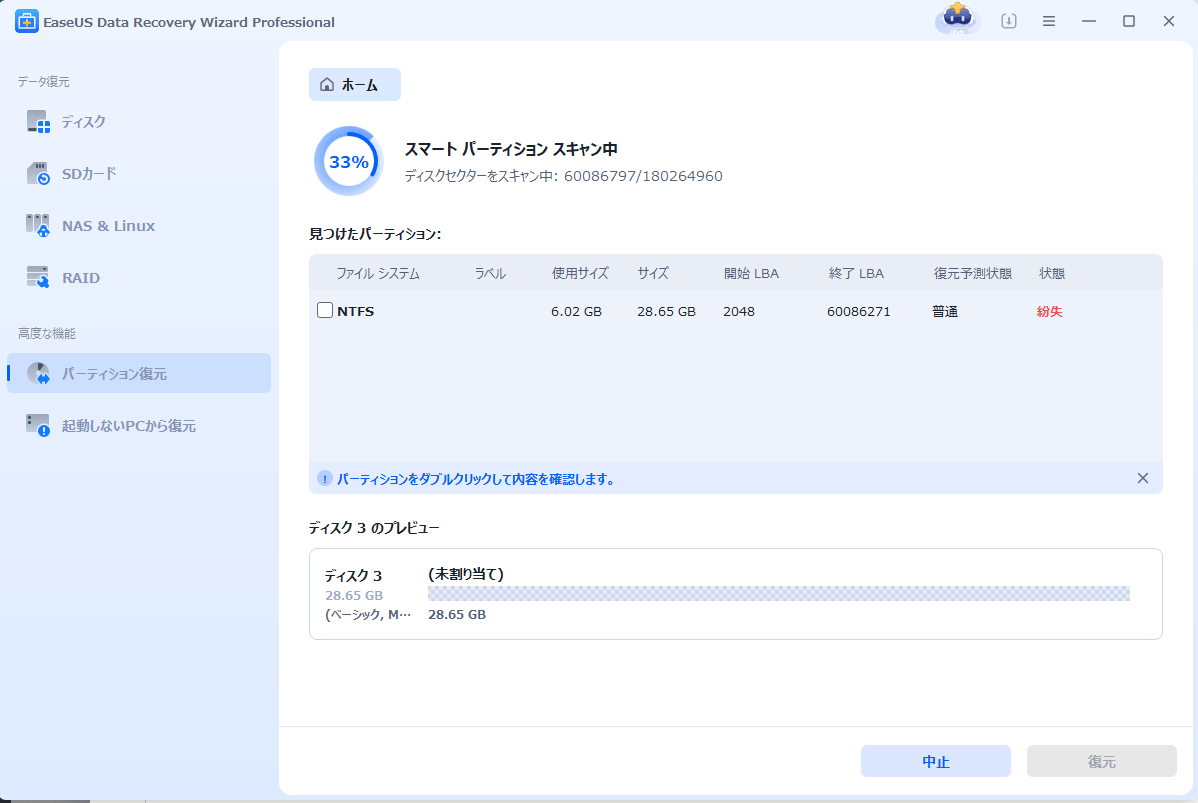
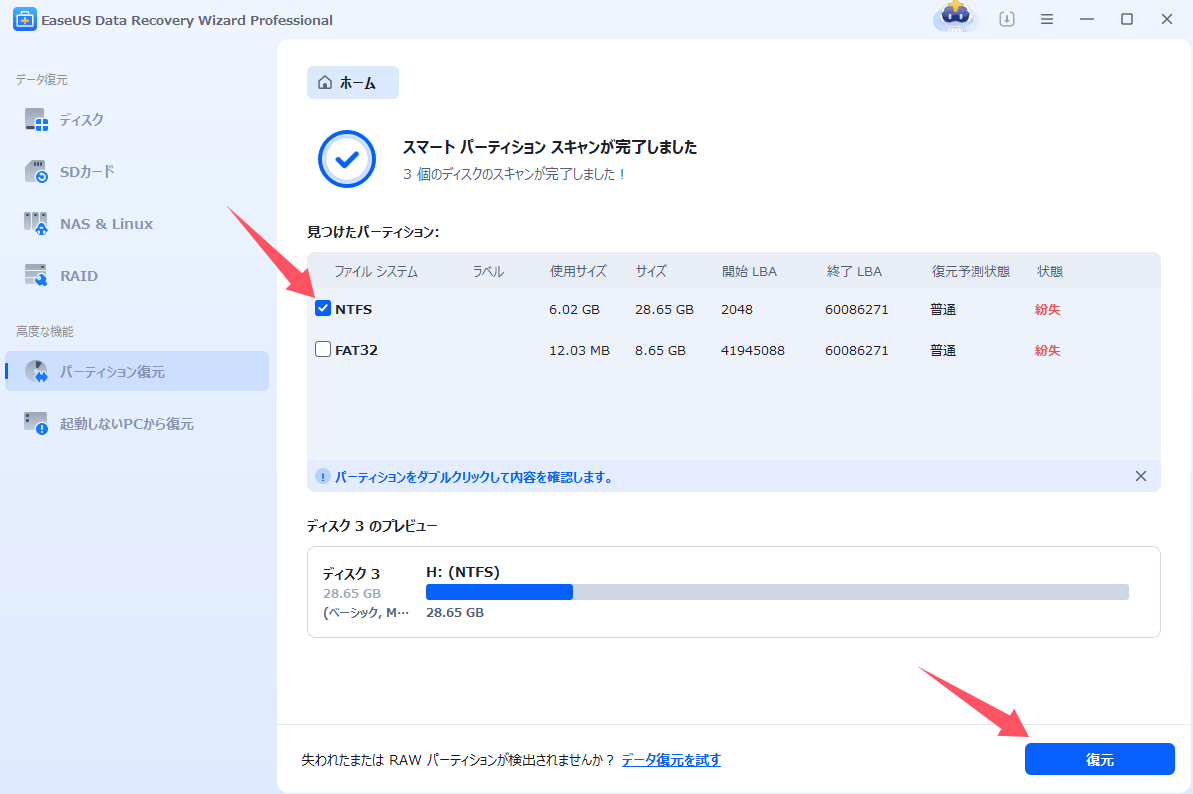
手順2. 実行完了後、復元したいパーティションを選択して「復元」をクリックすると、パーティションが正常に使えるようになります。
【再構成が失敗した場合】
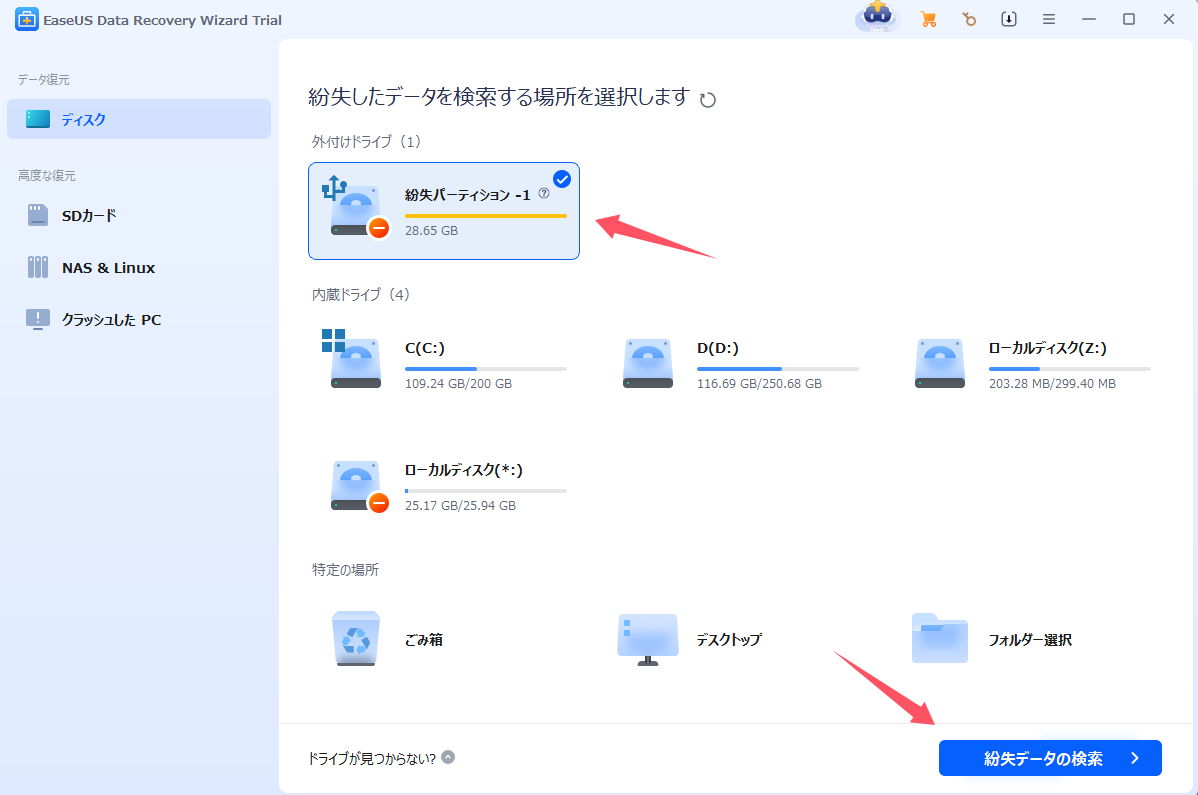
手順1. 「ディスク」欄で「失われたパーティション」を選択して「紛失データの検索」をクリックすると、検索が開始されます。
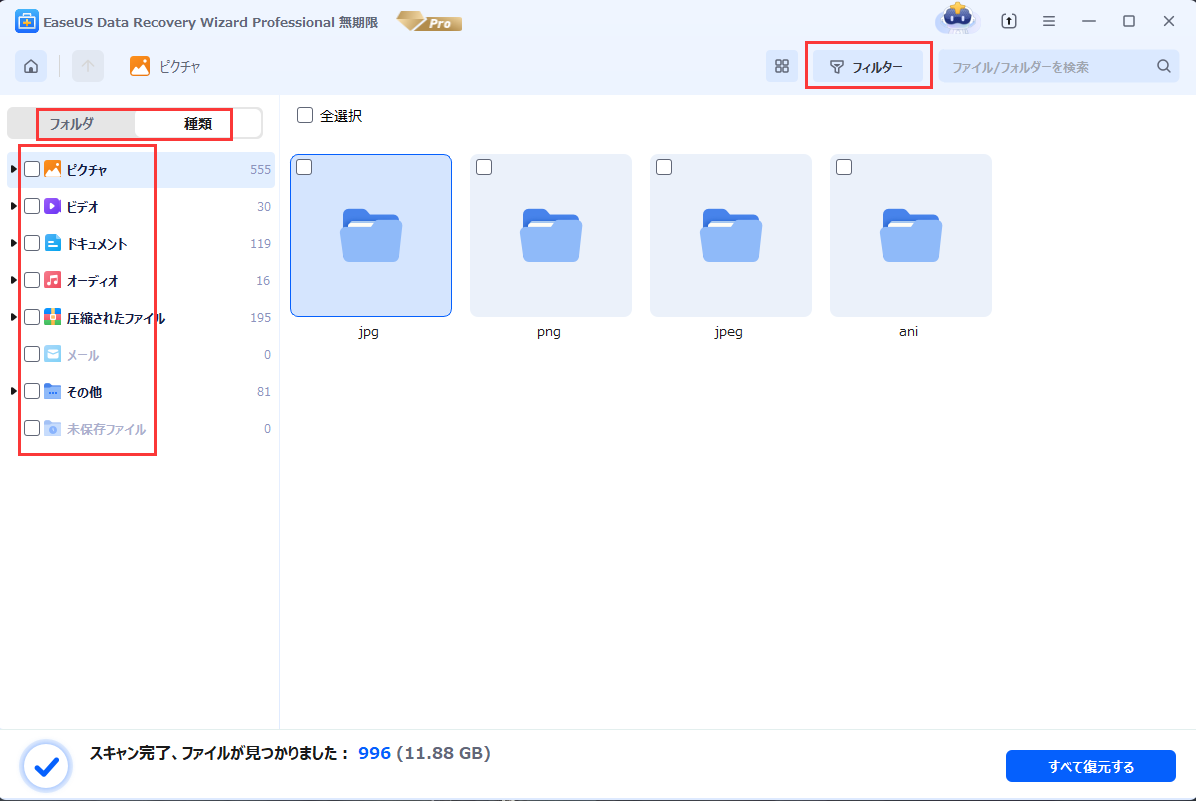
手順2. 検索が完了すると、すべてのファイルが表示されます。「フィルター」を使って復元したいファイルを絞り込み、手動で選択して復元できます。
【重要】データ復旧の成功率を高める3つのポイント
- 早期対応: データ消失後、なるべく早く行動してください。HDDへの書き込み(新しいデータの保存)が行われるほど、復旧の可能性は下がります。
- 上書き禁止: 復元作業が完了するまで、トラブルのあるHDDに新しいデータを保存しないでください。
- 無料体験版の活用: まずは無料体験版でスキャンし、目的のデータが見つかるかプレビュー確認することを強くお勧めします。復元可能なことが確認できてから購入できるので、安心です。
「フォーマット必要」エラーは「EaseUS Partition Master」で解決
PS4が「使用するにはフォーマットする必要があります」と表示する場合、ファイルシステムのエラーが原因です。この場合、EaseUS Partition Masterで修復できる可能性があります。
EaseUS Partition Masterでできること:
- パーティションのチェックと修復: HDDのファイルシステムエラーをスキャンし、自動で修復を試みます。データに影響を与えずに問題が解決する可能性があります。
- ファイルシステムの変換/フォーマット: データを諦め、PS4用に初期化する場合でも、このソフトなら確実にexFAT形式でフォーマットできます。Windows標準のフォーマットツールより高機能です。
- パーティションの復元: 誤ってパーティションを削除してしまった場合の復元も可能です。
ステップ1:EaseUS Partition Master を起動し、「パーティション復元」をクリックします。失われたパーティションがある対象ディスクを選択し、「新しいスキャ」をクリックします。

ステップ2:ソフトが「クイックスキャン」および「フルスキャン」を実行するまで、しばらく待ちます。スキャン後、削除されたパーティションは「状態」欄に「紛失」として表示されます。そのパーティションを選択して「復元」をクリックします。

また、探しているパーティションをダブルクリックすると、中のファイル内容をプレビュー表示できます。内容を確認して「OK」をクリックすると選択が確定します。

ステップ3:復元プロセスが完了するまで少し待ち、「完了」をクリックして作業を終了します。

まとめ
本記事では、PS4の外付けHDDが認識しない・データが読めないというトラブルについて、症状の診断から具体的な解決策まで、詳細に解説してきました。
突然のトラブルに慌てる気持ちはよくわかりますが、まずは落ち着いて状況を確認し、ご紹介した手順を一歩ずつ進めてみてください。適切な知識と信頼できるツールを使えば、多くの場合、ご自身で問題を解決することが可能です。
このページは役に立ちましたか?

 2026年11月17日





 なぜEaseUS?
 編集者レビュー