-
![EaseUS Data Recovery Wizardのアイコン]() Windows向けデータ復旧
- Data Recovery Wizard Free購入ダウンロード
- Data Recovery Wizard Pro 購入ダウンロード
- Data Recovery Wizard WinPE購入ダウンロード
- Partition Recovery購入ダウンロード
- Email Recovery Wizard購入ダウンロード
- おまかせデータ復旧サービス







 復旧率99.7%
 3ステップで復元可能
目次



ユーザー様の問題:Windows 10の更新後にハードディスクが表示されなくなった
「Windows 10で表示されなくなったハードディスクを再び表示させる方法をご存知の方はいらっしゃいますか? 昨夜、パソコンが最新のWindows 10の更新を受け取り、自動的にインストールされました。
しかし、再起動後にファイルエクスプローラーに2番目のハードディスクが表示されなくなってしまいました。 パソコンを再起動してみましたが、ハードディスクは依然として表示されません。 表示されなくなったハードディスクをWindows 10で再び表示させる方法はありますか?」
Windowsパソコンでハードディスクが表示されなくなると、保存済みのデータにアクセスできなくなります。 その結果、データ損失やストレージ容量の縮小など、さまざまな問題が発生するおそれがあります。 では、パソコンでハードディスクが表示されなくなった場合、どのように対処すればよいでしょうか? このような問題に直面している場合でも、ご安心ください。 ここでは、すぐに役立つ効果的な対処方法をご紹介しています。
Windows 10でSSDが表示されない場合は、別のページをご参照ください。 また、リンク先のページに記載されている一部の解決策(再スキャン、初期化、ハードディスクエラーのチェックなど)は、HDDが表示されなくなった場合にも適用できます。
Windowsでハードドライブが認識されない問題の簡単な解決方法
ハードドライブがWindows PCで表示されない場合、まずは別のUSBポートに接続し、状況が改善するかご確認ください。それでも解決しない場合は、他のコンピューターにハードドライブを接続し、同様の問題が発生するかどうかお試しください。
問題が解消した場合、新しいUSBケーブルまたはハードドライブケーブルへの交換が必要な可能性があります。
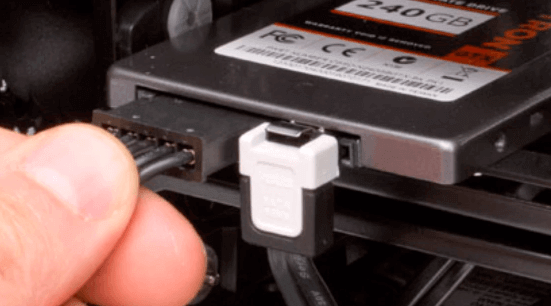
問題が引き続き発生する場合も、ご安心ください。次にご紹介する方法に従って、Windowsでハードドライブが認識されないエラーをすぐに修正できます。
エクスプローラーでハードドライブが表示されない問題の解決方法
エクスプローラーを開いた際に、DドライブやEドライブなどのデータパーティションが表示されない場合は、次の2つの方法をお試しください。
方法1:ハードウェアとデバイスのトラブルシューティングツールを実行する
手順1:「Windows + R」キーを同時に押します。
手順2:「control」と入力し、Enterキーを押してコントロールパネルを開きます。
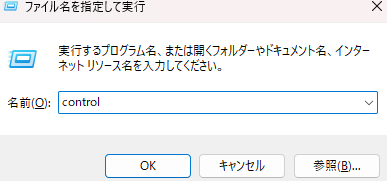
手順3:コントロールパネルの検索ボックスに「troubleshooting」と入力し開きます。

手順4:左ペインの「すべて表示」をクリックします。
手順5:ハードウェアとデバイスのトラブルシューティングツールを実行し、画面の指示に従います。
方法2:データ復元ソフトでパーティションを復元する
Windowsの更新によりハードドライブのパーティションが削除された場合、またはディスクの管理で誤って「ボリュームの削除」を実行した場合、ハードドライブは「未割り当て領域」の状態になります。このような状況では、Windows 10は未割り当て領域として表示されるハードドライブパーティションを認識しません。未割り当てドライブに新しいパーティションを作成することで、再度表示させることは可能です。ただし、新しいパーティションを作成するとWindowsシステムはドライブを新規として認識しますが、ハードドライブ内のデータは永久に失われます
失われたパーティションを復元するにはEaseUS Data Recovery Wizardを使用してください。
紛失したパーティションからデータを復元する
未割り当て領域に新しいパーティションを作成した後でデータ復元が必要な場合は、EaseUS Data Recovery Wizardを選択してハードドライブのデータを復元してください。このファイル復元ツールは、HDD/SSD/USBメモリ/SDカードなどから、写真、動画、文書、メールなど1000種類以上のファイルを復元できます。
さらに、消失したファイルが破損している場合でも、EaseUSデータ復元ソフトは復元後に壊れたファイルを修復します。ただし、パーティション復元ソフトとは異なり、Data Recovery Wizardは消失したパーティション自体を復元することはできず、あくまでパーティション上のデータのみを復元する点にご注意ください。
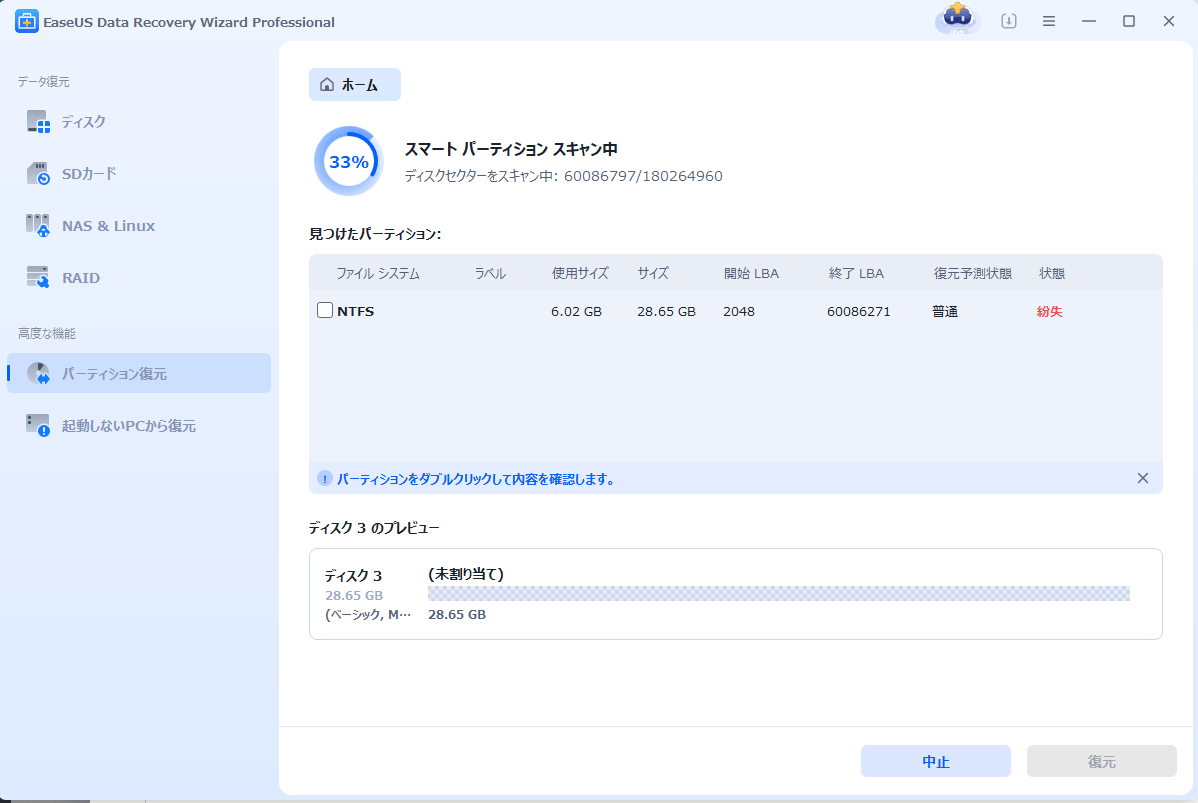
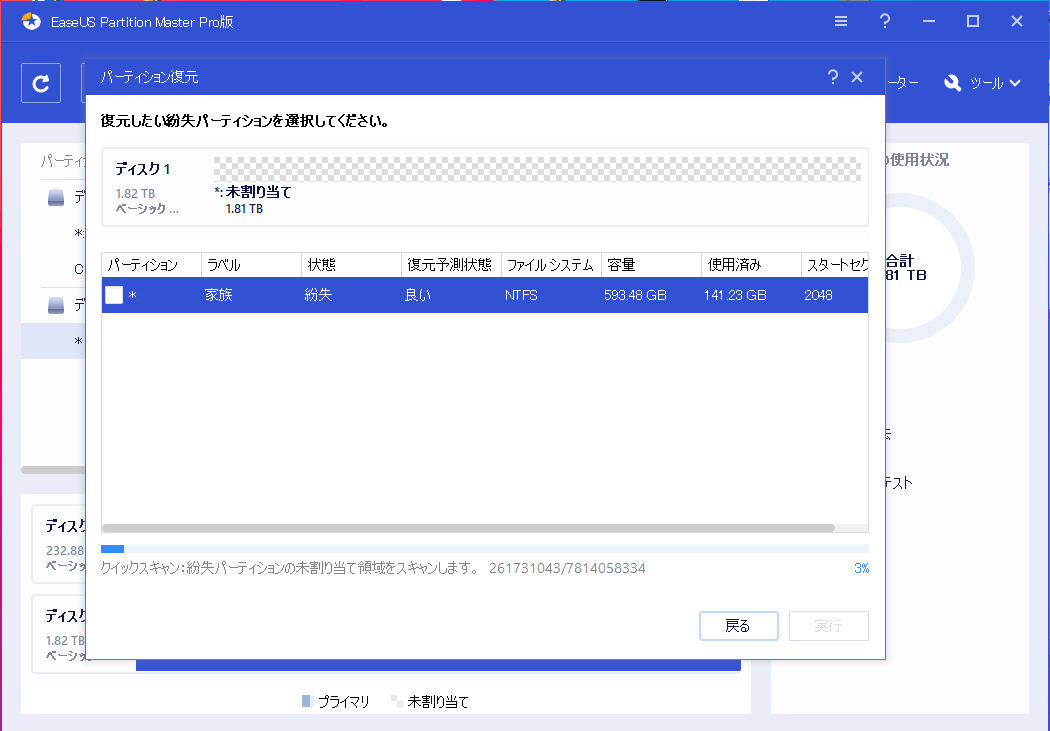
手順1. ソフトウェアを起動し、「パーティション復元」機能を選択します。デバイスが検出されない場合は、手動で「リフレッシュ」をクリックしてください。その後、復元したいデバイスを選択します。「失われたパーティションを検索」をクリックすると、パーティションの自動再構成が実行されます。
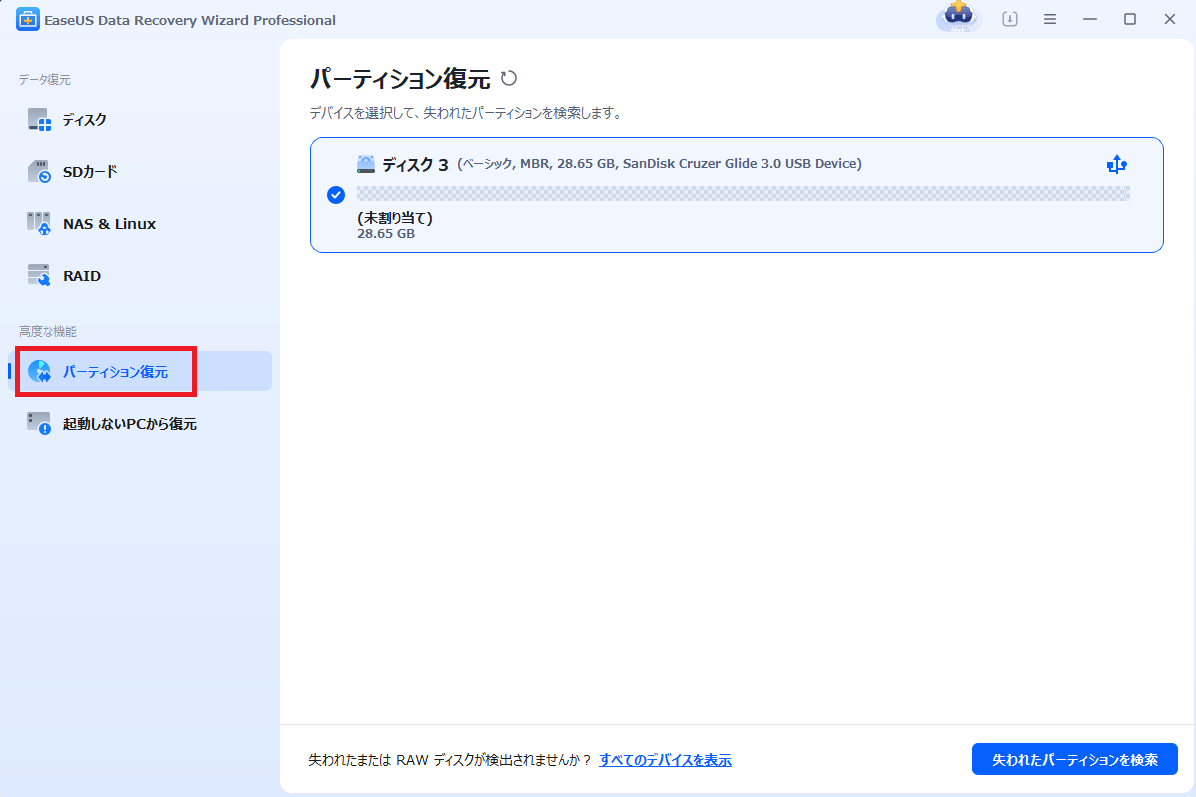
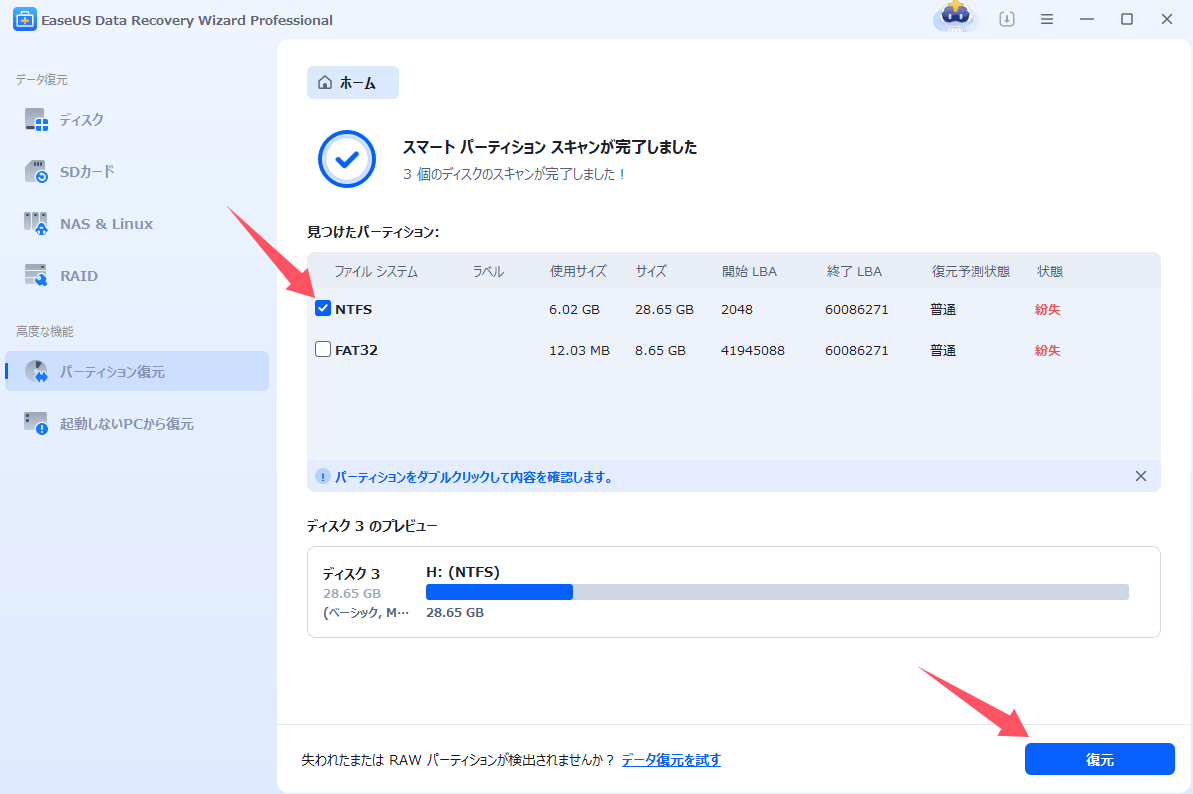
手順2. 実行完了後、復元したいパーティションを選択して「復元」をクリックすると、パーティションが正常に使えるようになります。
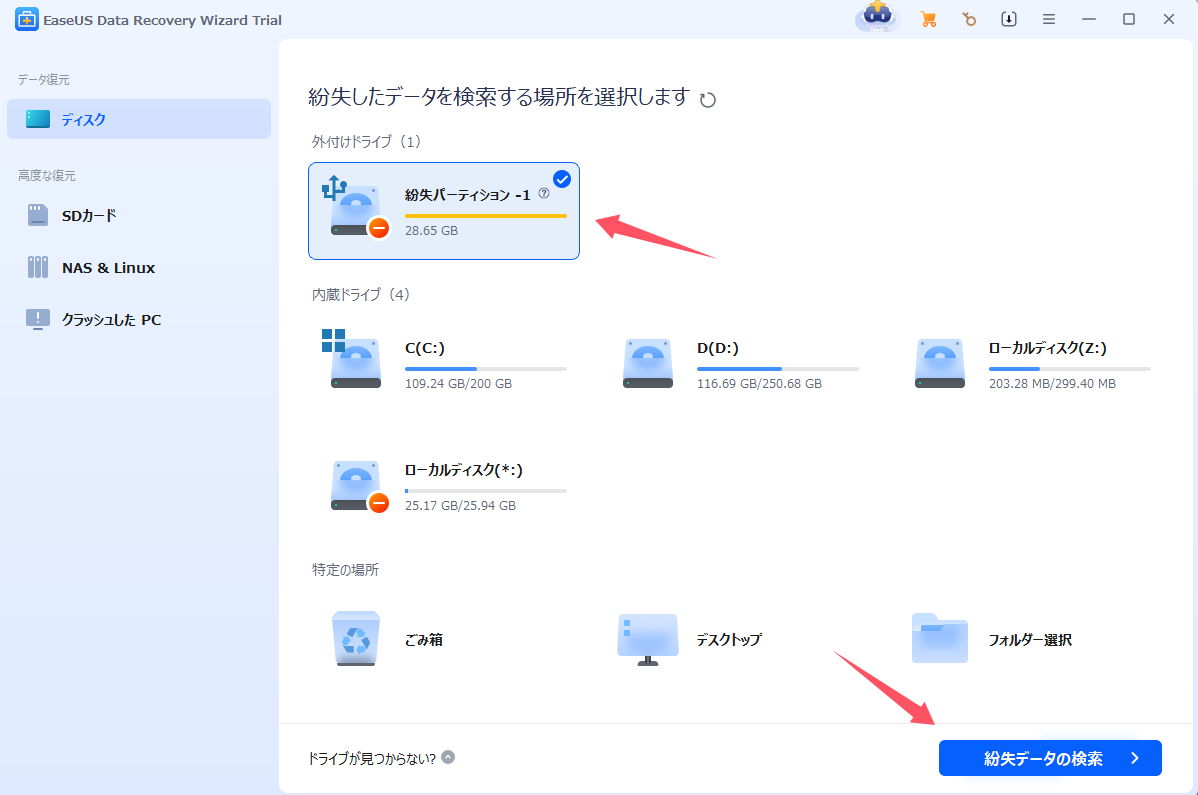
【再構成が失敗した場合】
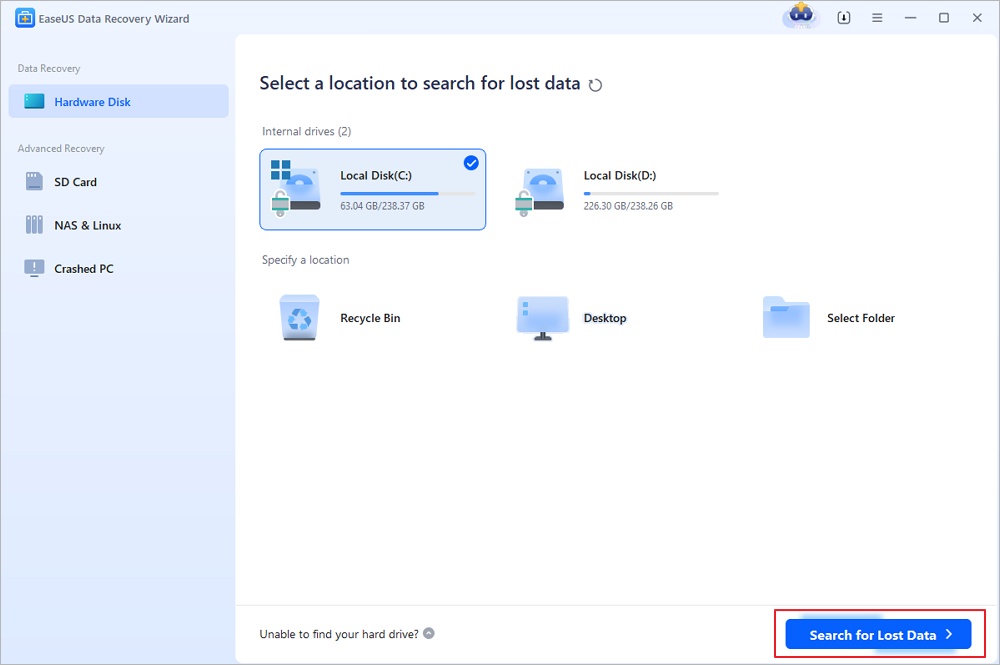
手順1. 「ディスク」欄で「失われたパーティション」を選択して「紛失データの検索」をクリックすると、検索が開始されます。
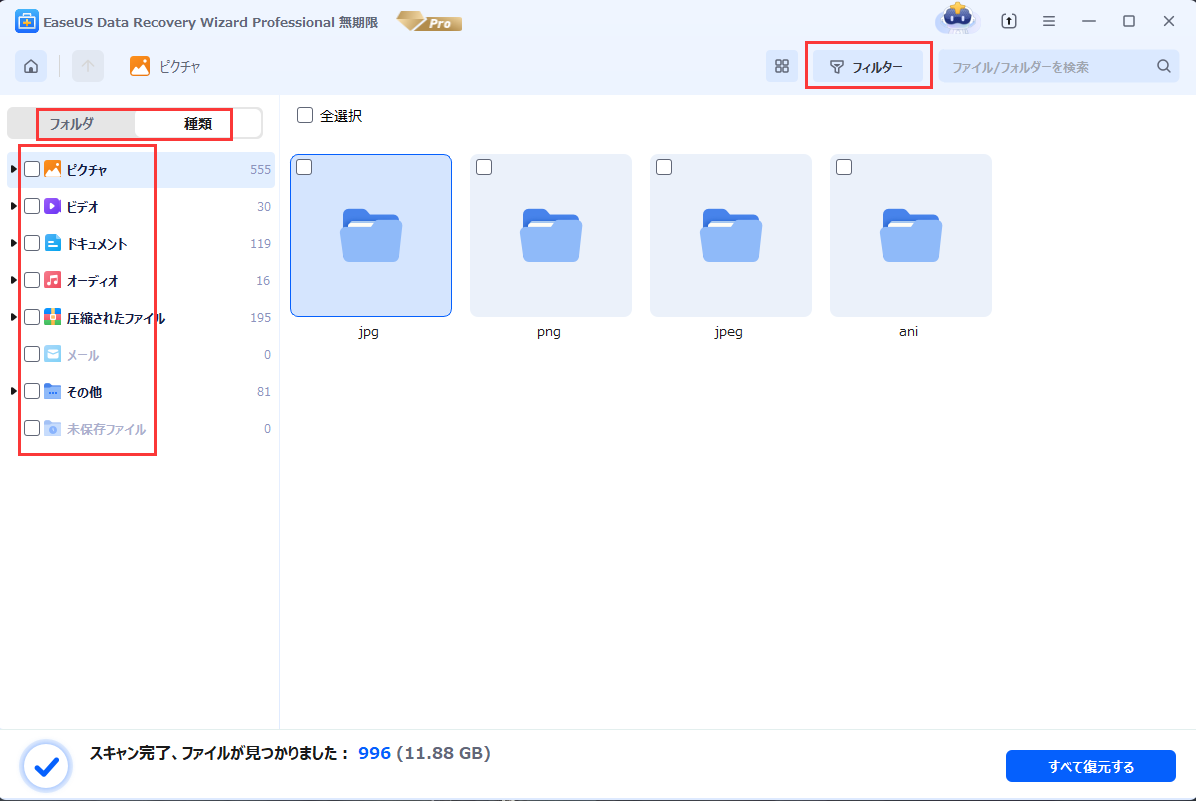
手順2. 検索が完了すると、すべてのファイルが表示されます。「フィルター」を使って復元したいファイルを絞り込み、手動で選択して復元できます。
ディスクの管理でハードドライブが表示されない場合の対処法
ディスクの管理でハードドライブが表示されない場合は、次の2つの方法で簡単に解決できる可能性があります。
方法1:Windows 10でデバイスドライバーを更新する
ステップ1.スタートボタンを右クリックし、「デバイスマネージャー」を選択します。
ステップ2.カテゴリを展開してデバイス名を右クリックし、「ドライバーの更新」を選択します。
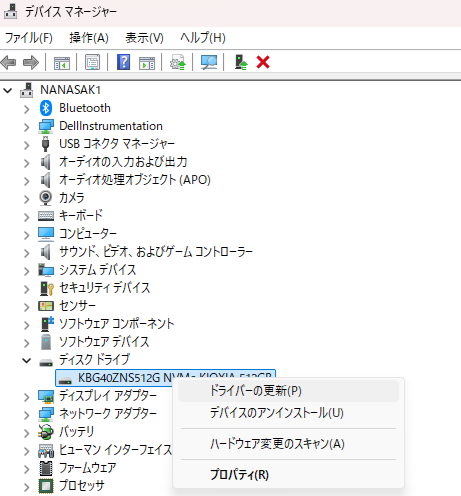
ステップ3.「ドライバーを自動的に検索」を選択します。
Windowsが新しいドライバーを見つけられない場合は、デバイス製造元のWebサイトでドライバーを探し、指示に従ってインストールしてください。それでも解決しない場合は、以下の方法でドライバーを再インストールできます。
ステップ1.デバイスマネージャーで該当デバイスを右クリックし、「デバイスのアンインストール」を選択します。
ステップ2.PCを再起動すると、Windowsが自動的にドライバーの再インストールを試みます。
方法2:表示されないハードドライブのドライブ文字を変更する
ステップ1.「Windows + R」キーを押して、「ファイル名を指定して実行」ダイアログを表示します。
ステップ2. 「diskmgmt.msc」と入力し、Enterキーを押してディスクの管理を開きます。
ステップ3.表示されていないハードドライブが検出されたら、右クリックして「ドライブ文字とパスの変更」を選択します。
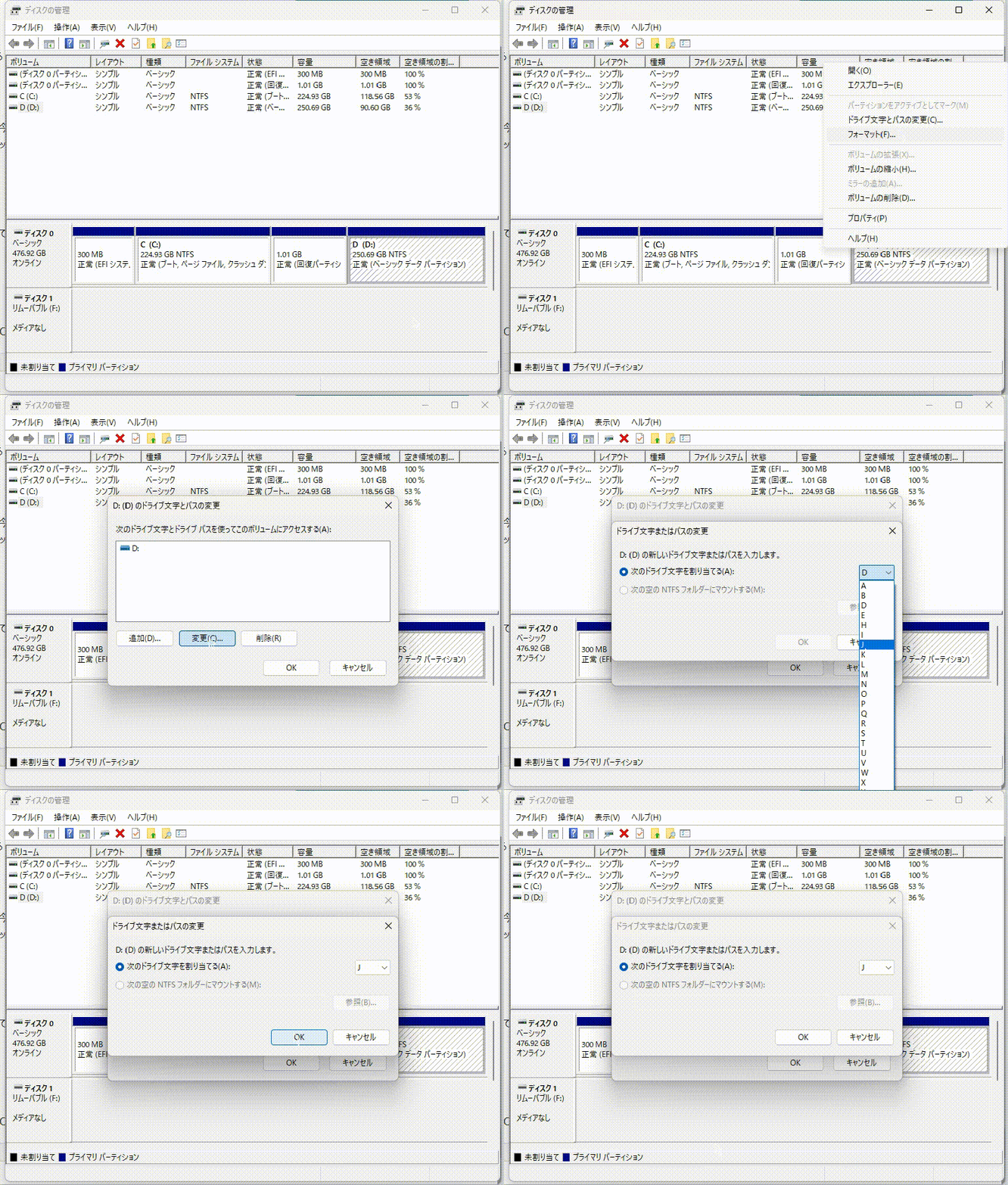
ステップ4.「変更」をクリックし、別のドライブ文字を割り当てます。
ステップ5.変更を保存し、コンピューターを再起動して再度確認します。
このページは役に立ちましたか?
 2026年11月19日


 なぜEaseUS?
 編集者レビュー