-
![]() Windows向けデータ復旧
Windows向けデータ復旧
- Data Recovery Wizard Free購入ダウンロード
- Data Recovery Wizard Pro 購入ダウンロード
- Data Recovery Wizard WinPE購入ダウンロード
- Partition Recovery購入ダウンロード
- Email Recovery Wizard購入ダウンロード
- おまかせデータ復旧サービス
概要:
Macで「写真」フォルダが見つからないことはありませんか?その原因と、実績のある方法を使って探したり復元したりする手順を解説します。
通常、Mac のピクチャフォルダは Finder のサイドバーにあり、書類フォルダやダウンロードフォルダと一緒に簡単に見つけることができます。Mac のピクチャフォルダが Finder に表示されない場合、考えられる原因は次のとおりです。
多くの場合、「写真」フォルダは実際には存在しているが、単に表示されていないだけです。
「写真」フォルダがFinderのサイドバーにない場合は、Finderのサイドバー設定を確認することで、再び表示させることができます。Finderを開き>「設定」>「サイドバー」タブを選択>「写真」チェックボックスをオンにすると、「写真」フォルダがFinderのサイドバーに再び表示されます。
Spotlight検索を使えば、「写真」フォルダを簡単に見つけられます。Command+Spaceキーを同時に押してSpotlightのボックスを開き、「写真」と入力すると、フォルダが表示されるかどうか確認できます。
「写真」フォルダが誤って非表示になっている可能性もあります。Macで隠しファイルを表示するには、Command+Shift+.(ドット)のショートカットキーを使うと簡単です。
弊社が提示した簡単な解決策を試してもピクチャフォルダが見つからない場合は、ゴミ箱フォルダを確認し、不足しているファイルやフォルダがそこにあるかどうかを確認してください。
手順1. Dockにあるゴミ箱アイコンをクリックして、ゴミ箱を開きます。
手順2. スクロールして「写真」フォルダを探します。
手順3. このフォルダまたはその中の写真が見つかった場合は、それを右クリックして「戻す」を選択します。
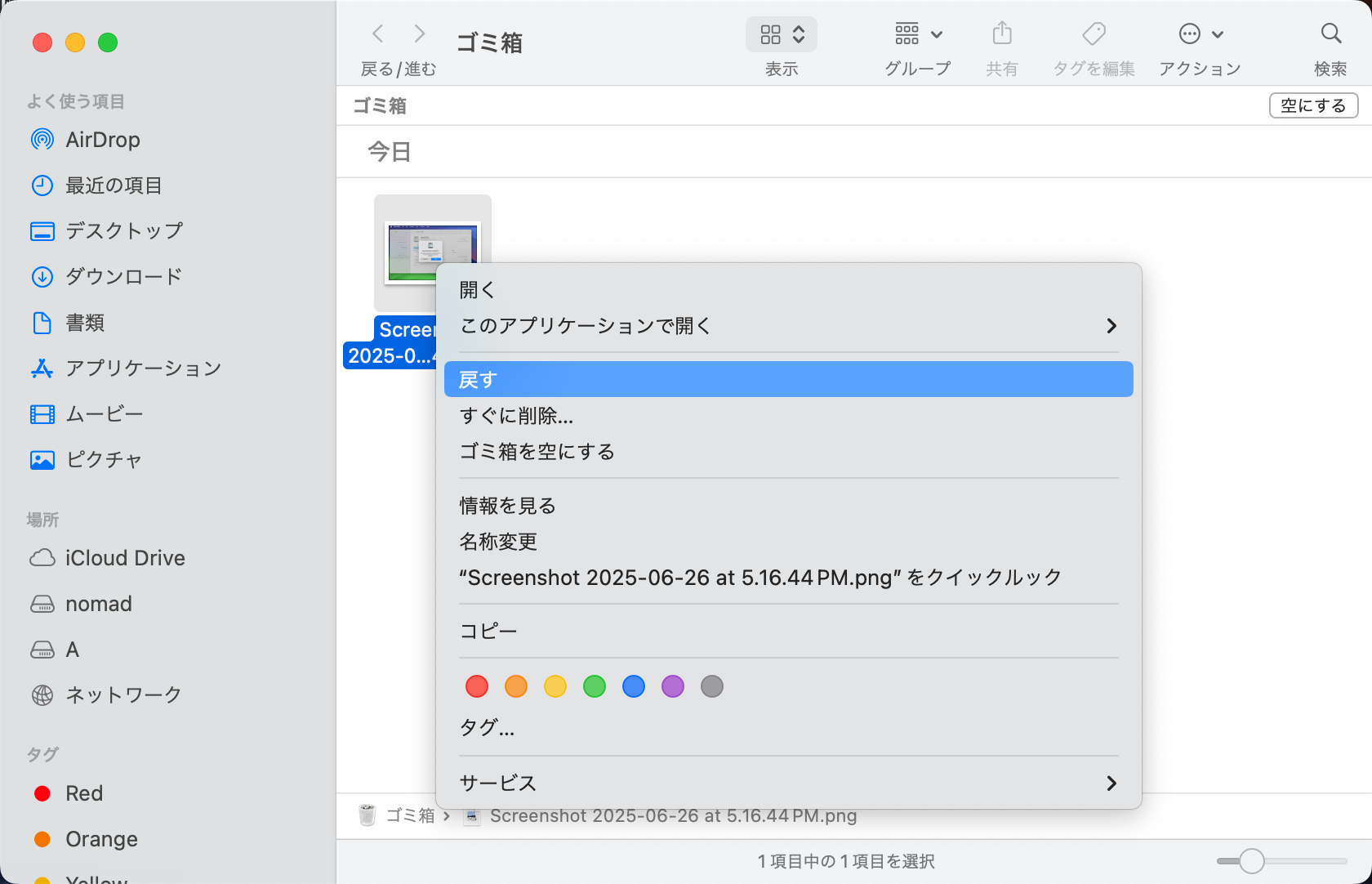
ゴミ箱が空になっている場合は、Mac用のゴミ箱復元ソフトウェアを使用して、空になったゴミ箱からデータを復元する必要があります。
Macで「書類」フォルダが見つからない、「写真」フォルダが表示されない、Finderでも見つからない場合、フォルダやファイルが誤って削除された可能性があります。そのような場合には、写真復元ソフトウェアをお試しいただくのが最も効果的です。
EaseUS Data Recovery Wizard for Macのようなツールを使用すると、Macのハードドライブをスキャンして、見つからないフォルダ(特に「写真」内のすべてのファイル)を復元できます。
このMac用写真復元ツールを使えば、削除された「写真」フォルダとその中のコンテンツも簡単に復元できます。たとえMacのゴミ箱から完全に削除された場合でも可能です。以下のガイドを参考にして、EaseUS写真復元ツールで削除された写真を復元してください。
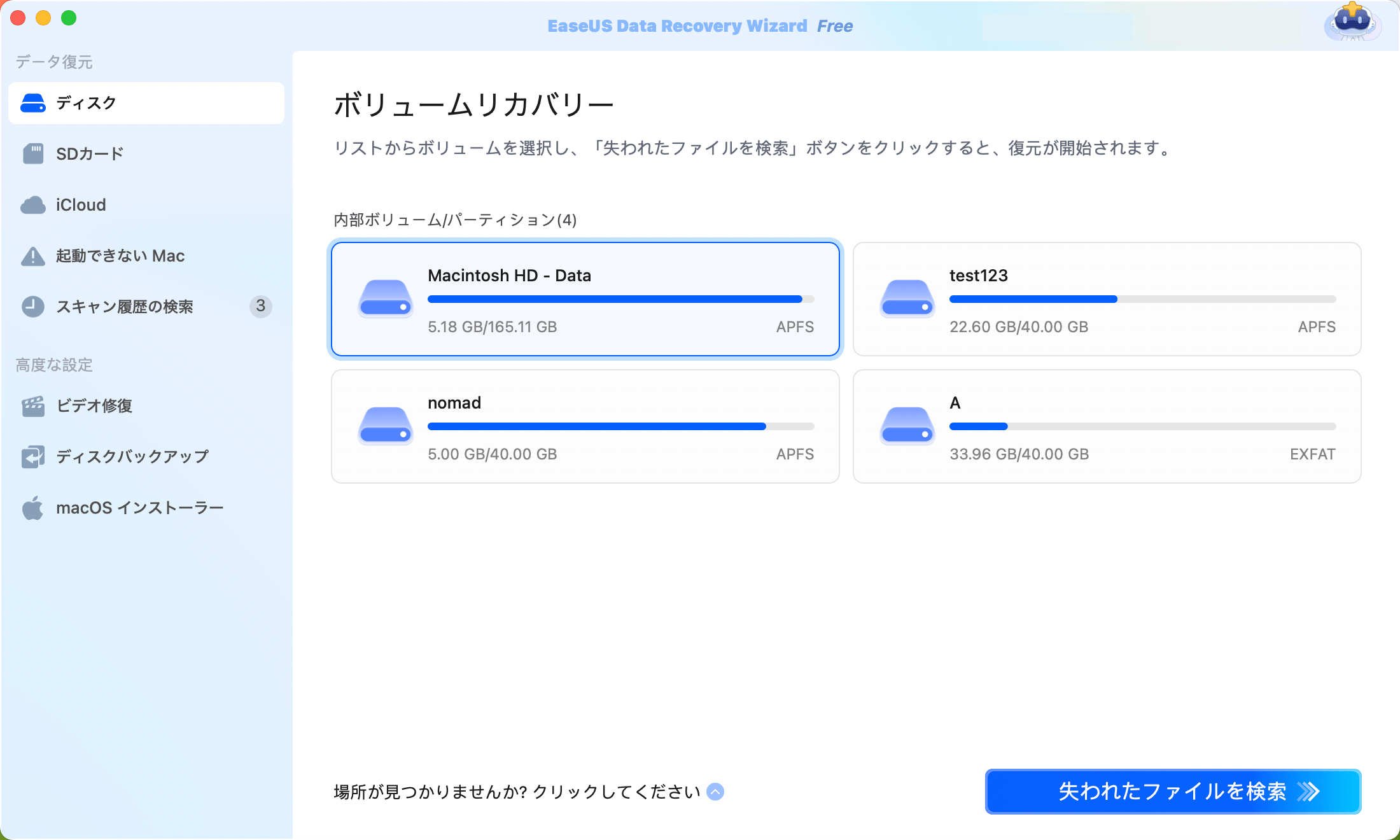
ステップ1.削除されたファイル/フォルダが保存されていた場所を選んで、「失われたファイルを検索」をクリックします。
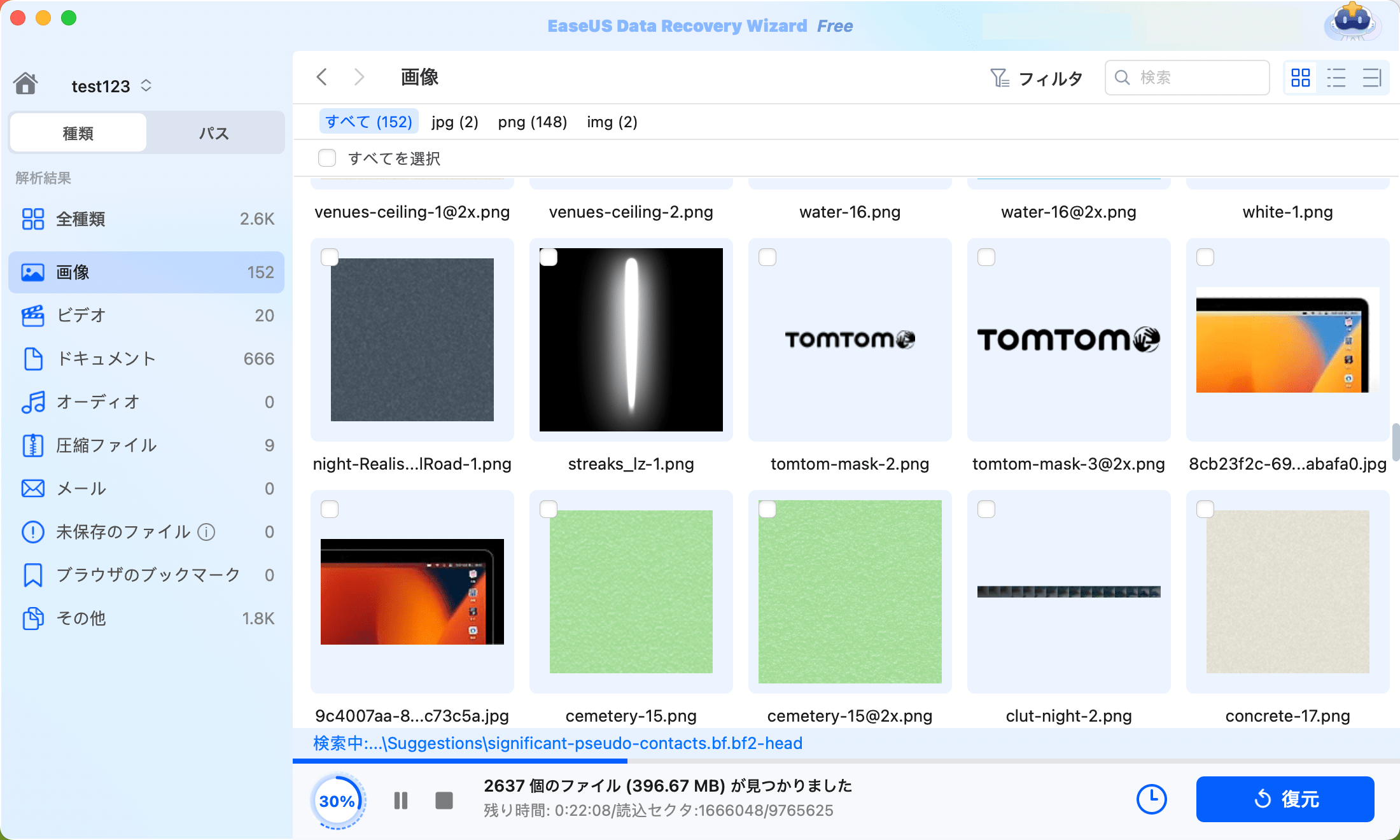
ステップ2.クリックしてから、スキャンが開始します。(自動的に開始する高度なスキャンは時間がかかりますが、探せるデータも多いです。)
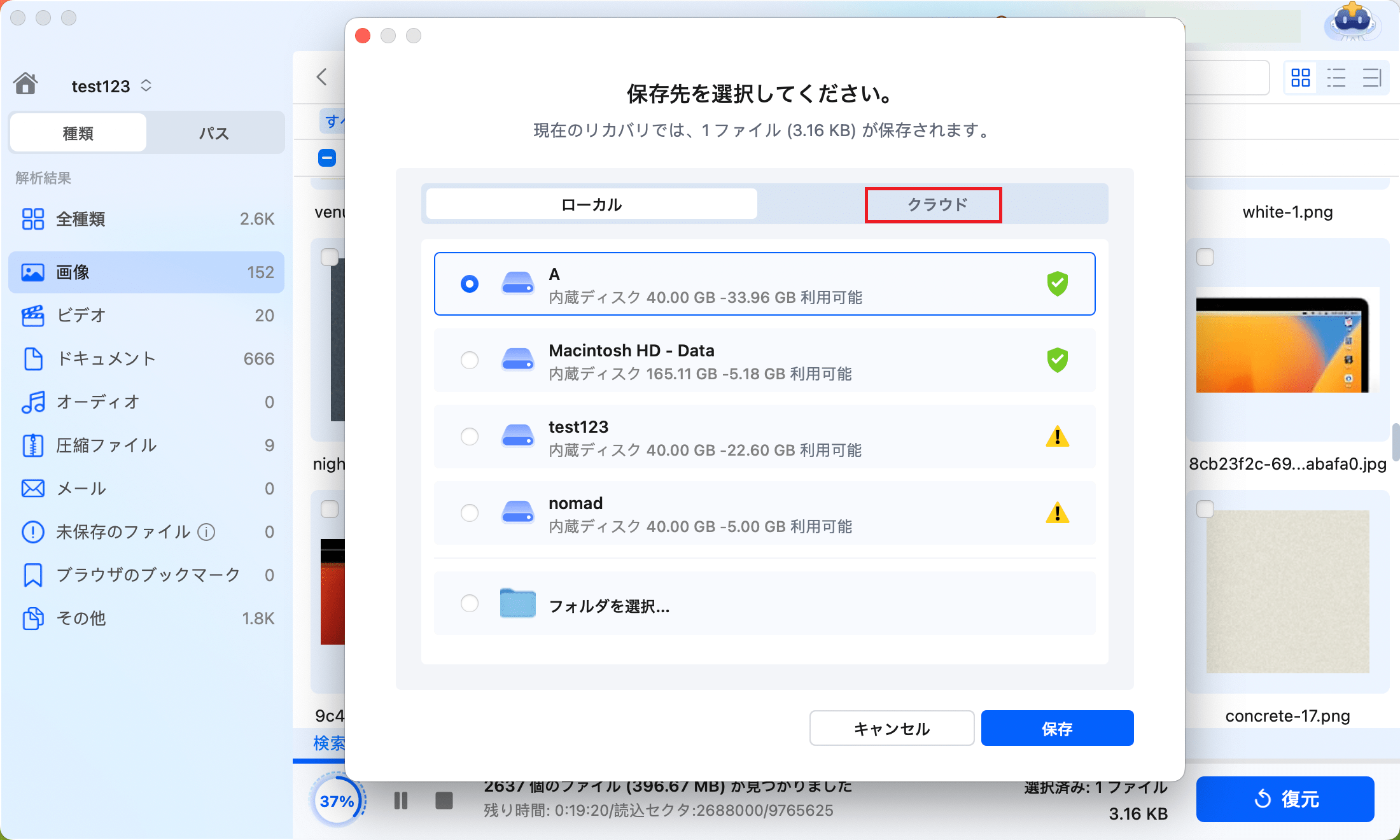
ステップ3.保存の位置(クラウドを薦めします)を選択して、「保存」すると、復元の作業が完了です。
ほとんどの場合、Finderのサイドバー設定を変更することで、「写真」フォルダを再びFinderのサイドバーに表示できるようになります。もしこの方法がうまくいかない場合は、EaseUS Data Recovery Wizard for Macなどの専門的なMacデータ復元ソフトウェアを使用して、失われた写真を速やかに復元してください。
1.Macの「写真」フォルダの場所は?
「写真」フォルダはFinderで簡単に見つけられます。Finderを起動し、サイドバーを確認して「写真」を選択すると、このフォルダを開けます。このフォルダには、写真ライブラリ、スクリーンショット、その他macOS上で作成または保存された画像ファイルが保存されています。
2.Mac上のすべての写真はどこへ消えたのですか?
Macで写真が見当たりませんか?それらの写真は、「写真」アプリの中に隠れていたり、iCloudの中にしまわれていたり、あるいは誤って消去されてしまった可能性があります。
3.なぜフォルダが突然消えてしまったのですか?
フォルダが消える原因としては、誤って削除した、Finderのサイドバー設定を変更した、macOSをアップデートした、ハードディスクにエラーが発生した、またはフォルダが単に非表示になっている、といったことが考えられます。
関連トピックス
 James.R/2026-05-27
ディスクユーティリティのMac First Aidとは|ファイル復元
 マイヨウ/2026-05-27
マイヨウ/2026-05-27
 Shawty/2026-05-27











