-
![]() Windows向けデータ復旧
Windows向けデータ復旧
- Data Recovery Wizard Free購入ダウンロード
- Data Recovery Wizard Pro 購入ダウンロード
- Data Recovery Wizard WinPE購入ダウンロード
- Partition Recovery購入ダウンロード
- Email Recovery Wizard購入ダウンロード
- おまかせデータ復旧サービス
概要:
再インストールせずに、WindowsをあるM.2 SSDから別のM.2 SSDへ安全に移行する方法をご紹介します。EaseUS Disk Copyを使った、データとOSのスムーズな移行手順をわかりやすく解説したガイドをぜひご覧ください。
Windows 11/10/8/7
M.2 SSDは、一般的なSSDと比べて高速で、細長いガムのような形状をしたコンパクトなフォームファクタです。「M.2 SSDから別のM.2 SSDへWindowsを移行したいけれど、再インストールはしたくない…」そんなお悩みはありませんか?ご安心ください。この記事では、データを失うことなく、Windowsを再インストールせずに、1つのM.2 SSDから別のM.2 SSDへスムーズに移行する方法をわかりやすく解説します。
大容量の新しいM.2 SSDを購入したものの、現在のWindowsは古いM.2 SSDにインストールされている——そんな状況では、「どうやってWindowsを新しいSSDに移行すればいいの?」と悩んでいる方も多いのではないでしょうか。古いSSDの容量がほとんどいっぱいで、パフォーマンスも低下してきたため、新しいSSDに乗り換えたいと考えるのも自然なことです。
このような場合、まず思い浮かぶのは、新しいSSDにWindowsを新規インストールする方法かもしれません。Microsoftの公式サイトからWindows 10のISOファイルをダウンロードし、それを使って起動可能なUSBメモリを作成し、新しいM.2 SSDにインストールする手順です。しかし、新規インストールには時間と手間がかかります。Windows本体だけでなく、アプリケーションや設定などもすべて自分で再設定しなければならないので、非常に面倒ですよね。
「もっと簡単に移行できる方法はないの?」そんなあなたにおすすめなのが、「ディスククローン」です。EaseUS Disk Copy、Macrium Reflect、Clonezillaといったディスククローン専用のソフトウェアを使えば、現在使っているSSDの内容をまるごと新しいM.2 SSDにコピーすることができます。OSはもちろん、アプリケーションや個人データまで、まるごとそのまま移行できるため、再インストールの手間が一切ありません。
手間をかけず、スムーズに新しいSSDに移行したい方には、この方法が最適です。
M.2 SSDから別のSSDへWindowsを移行する前に、いくつかの準備が必要です。以下の手順を参考に、スムーズな移行に備えましょう。
⭐新しいSSDを用意する:より大容量のM.2 SSDを新しく購入しましょう。一般的には、1TB程度の容量があるSSDがおすすめです。
⭐現在のSSDのデータをバックアップする:クローン作成の作業は比較的安全ですが、万が一に備えて重要なデータのバックアップを取っておきましょう。「EaseUS Todo Backup Free」などのバックアップソフトを使うと便利です。
⭐PCに空いているSSDスロットがあるか確認する:ノートパソコンまたはデスクトップPCのケースを開けて、M.2スロットがいくつあるかを確認しましょう。スロットの数によって取り付け方法が異なります。
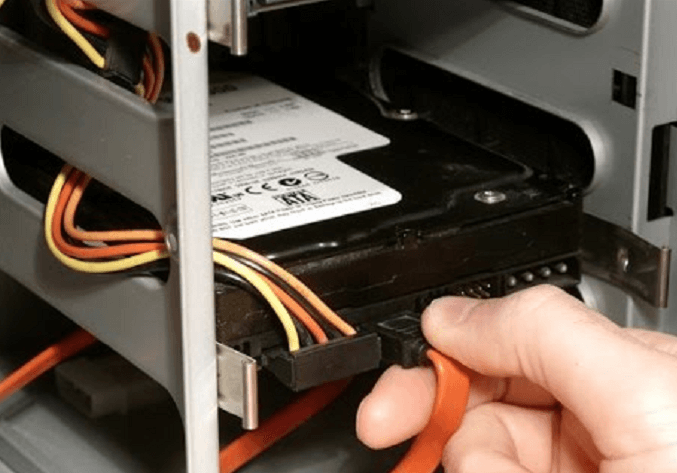
⭐新しいM.2 SSDを取り付ける:PCにM.2スロットが1つしかない場合は、M.2 SSD–USBアダプターを使って、新しいSSDを外付けの形でPCに接続します。一方、PCにスロットが2つある場合は、ノートパソコンであれば本体のカバーを開けて空いているM.2スロットにSSDをスライドさせて差し込み、ネジでしっかり固定したあと、カバーを元に戻します。デスクトップPCの場合は、マザーボード上に「PCIe」などと書かれたM.2用のコネクタを探し、そこにSSDを挿入し、同様にネジで固定すれば取り付け完了です。
⭐SSDクローンソフトをダウンロードする:Windowsには標準でディスクのクローン機能が搭載されていないため、別のSSDにクローンを作成するにはサードパーティ製の専用ソフトが必要です。おすすめは「EaseUS Disk Copy」です。初心者でもわかりやすく、わずか数ステップでクローン作成が可能です。
Windows 11/10/8/7
このようにあらかじめ準備を整えておけば、Windowsの移行作業もスムーズになります。次のステップへ進む準備ができたら、いよいよクローンの作成に入っていきましょう。
マザーボードにM.2スロットが1つしかない場合、この方法がもっともスムーズで確実です。
EaseUS Disk Copy を使用して、ある M.2 SSD から別の M.2 SSD に Windows のクローンを作成する方法は次のとおりです。
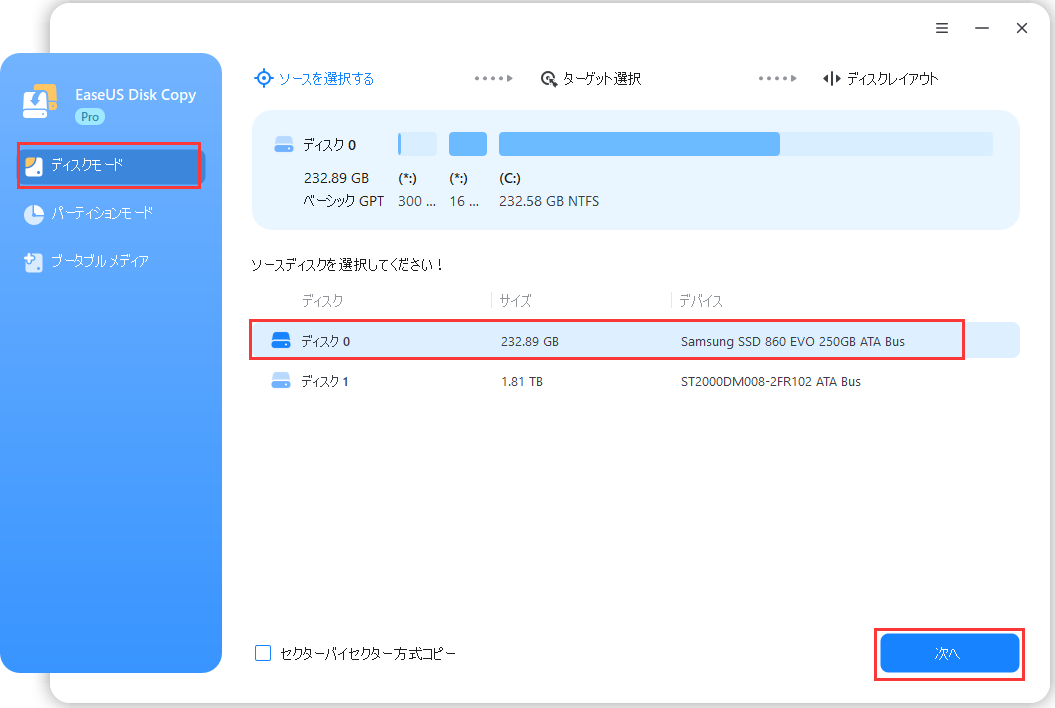
ステップ1.まずは、EaseUS Disk Copy をパソコンにダウンロードしてインストールし、起動します。起動後、「ディスクモード」を選び、ソースディスクと、ターゲットディスクを指定します。
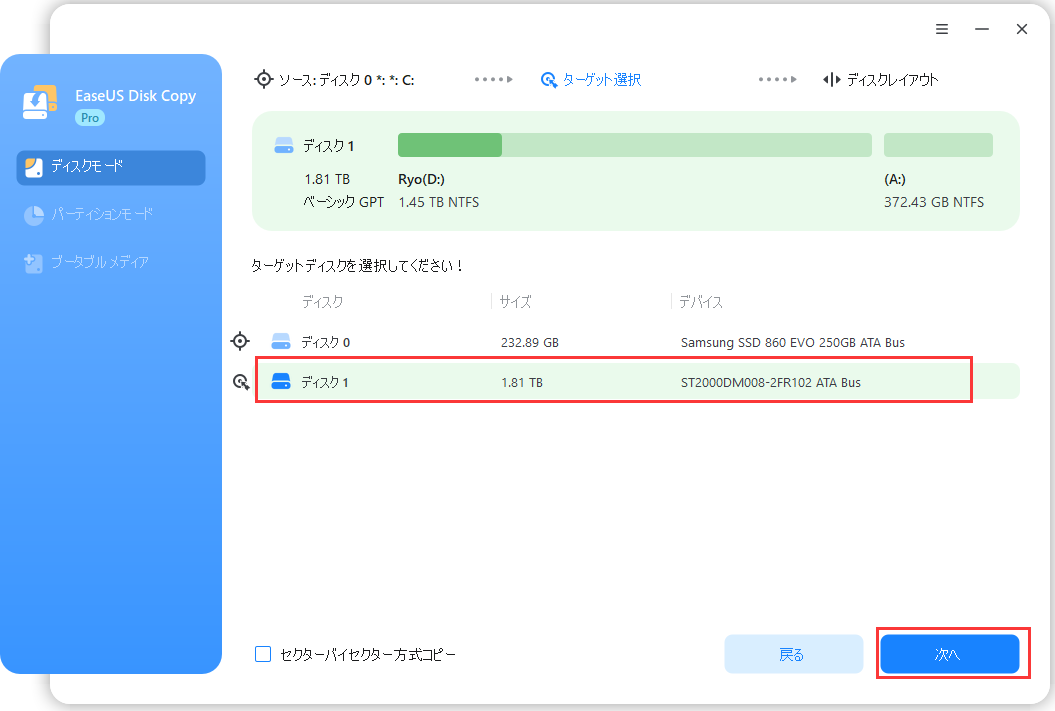
ステップ2.ディスクのパーティションを調整したい場合は、「高度なモードを有効にします」にチェックを入れ、「次へ」をクリックします。
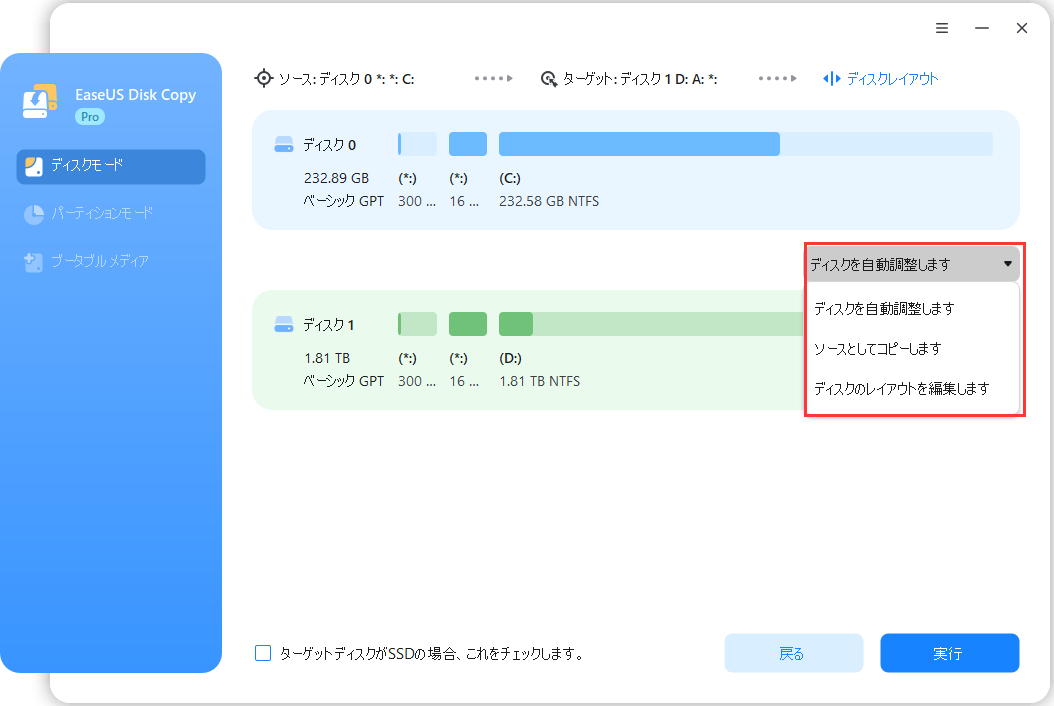
この画面では、クローン先ディスクのレイアウト(パーティション構成)を次の3つから選べます:
ステップ3.設定内容を確認したら、「実行」をクリックしてクローン処理を開始します。
※:クローン先のディスク(ターゲットディスク)にある既存のデータはすべて消去されます。必要なデータがある場合は、事前にバックアップを取っておいてください。

PCに2つ以上のM.2スロットがある場合は、より簡単かつ効率的にSSDの移行が可能です。
この方法は、マザーボードに複数のM.2スロットがある場合におすすめです。基本的なクローン作成手順は、スロットが1つしかない場合と同様です。
M.2 SSDを別のSSDにクローンしたら、最後にもうひとつ重要なステップがあります。それは、古いSSDを取り外して、新しいSSDに交換し、そこからシステムを起動させることです。なお、取り外した古いM.2 SSDはフォーマットして、データ保存用のストレージとして再利用することも可能です。
SSDの交換手順については、こちらの記事をご参考ください:
Windowsノートパソコン/PCで古いSSDを新しいSSDに交換する方法
この記事では、専門的なディスククローンソフトウェア - EaseUS Disk Copyを使用して、データを失うことなく古いSSDを新しいSSDに交換する方法を学ぶことができます。 続きを読む>>
新しいSSDから起動する方法は、パソコンの種類によって異なります。ノートパソコンの場合は、SSDを差し替えるだけでそのまま新しいSSDから起動できることが多いです。一方、デスクトップPCの場合は、BIOS設定で新しいSSDを「起動優先ディスク(ブートドライブ)」として設定する必要があります。
この記事では、WindowsをM.2 SSDから別のSSDへ移行する方法についてご紹介しました。ご説明したとおり、「クローン作成」は、Windowsを再インストールすることなく、システムやデータを丸ごと新しいSSDに移行できる、もっとも効率的で確実な方法です。
残念ながら、Windowsにはディスクのクローン機能が標準では搭載されていません。そのため、サードパーティ製のクローンソフトが必要となります。中でもおすすめなのが、専用のディスククローンソフトである「EaseUS Disk Copy」です。このツールを使えば、面倒な再インストールを行わずに、M.2 SSDから新しいSSDへのスムーズな引っ越しが可能です。ぜひ一度お試しください。
Windows 11/10/8/7
1.M.2スロットが1つしかない場合、どのようにクローンを作成すればいいですか?
M.2スロットが1つしかないPCでSSDのクローンを作成するには、「SSD USB-Cアダプター」などを使って、新しいM.2 SSDを外付けで接続します。その上で、EaseUS Disk CopyやClonezillaなどの専用ディスククローンソフトを使用して、現在のSSDの内容を新しいSSDへまるごとコピーすることができます。
2.Windowsを別のSSDに移行することはできますか?
はい、可能です。EaseUS Disk Copy、Macrium Reflect、Clonezillaなどのクローンソフトウェアを使って、既存のドライブを新しいSSDにクローンすることで、Windowsを含むすべてのデータを移行することができます。この方法なら、Windowsの再インストールは不要で、オペレーティングシステムやアプリケーション、個人データもすべてそのまま移行されます。
もちろん、クリーンインストールを行いたい場合は、起動可能なUSBメモリなどを利用して新しいSSDにWindowsを再インストールすることも可能ですが、その際には、事前に必要なデータのバックアップを取り、アプリケーションも再インストールする必要があります。
3.Windows を別のパソコンに移行することはできますか?
はい、Windowsを別のPCに移行することは可能です。最も一般的な方法は、ハードドライブのクローンを作成することです。まず、新しいパソコンから内蔵ハードドライブを取り外し、USB-SATAケーブルなどを使って古いパソコンに接続します。その後、EaseUS Disk Copyなどのクローン作成ソフトを利用して、古いハードドライブに入っているWindows環境を新しいドライブに丸ごとコピーします。ただし、ハードウェア構成が異なるPCへの移行の場合、起動やドライバの互換性、Windowsライセンスなどに注意が必要です。
4.クローン作成後、Windowsライセンスはどうなりますか?
現在のハードドライブを新しいSSDにクローンし、そのSSDを同じPCに取り付けた場合、通常はWindowsライセンスは引き継がれ、自動的に有効なままとなります。また、Windowsの製品版ライセンスをご利用の場合、多くの場合Microsoftアカウントに紐づけられているため、ライセンスの再認証も比較的スムーズに行えます。移行やクリーンインストール後には、Microsoftアカウントでサインインし、Windowsを再アクティベートしてください。
万が一、再アクティベーションが自動で行われない場合には、[ライセンス認証のトラブルシューティングツール]を実行し、「このデバイスのハードウェアを最近変更しました」というオプションを選択することで、再認証を進めることができます。
関連トピックス
 さわこ/2026-06-17
 chalk/2026-06-17
USBから新しいハードドライブにWindows 10をインストールする方法🔥
さわこ/2026-06-18
さわこ/2026-06-18