-
![]() Windows向けデータ復旧
Windows向けデータ復旧
- Data Recovery Wizard Free購入ダウンロード
- Data Recovery Wizard Pro 購入ダウンロード
- Data Recovery Wizard WinPE購入ダウンロード
- Partition Recovery購入ダウンロード
- Email Recovery Wizard購入ダウンロード
- おまかせデータ復旧サービス










 復旧率99.7%
  3ステップで復元可能
目次



エラー:選択したボリュームが破損している可能性があります。
Windows 10/8/7の「ディスクの管理」でパーティションを縮小しようとすると、
「縮小するために選択したボリュームが壊れている可能性があります。Chkdskを使用して破損の問題を修正してから、ボリュームを再度縮小してください。」
というエラーが表示される場合があります。このエラーが発生すると、Chkdskで破損を修復しない限りパーティションを縮小できません。
この問題が生じる原因
Windowsは、選択したパーティションに以下のファイルシステムエラーが存在すると判断した場合に「破損している可能性がある」と表示します。
・DBR(DOS Boot Record)の破損
・$MFT(Master File Table)の破損
・FAT(File Allocation Table)の破損
解決方法
この問題に直面した場合、以下の2つの方法で対処できます。いずれもWindows標準機能を使用してパーティションを縮小できます。
Windows 10/8/7で縮小しようと選択したボリュームが破損している可能性がある場合の2つの解決策
ファイルシステムエラーは、Chkdskで簡単に修復できます。Chkdsk(chkdsk.exe)は、ファイルシステムエラーや論理的不良セクタを検出・修復する Windows 標準ユーティリティです。したがって、縮小したいパーティションで Chkdsk を実行することをまずお試しください。これで問題が解決しない場合は、Windows 10/8/7 でパーティションを縮小する別の方法をご利用ください。
方法1.Chkdskを使って破損問題を解決する
Windows 10でCHKDSKを実行するには、コマンドプロンプト、このPC、インストールディスクなど複数の選択肢が あります。しかし、インストールディスクを使用するのは他の2つの方法よりはるかに複雑なので、使用する必要はありません。ここでは、コマンドプロンプトでChkdskを実行する方法を紹介しますChkdskは一般的に、破損したマイクロSDカードやUSBフラッシュドライブを修復するために使用されます。
ステップ1.「Windows」キーを押して「cmd」と入力します。
ステップ2.「コマンドプロンプト」を右クリックし、「管理者として実行」を選択します。
ステップ3.以下のコマンドを入力して Enter キーを押します。
chkdsk e: /f /r /x
- e: は修復対象パーティションのドライブレターです。
- /f は検出したエラーを修正します。
- /r は不良セクタを検出し、読み取り可能な情報を回復します。
- /x はスキャン開始前に対象ボリュームを強制的にマウント解除します。
ステップ4.システムファイルに破損がある場合は、Chkdsk 実行後にシステムファイルチェッカーツールを実行することで、不足または破損したシステムファイルを修復できます。
sfc /scannow
破損の修復が完了しましたら、ディスクの管理で再度パーティションの縮小を実行してください。
コマンドラインが理想的な選択でない場合は、このコマンドライン代替ツール -EaseUS CleanGeniusを適用できます。このワンクリックツールを使用して、ハードドライブのファイルシステムエラーを修正します。
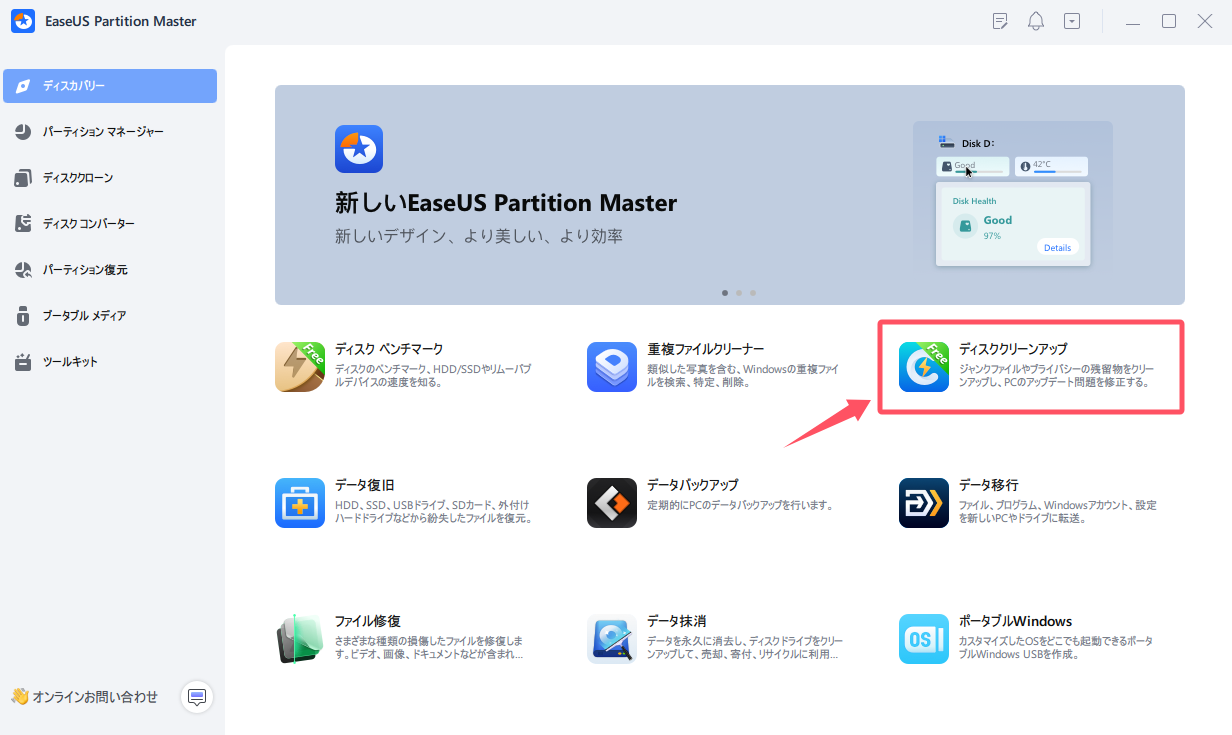
ステップ1. EaseUS Partition Masterを起動し、「ディスククリーンアップ」をインストールします。
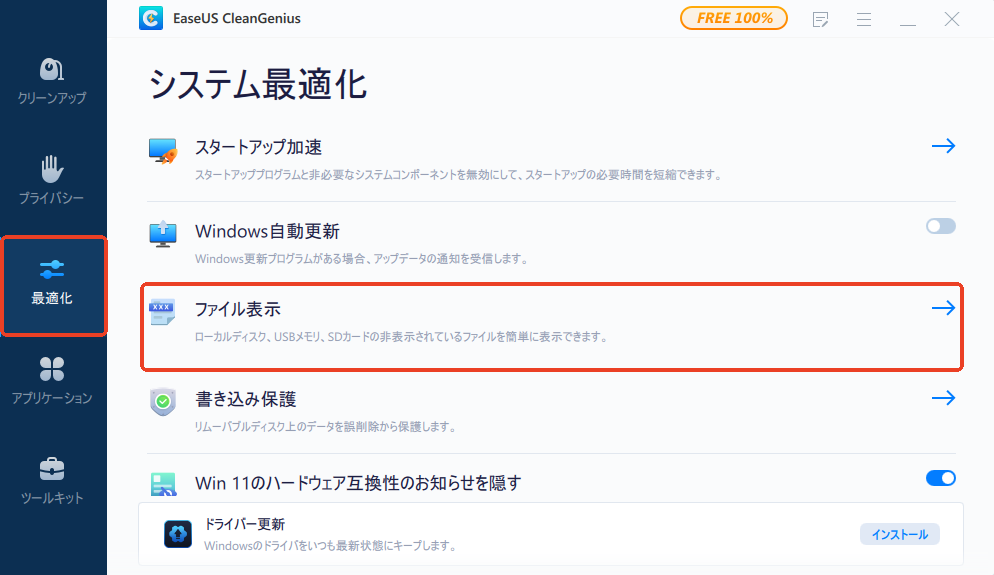
ステップ2. EaseUS CleanGeniusが起動されます。「最適化」タブから「ファイル表示」をクリックします。
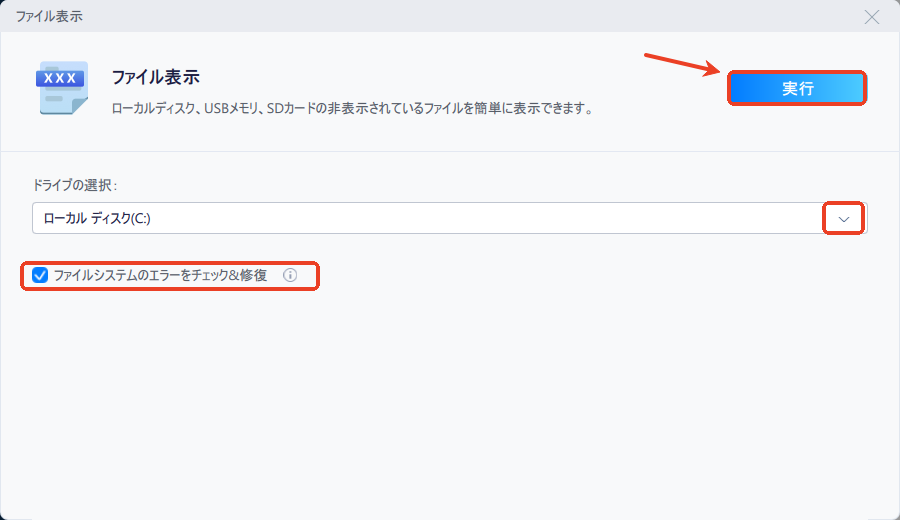
ステップ3. ディスクを選択し、「ファイルシステムのエラーをチェック&修復」にチェックを入れて「実行」します。
方法2.別の方法で Windows 10/8/7 のパーティションを縮小する
ほとんどの場合、Chkdsk とシステムファイルチェッカーを実行すれば「選択したボリュームが破損している可能性があります。Chkdsk を使用して破損の問題を修正し、ボリュームを再度縮小してください。」というエラーは解消されます。しかし、Chkdsk でエラーが検出されないケースもあります。そのようなときは、ディスク管理の代替ツールでパーティションを縮小できます。
信頼できるパーティションツール「EaseUS Partition Master」は、ディスク管理以上の機能を提供します。こちらを利用すれば、コマンドプロンプトを使わずに Chkdsk の破損修復が可能です。また、「選択したボリュームが破損している可能性があります」というエラーが表示されることなく、パーティションを拡張または縮小してサイズを変更できます。詳しい手順については、「Windows 10のパーティションを縮小」の記事をご参照ください。
Chkdskで削除したデータを復元する方法
一般的に、Chkdskを使用して破損問題を修復しても、パーティションのデータが失われることはありません。もしChkdskが修復中にドライブ上の重要なデータを削除した場合、 EaseUS Data Recovery Wizardで失われたデータを復元できます。
主な特徴:
- 誤って削除したファイルを簡単な手順で復元します。
- ディスクスペース、外付けハードドライブ、USBフラッシュドライブ、およびその他のストレージデバイスから失われたデータを復元します。
- 実際に復元する前に、復元可能なファイルをすべてプレビューすることができます。
- 100%安全かつセキュア。WindowsとMacの両方のコンピュータで動作します。
どのような理由でデータを失ったとしても、EaseUS Data Recovery Wizard をダウンロードしてデータを取り戻しましょう!
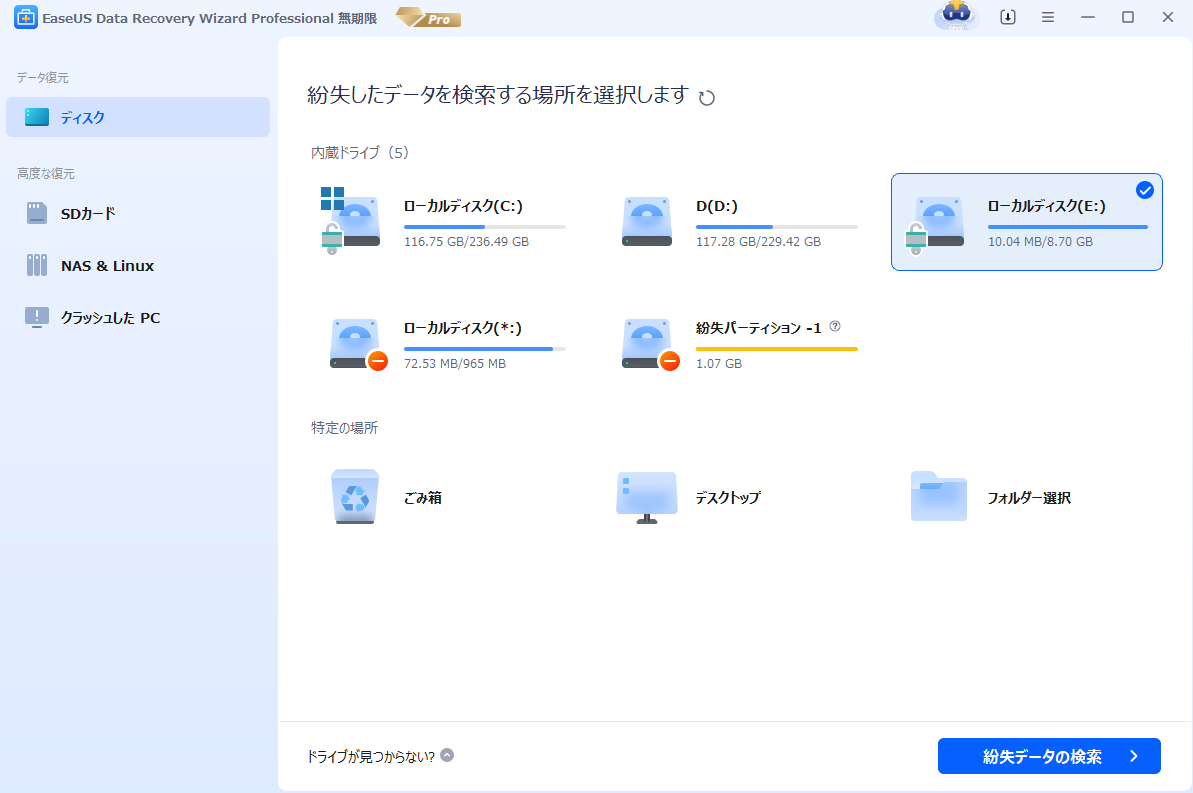
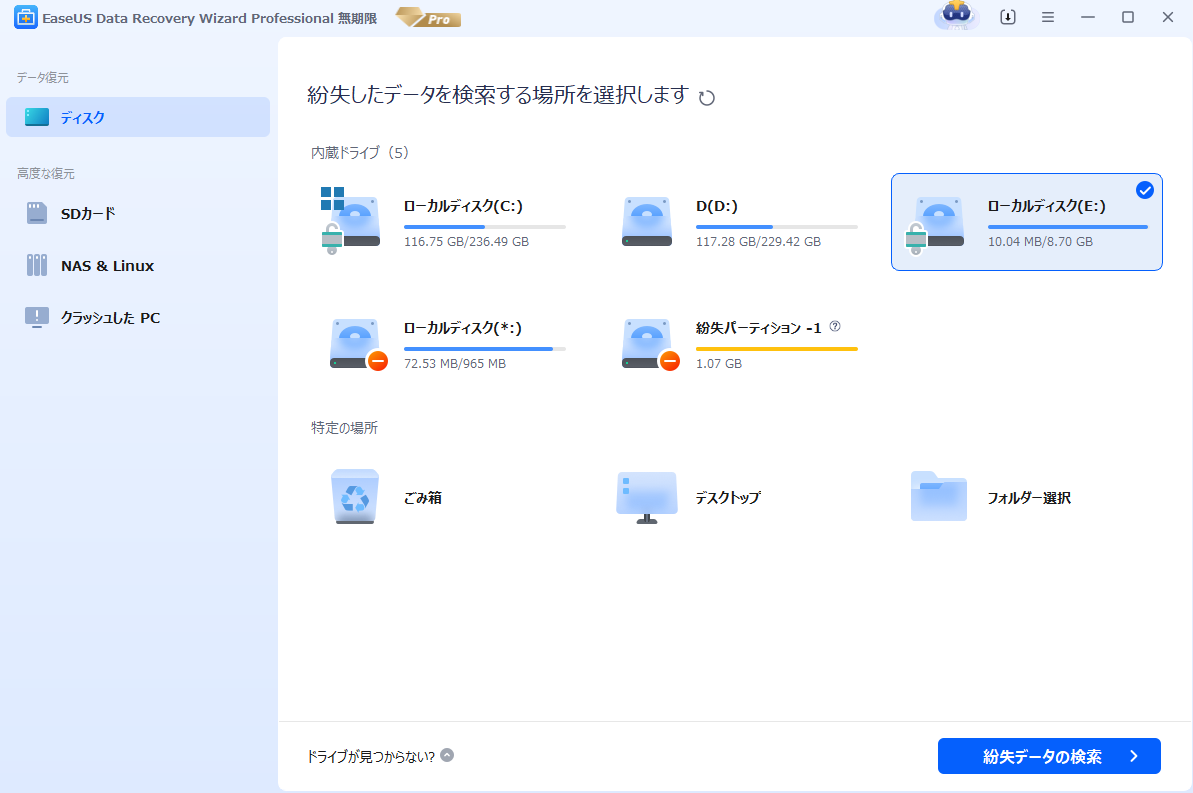
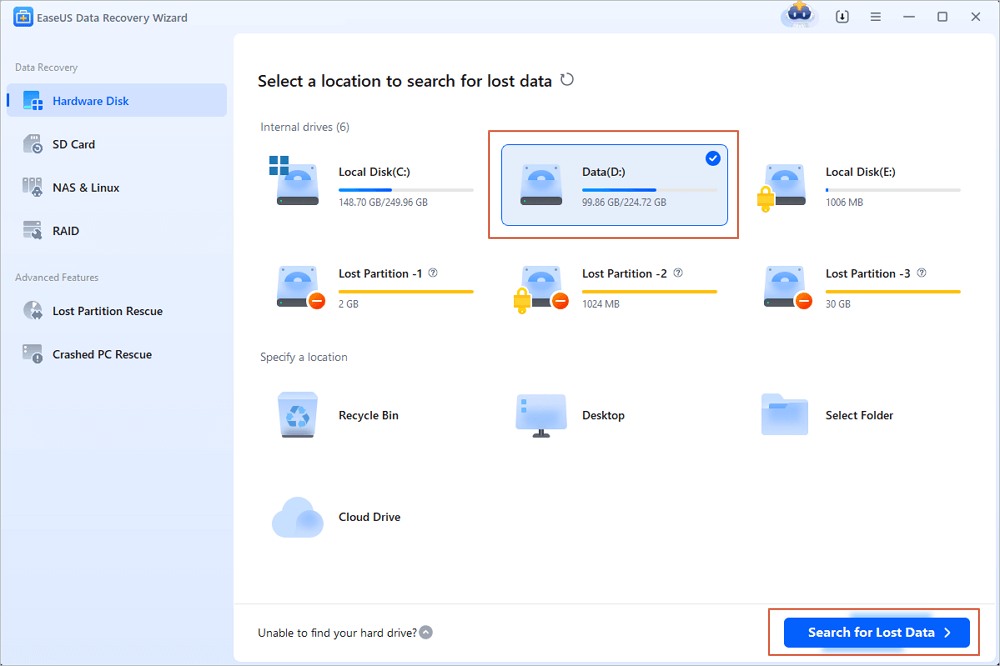
ステップ1.場所の選択
「ディスク」で復元したいファイルの元場所あるいは「特定の場所」を選択して「紛失データの検索」をクリックしてください。
ステップ2.スキャンが完了すると、ファイルが全部表示されます。
- 「フォルダ」タブや「種類」タブを使えば、分類表示できます。
- 「フィルター」機能を使えば、ファイルの種類、更新日時、サイズなどでさらに絞り込めます。
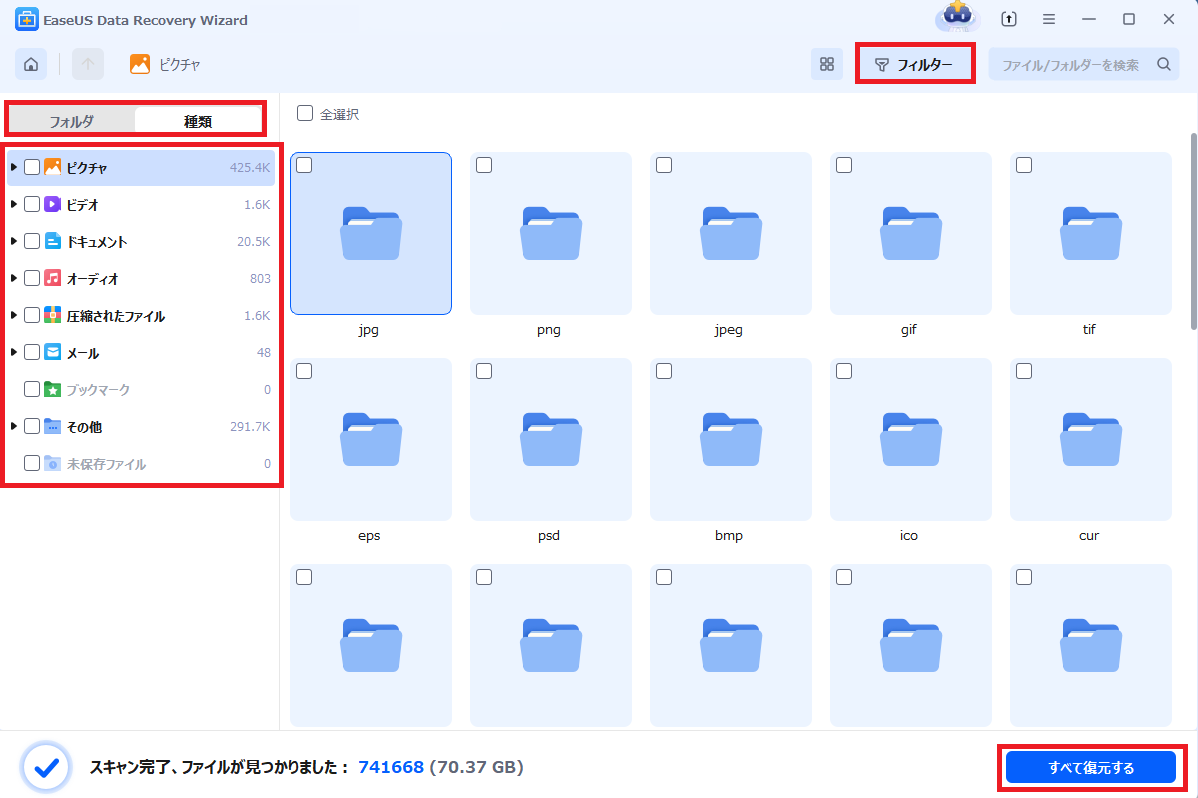
(復元したいファイルを素早く確認し、プレビューすることができます。)
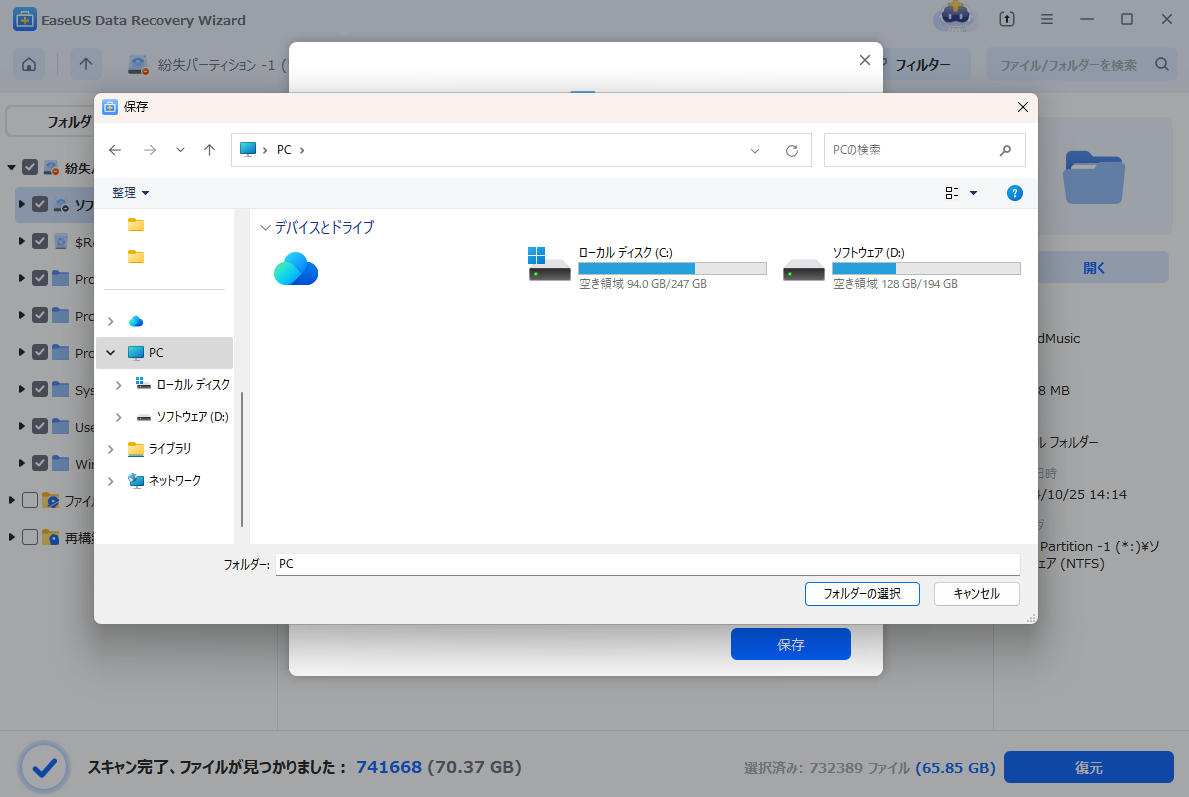
ステップ3.ファイルを選択して、「復元」ボタンをクリックします。復元先を指定する画面が表示されたら、できるだけ元のSDカード以外の場所を選びます。
結論
縮小するために選択したボリュームが破損している可能性があるというエラーメッセージに脅かされる必要はありません。Chkdskを使用すれば、破損問題を簡単に修正できます。Chkdskが動作しない場合でも、パーティションを縮小する方法があります。
このページは役に立ちましたか?
 2026年08月07日
 なぜEaseUS?
 編集者レビュー