-
![]() Windows向けデータ復旧
Windows向けデータ復旧
- Data Recovery Wizard Free購入ダウンロード
- Data Recovery Wizard Pro 購入ダウンロード
- Data Recovery Wizard WinPE購入ダウンロード
- Partition Recovery購入ダウンロード
- Email Recovery Wizard購入ダウンロード
- おまかせデータ復旧サービス











 復旧率99.7%
  3ステップで復元可能
目次



「昨晩、Transcendの8GBドライブから、カット+ペーストで他のドライブにデータファイルを転送しました。その後、エラーメッセージが 表示されました。ドライブにアクセスできませんでした。
その後、コンピュータに接続し直すと、ランプは点滅したが、ドライブは検出されなかった。どうすれば修復できますか?」
Windows 10,8,7でTranscendのUSBフラッシュドライブが検出/認識されない、またはTranscendのUSBドライブが正しく動作しない場合、ご心配なく。Jetflash Online RecoveryやEaseUSのデータ復元ソフトウェアを使えば、データを失うことなくこのエラーを修正することができます。
以下の2つのパートで、USBを再び使えるようにし、貴重なデータを復元する方法をご覧ください。
パート1.TranscendのUSBドライブ修復ツールでUSBを再利用可能にする
USBが検出されず、動作しない問題に直面しているTranscendのUSBドライブのユーザーは、TranscendのUSB修復ツール -JetFlash Online Recoveryを使用して問題を解決することができます。
これはTranscendによって開発されたもので、Windows PC上で「Transcend JetFlash USBフラッシュドライブが動作しない、または検出されない」問題を修正するために設計されています。
JetFlash Online RecoveryはEaseUSの製品ではないため、公式サイト(https://jp.transcend-info.com/Support/Software-3/)からダウンロードする必要があります。
- お知らせ:
- 1.JetFlash Online Recoveryは修復プロセス中にTranscendフラッシュドライブ上の保存データをすべて削除します。
- したがって、貴重なデータは事前にバックアップしておくこと。
- 2.もしTranscend USBにアクセスできない場合、まずJetFlash Online Recoveryで修復してください。
- その後、パート2に進み、EaseUSファイル復元ソフトウェアを適用して、失われた貴重なファイルを復元します。
- 3.不必要なデータ損失を避けるため、貴重なファイルのバックアップを別のストレージデバイスに作成することを常に忘れないでください。
ガイド:JetFlashオンライン復元でTranscendのUSBフラッシュドライブを修復する
ステップ1:TranscendのUSBフラッシュドライブをPCに接続し、Transcendの修復ツールOnLineRecovery.exeを起動します。
ステップ2:コンピュータをインターネットに接続し、プログラムにUSBをチェックさせ、「OK」をクリックして確認します。
ステップ3:修復モードを選択します:ドライブを修復してすべてのデータを消去するか、ドライブを修復して既存のデータを保持します。
- 「TranscendのUSBフラッシュドライブが動作しない、または検出されない」問題のトラブルシューティングには、すべてのデータを消去することだけが役立ちます。
- そこで、「ドライブの修復とすべてのデータの消去」を選択し、「開始」をクリックします。
- TranscendのUSBフラッシュドライブに保存されたファイルは永久に削除されます。
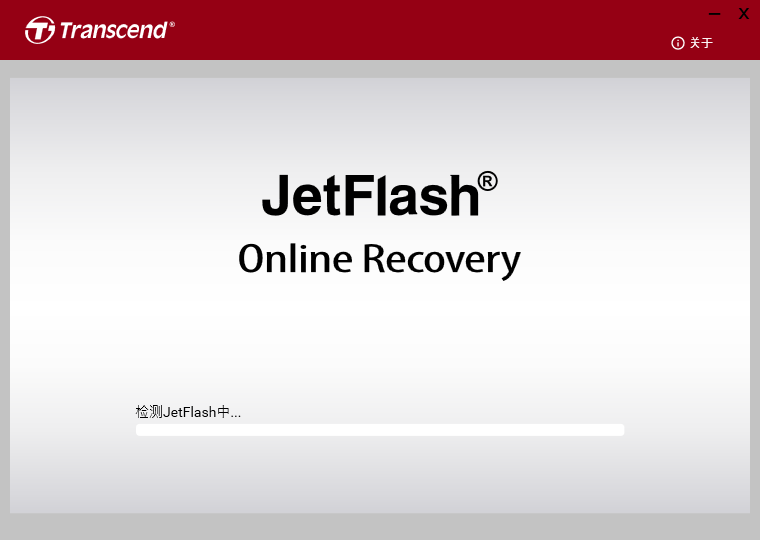
ステップ4:修復プロセスが完了するまで辛抱強く待つ。「終了」をクリックしてプロセスを終了し、デバイスのプラグを抜きます。
TranscendのUSBフラッシュドライブをコンピュータに接続します。Windowsは接続されたドライブをすぐに検出します。
- チップ
- もしTranscend USB修復ツール - JetFlash OnLine Recoveryが動作しないUSBの修復に失敗したら、USBが表示されないを参照してください。
ドライブ上のドキュメント、音楽、写真、アプリケーションがJetFlash Online Recoveryによって削除されてしまっても心配はいりません。
次のパートでは、完全にUSB上の失われたファイルを復元するためにEaseUSによって提供される信頼性の高いファイル復元ソフトウェアを見つけるでしょう。
パート2.EaseUSファイル復元ソフトウェアでTranscendのUSB紛失ファイルを復元する
ほとんどのユーザーは、JetFlashオンライン復元でTranscendのUSBフラッシュドライブとドライブが検出されず、動作していないエラーを修正しながら、ファイルの損失を避けるために確かに何もすることができません。最善の方法は、修復を試みる前にデータをバックアップすることです。
しかし、ファイルをバックアップするために検出不可能なUSBにアクセスできなくても、慌てないでください。まず、検出不可能なUSBを修復するための詳細なガイドについては、パート1を参照してください。次に、信頼性の高いEaseUS Data Recovery Wizardを適用してください。
EaseUS Data Recovery Wizardは、フォーマット、削除、ウイルス感染などによるTranscendメモリカード、USBフラッシュドライブ、ドライブなどからのデータ復元をわずか3ステップでサポートします。
ガイドEaseUS Data Recovery WizardでTranscendフラッシュドライブのデータを復元する
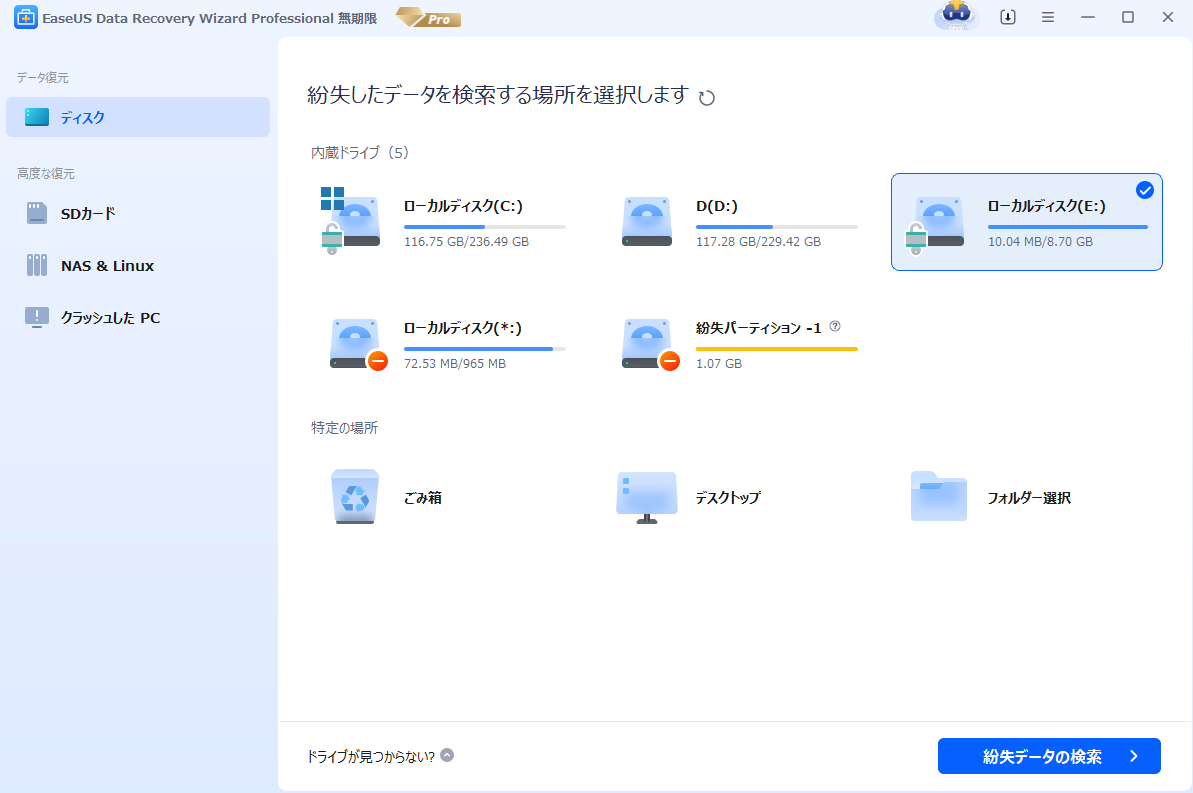
ステップ1.場所の選択
「ディスク」で復元したいファイルの元場所あるいは「特定の場所」を選択して「紛失データの検索」をクリックしてください。
ステップ2.スキャンが完了すると、ファイルが全部表示されます。
- 「フォルダ」タブや「種類」タブを使えば、分類表示できます。
- 「フィルター」機能を使えば、ファイルの種類、更新日時、サイズなどでさらに絞り込めます。

(復元したいファイルを素早く確認し、プレビューすることができます。)
ステップ3.ファイルを選択して、「復元」ボタンをクリックします。復元先を指定する画面が表示されたら、できるだけ元のSDカード以外の場所を選びます。

動作しない、または検出されないTranscendのUSBドライブを修復する方法を知ることは、データ保護のための最良の方法ではありません。ここでは、TranscendのUSBフラッシュドライブ、ドライブ上のファイルやデータを保護するためのいくつかのより実用的なヒントを持っています:
1.貴重なファイルを定期的にバックアップする
バックアップがあれば、データ損失の問題が発生したり、Transcend USBドライブが検出されなくなったり、あるいは動作しなくなったりしても、いつでも生き延びることができます。そのために、信頼できるファイルバックアップソフトウェアを使って、ファイルを別の外付けハードドライブやUSBにバックアップすることをお勧めします。
EaseUS Todo Backupのファイルバックアップ機能を使えば、わずか3ステップで必要なファイルを一度にフルバックアップできます。これにより、時間とターゲットデバイスのストレージスペースを節約できます。
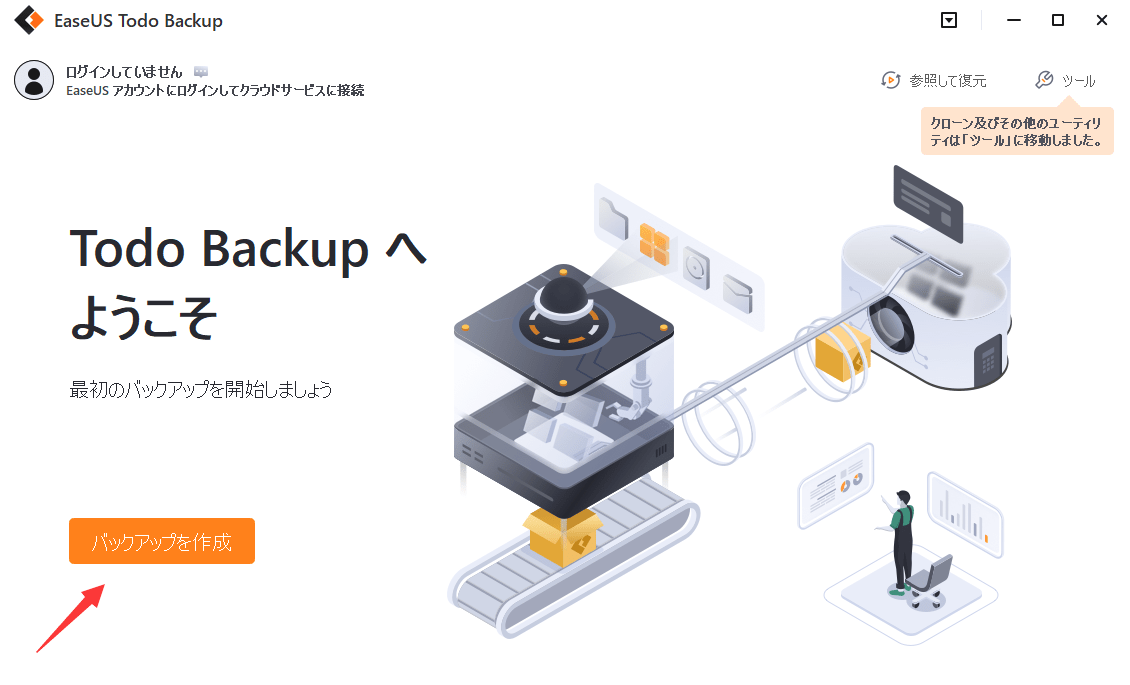
ステップ1.EaseUS Todo Backupを開き、「バックアップを作成」をクリックします。
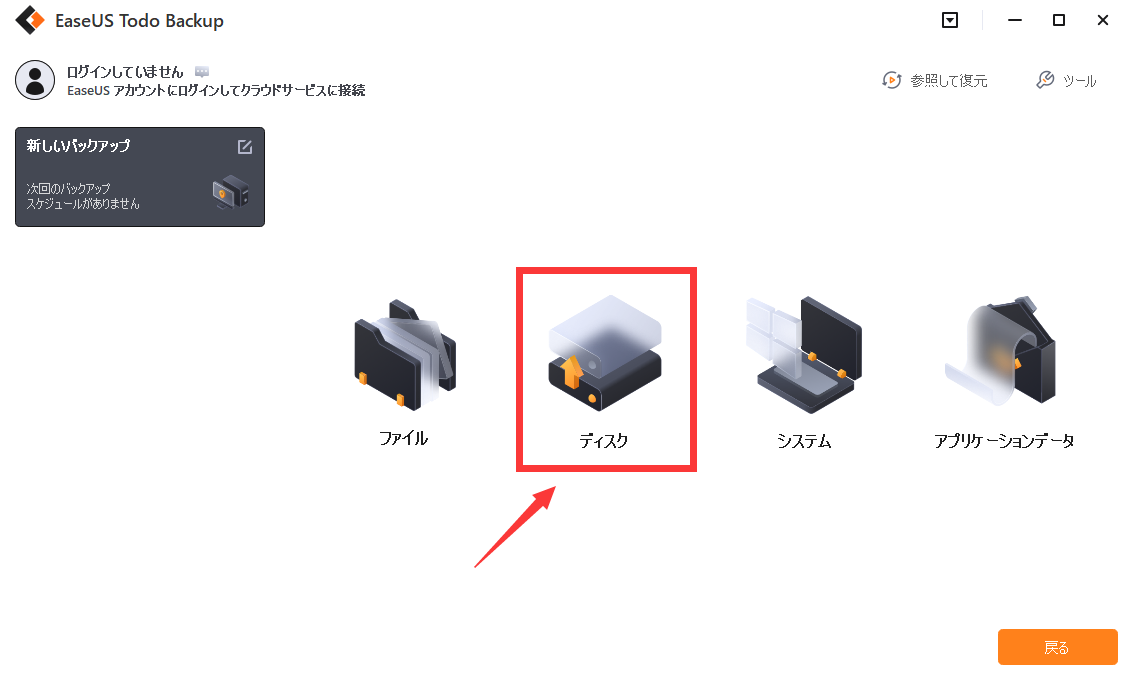
ステップ2.バックアップの対象として、ディスクを選択します。
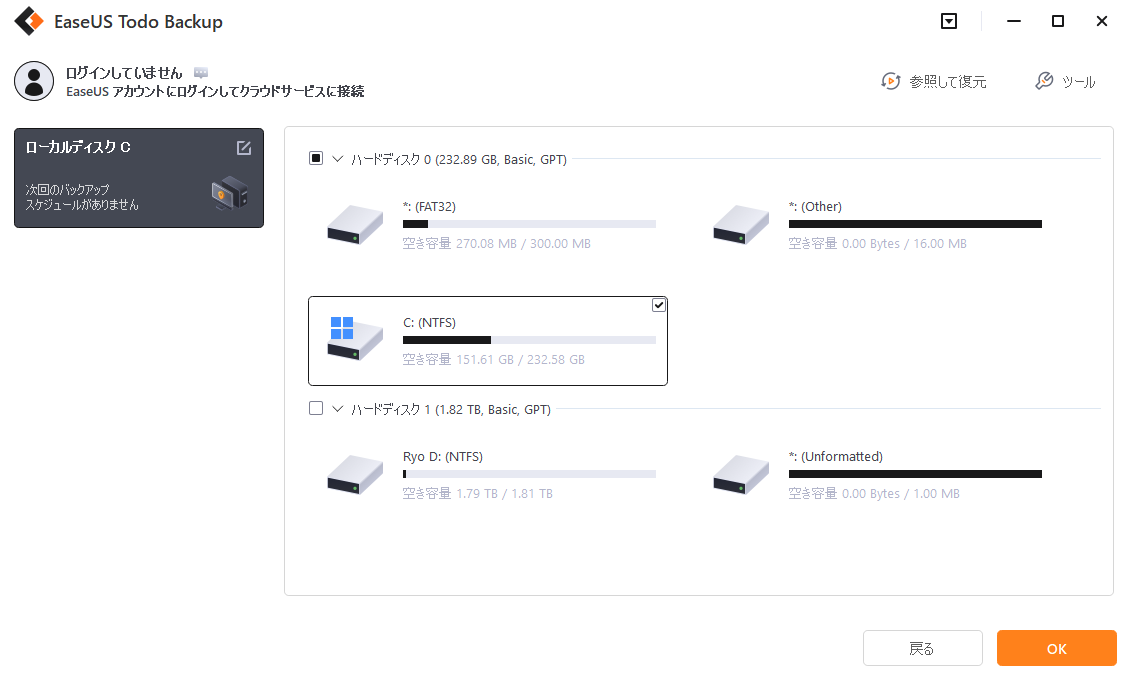
ステップ3.ここでバックアップしたいディスクとパーティションを選択します。
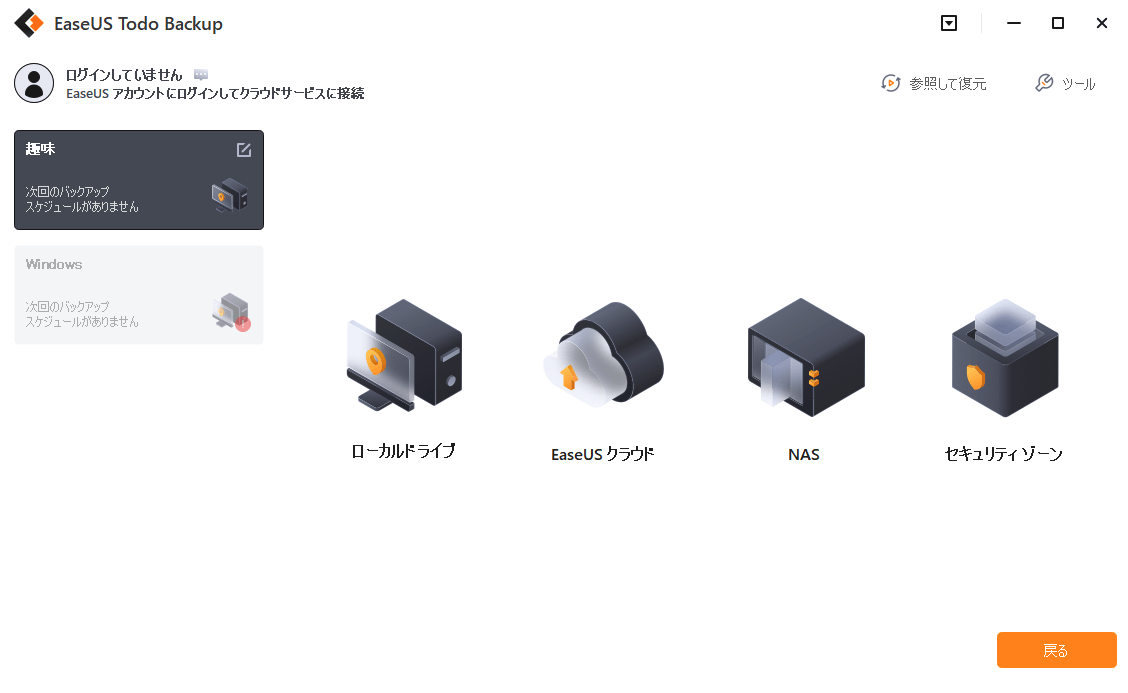
ステップ4.バックアップの保存先を選びます。
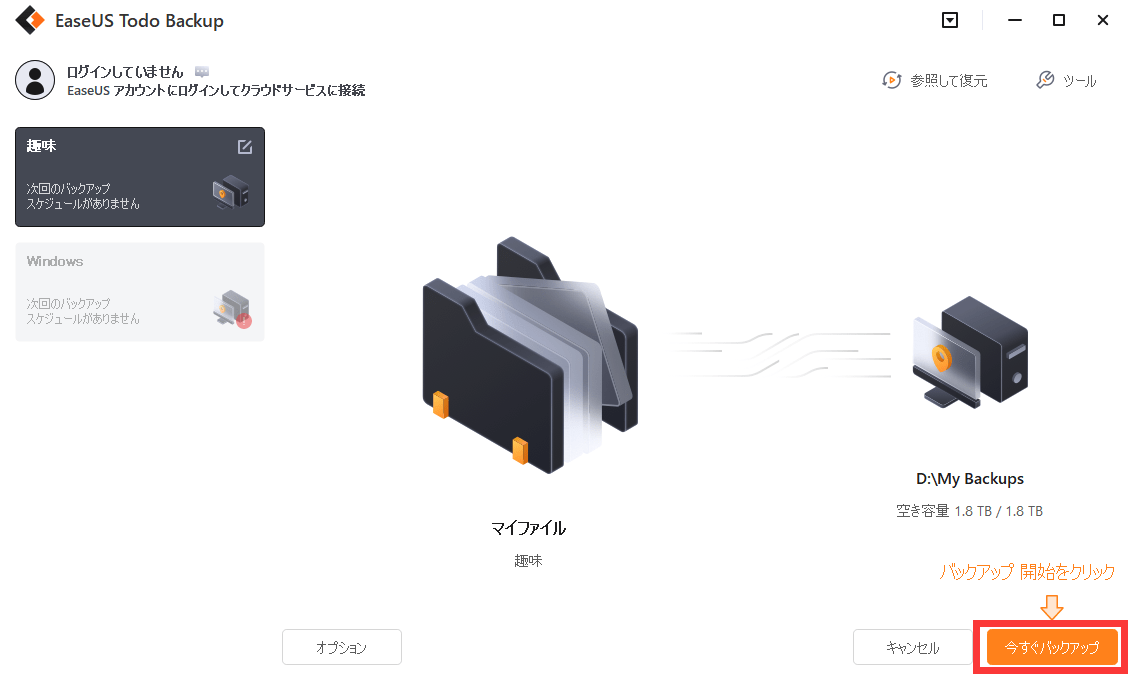
ステップ5.最後、「今すぐバックアップ」をクリックすると、バックアッププロセスを開始します。
2.既存のエラーを定期的にチェックし、修復する。
USBドライブに内部ファイルシステムエラーやその他の不明な問題がある場合、それを使用することはできません。ディスクエラーチェックツールを使って定期的に内部エラーをチェックし、修復することも必要です:
ステップ1:USBをPCに接続し、ファイルエクスプローラーを開いてUSBを右クリックします。
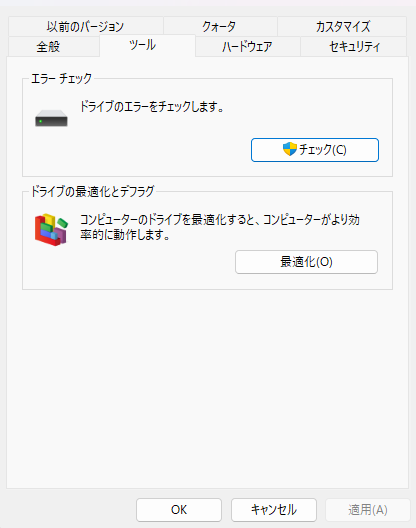
ステップ2:「プロパティ」をクリックし、「ツール」タブを開きます。
ステップ3:エラーチェックのセクションにあるチェックボタンをクリックします。
ドライブをスキャンし、エラーが見つかった場合は修復します。
3.ウイルス対策ソフトでウイルスを駆除する
ウイルス感染も、ストレージデバイスが動作しない問題の原因となります。ウイルス対策ソフトを使ってウイルスやマルウェアを駆除することも重要です。
このページは役に立ちましたか?
 2026年08月07日

 なぜEaseUS?
 編集者レビュー






