Quick Answer
完全に削除した写真でも、新しいデータで上書きされていなければ復元可能です。本記事では、Windows、Mac、Android、iOSデバイスから永久に削除された写真を復元する方法を解説します。
対応デバイス:
- Windows / Mac / Android / iOS
- HDD、SSD、SDカード、USBメモリなど様々なストレージデバイス
対応画像形式:
JPG、JPEG、PNG、DNG、GIF、CR2、NEFなど主要なフォーマット対応
重要:上書きを防ぐため、復元データは元の場所とは異なる場所に保存してください。また、写真を削除したデバイスの使用はすぐに停止することをおすすめします。
完全に削除した写真を復元することは可能ですか?
多くのユーザーは、写真をごみ箱から削除したりストレージデバイスをフォーマットしたりすると、完全に消去されると考えています。しかし実際には、データが上書きされず「見えない」状態や「削除済み」とマークされるだけの場合が多く、復元が可能です。
高度な写真復元ソフトを使えば、Windows、macOS、Android、iOSデバイスで「完全に削除された」写真も、新しいデータで上書きされる前に復元できる可能性があります。
復元の成功率を上げるためには、デバイスの使用をすぐに停止することをおすすめします。これにより、削除した写真が上書きされるのを防げます。
この記事では、Windows、Mac、Android、iOSデバイスから完全に削除された写真を復元する方法を詳しく解説します。さっそく見ていきましょう!
完全に削除した写真を復元する方法
ストレージデバイスから完全に削除された写真を復元する唯一の方法は、ローカルまたはクラウドのバックアップから復元することです。写真が完全に消去されたかどうか100%確信がない場合は、専門的な写真復元ソフトでスキャンを試してみてください。
Windowsで写真を復元する方法
Windowsのごみ箱から写真を削除しても、完全に消えたわけではありません。EaseUS Data Recovery Wizardのような信頼性の高いデータ復元ツールを使えば、簡単に復元できます。下記のボタンをクリックして無料体験版をダウンロードしてください。Windowsパソコンをスキャンし、ごみ箱フォルダから削除されたファイルを見つけることができます。
初期500MB、Facebook/Xシェアで1.5GB追加、計2GB無料復元。
このソフトウェアは、ハードディスク(HDD)、SSD、SDカード、USBメモリなど、さまざまなストレージデバイスから画像を復元することができます。
対応している画像形式も豊富で、JPG、JPEG、PNG、DNG、GIF、CR2、NEFなど、ほとんどの主要なフォーマットに対応しています。EaseUSの写真復元ソフトを使えば、どのデバイスで発生したデータ損失の問題にも幅広く対応できるのが魅力です。
一度削除してしまった写真でも、驚くほど簡単に復元可能です。復元方法については、以下のガイドをご参照ください。
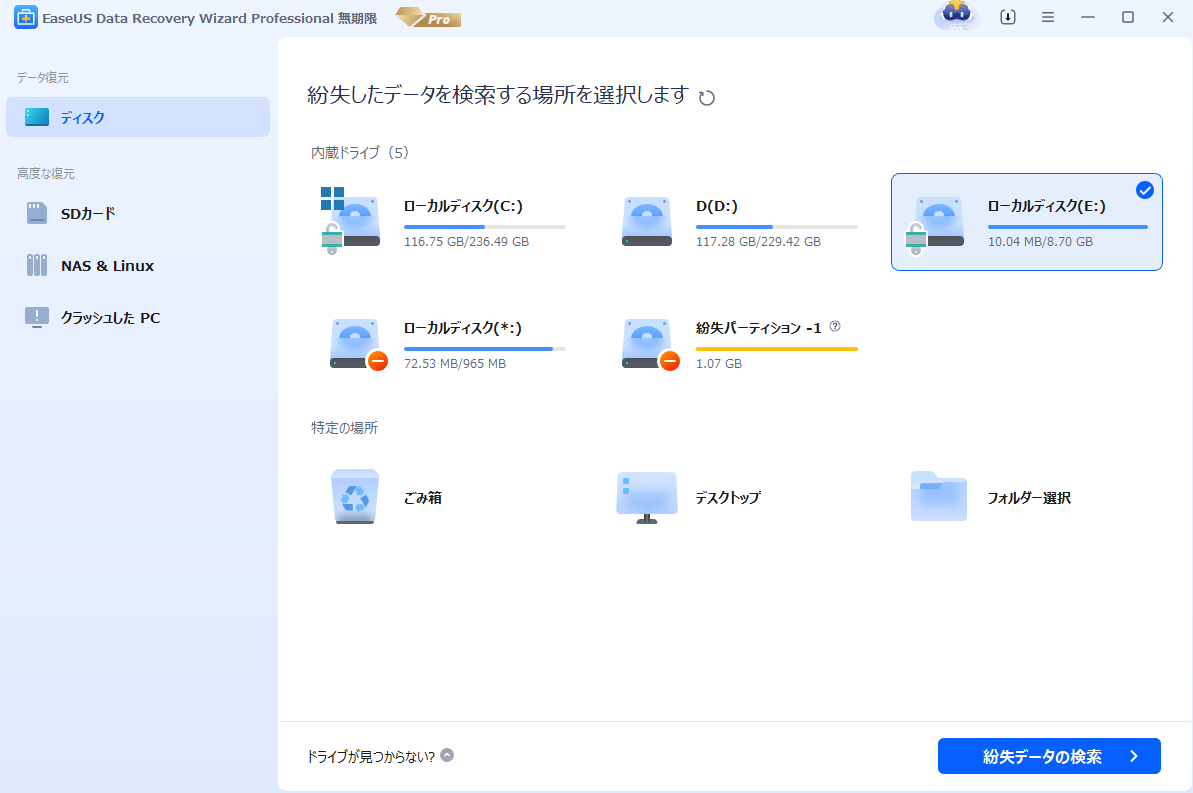
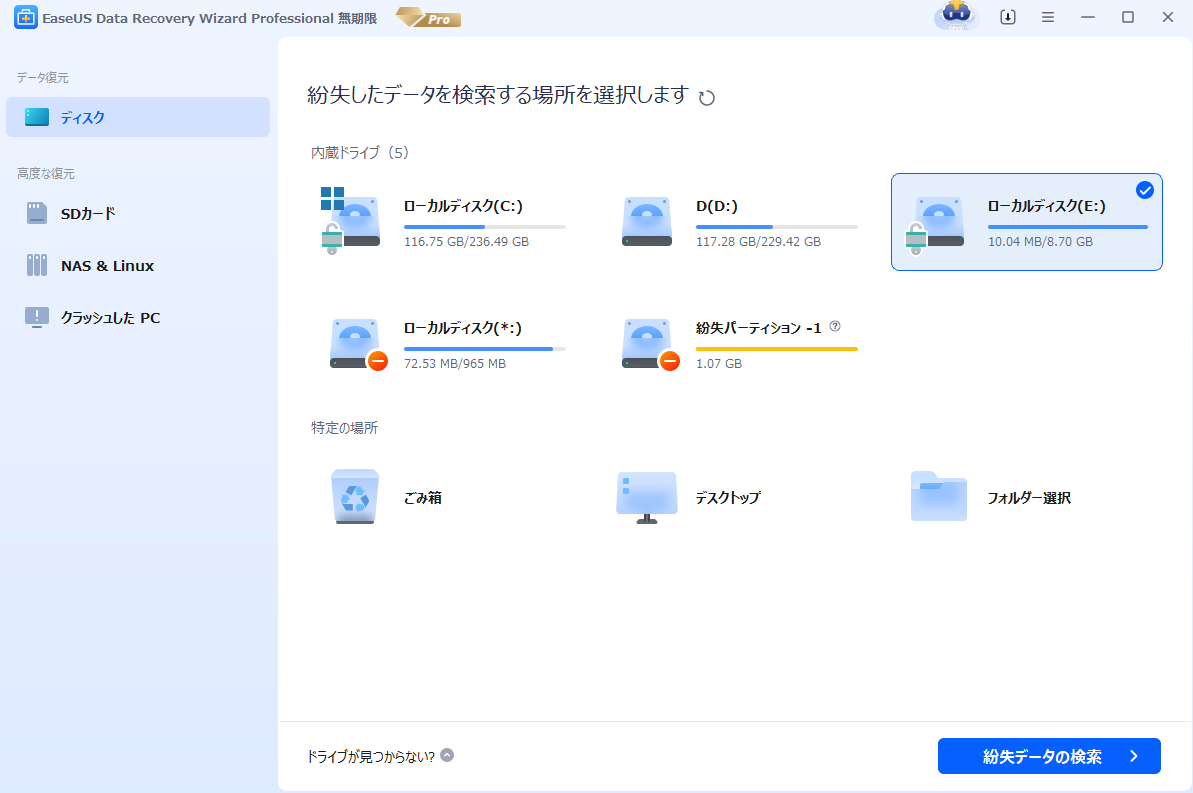
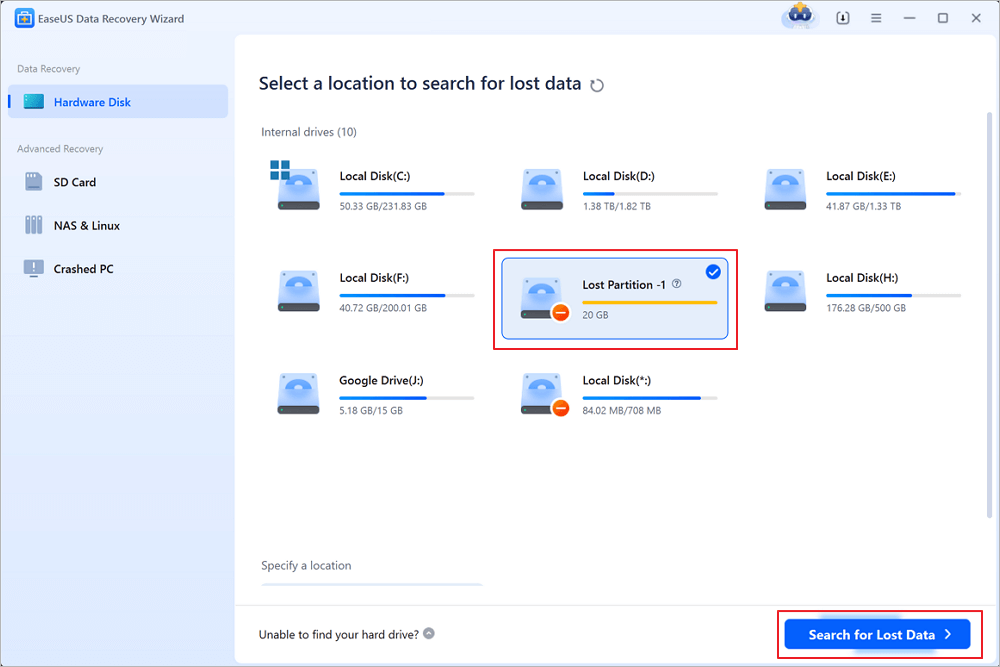
ステップ1. 場所を選択し、スキャンを開始します。
元の写真が保存されていたパーティション/SDカード/USBメモリを選択するか、または特定のフォルダーを直接指定します。「紛失データの検索」をクリックします。
![EaseUS Data Recovery を起動する]()
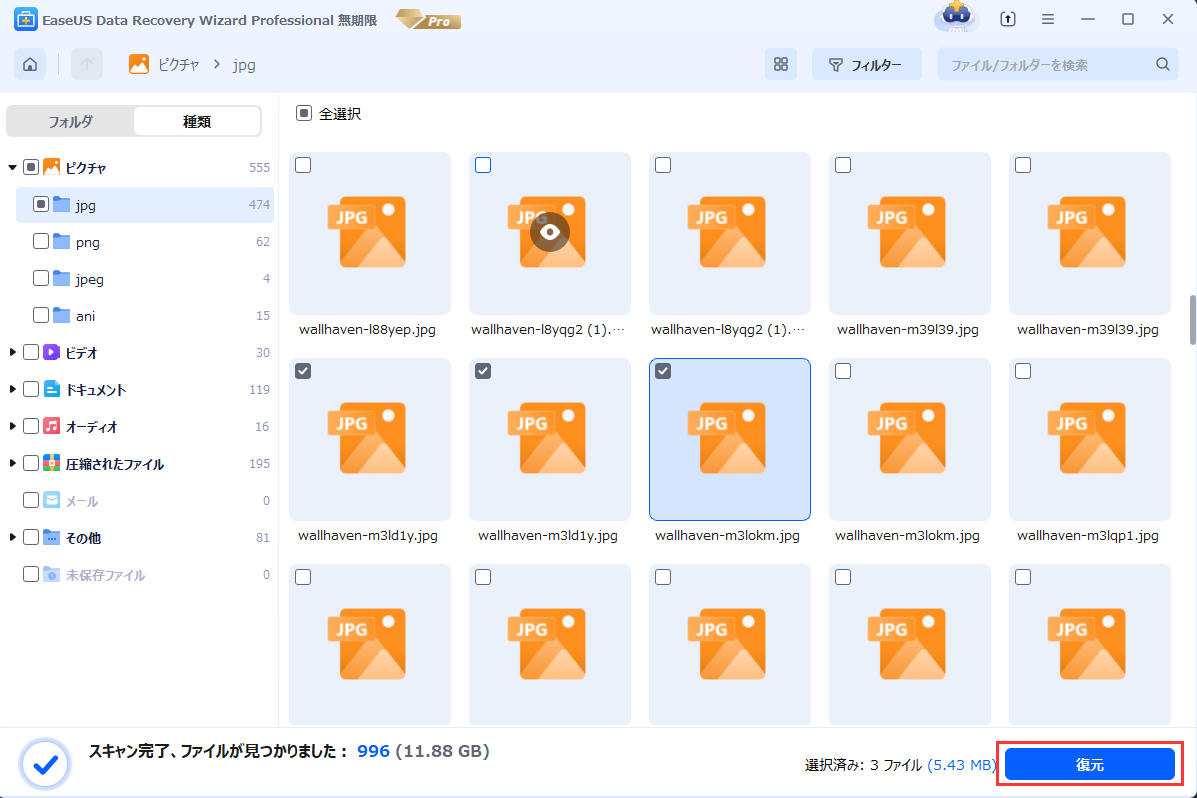
ステップ2. 復元したい写真を選択します。
スキャンが完了したら、左側のパネルで「ピクチャ」を選択します。写真をクリックしてプレビューできます。
※「フィルター」をクリックして、紛失したファイルの種類、日付、サイズなどによって写真を見つけることができます。
![復元したいファイルを選択します]()
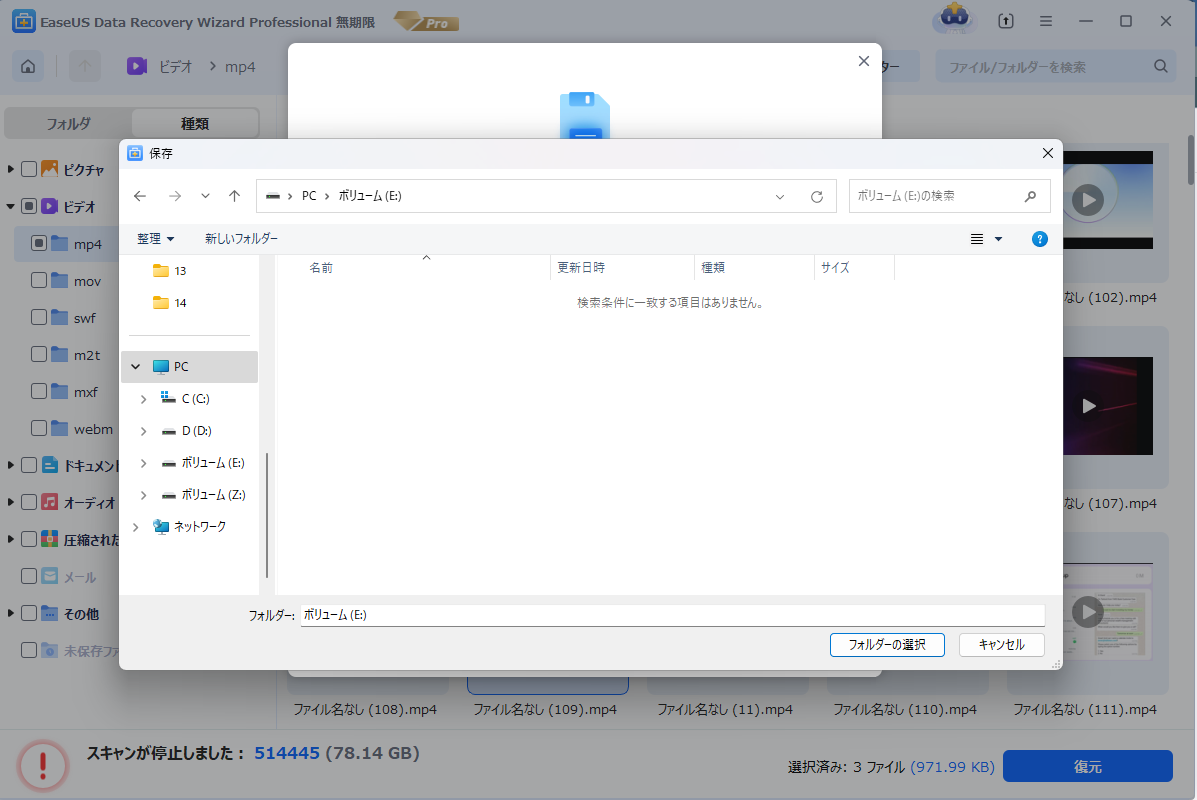
ステップ3. 写真を復元します。
プレビューの後、復元したい写真を選択し、「復元」をクリックし、写真を保存する場所を選択します。
※上書きを回避するために、他の場所を指定したほうがいいです。
![プレビューして復元します]()
このソフトウェアが写真の復元に役立つと思われましたら、ぜひこのページをSNSでシェアしてください。より多くの方々が失った写真を復元できるよう、お力添えいただければ幸いです。
Macで写真を復元する方法
iCloudやTime Machineのバックアップから完全に削除された写真を復元することは可能です。ローカルやiCloudのバックアップがない場合は、EaseUS写真復元ソフトのMac版をダウンロードすることをおすすめします。右のボタンをクリックしてMac版を入手し、削除した写真を復元しましょう。
初期500MB、Facebook/Xシェアで1.5GB追加、計2GB無料復元。
✅iCloudからの復元方法:iCloudバックアップから完全に削除されたファイルを復元することが可能です。EaseUS復元ツールにはiCloud復元オプションがありますが、iCloud公式サイトにアクセスしてバックアップされた写真を確認し、Macに再度ダウンロードすることもできます。
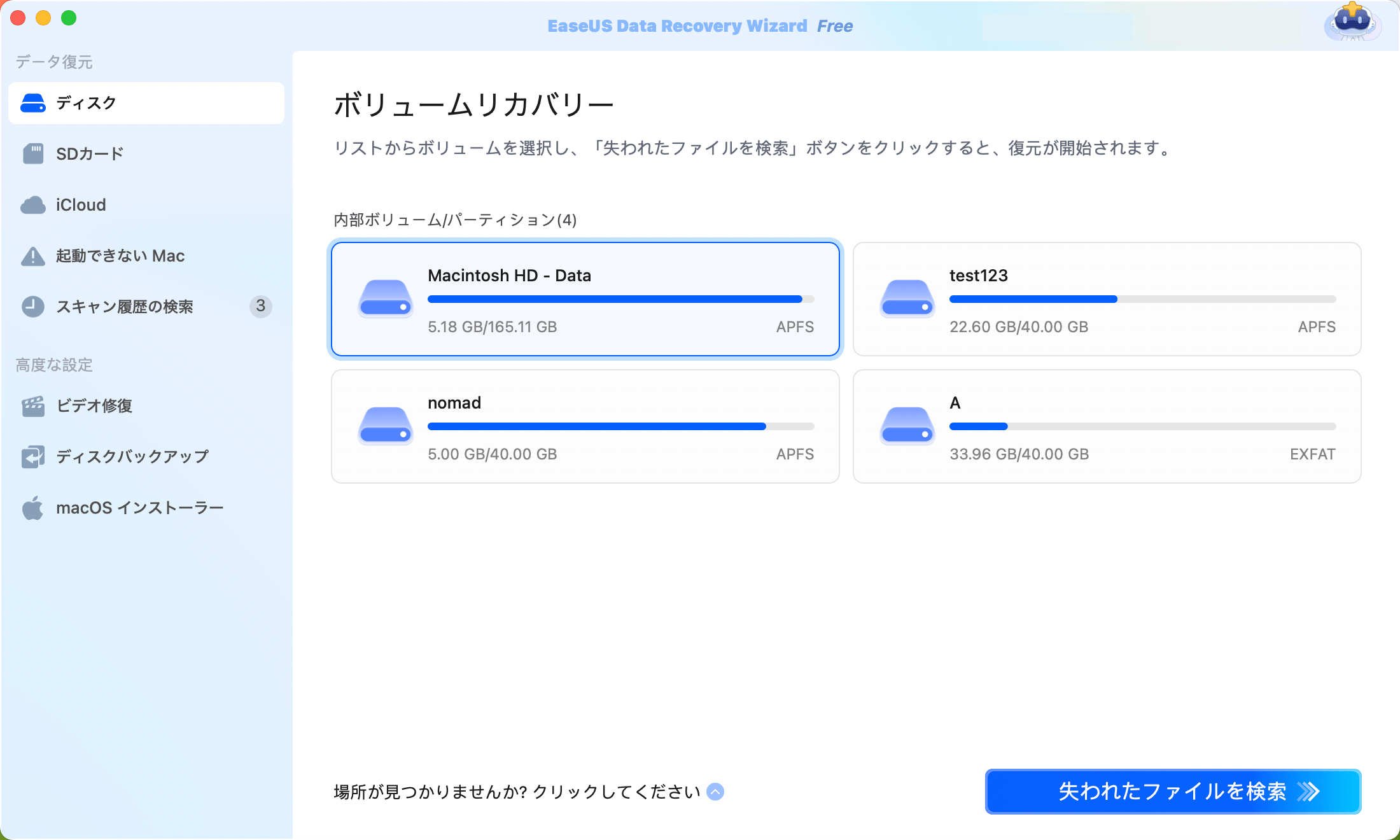
ステップ1.削除されたファイル/フォルダが保存されていた場所を選んで、「失われたファイルを検索」をクリックします。
![削除されたファイルを復元する1]()
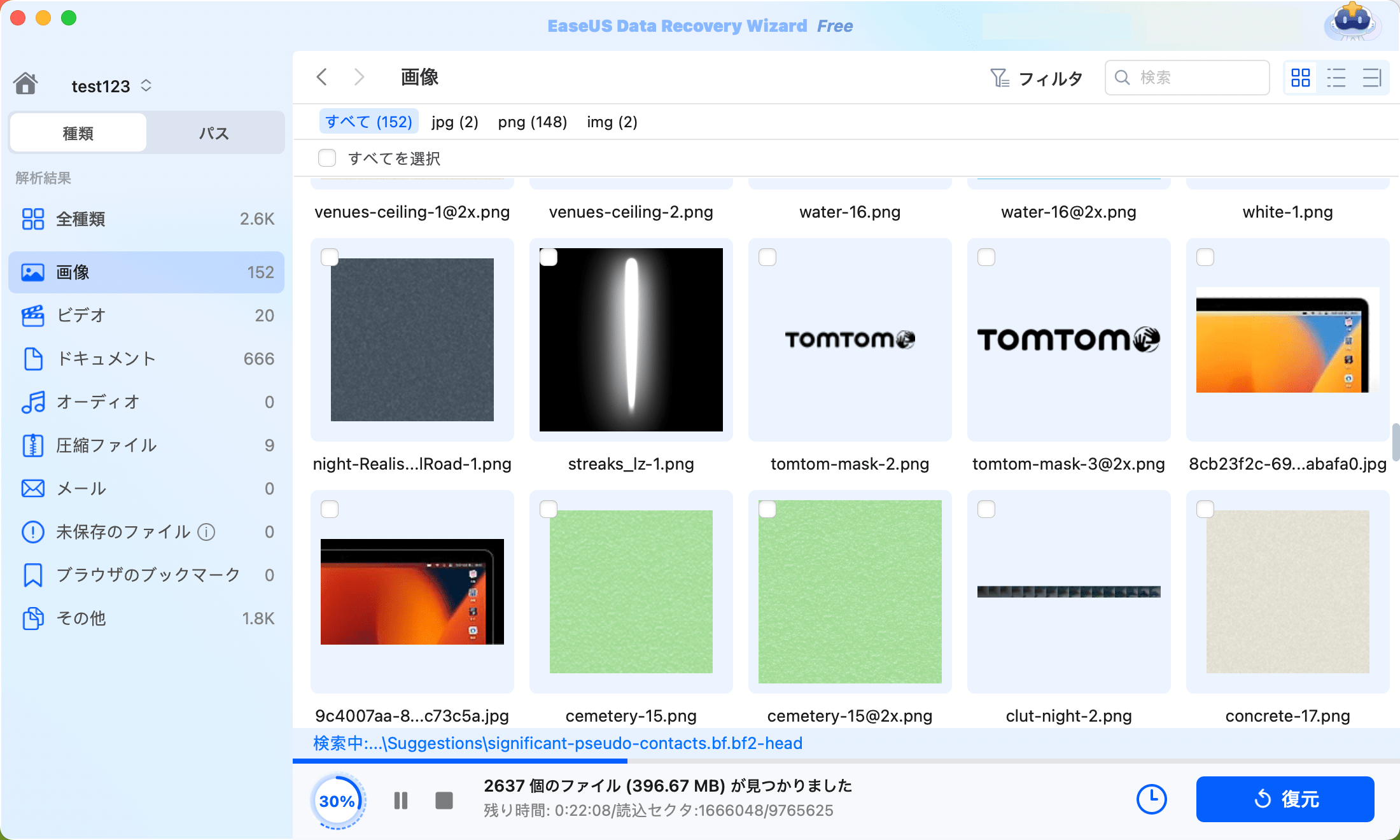
ステップ2.クリックしてから、スキャンが開始します。(自動的に開始する高度なスキャンは時間がかかりますが、探せるデータも多いです。)
- 検索後、左側で「種類」や「パス」を選択することができます。そして、 復元したいファイルを選択し、下の「復元」ボタンをクリックします。
![削除されたファイルを復元する2]()
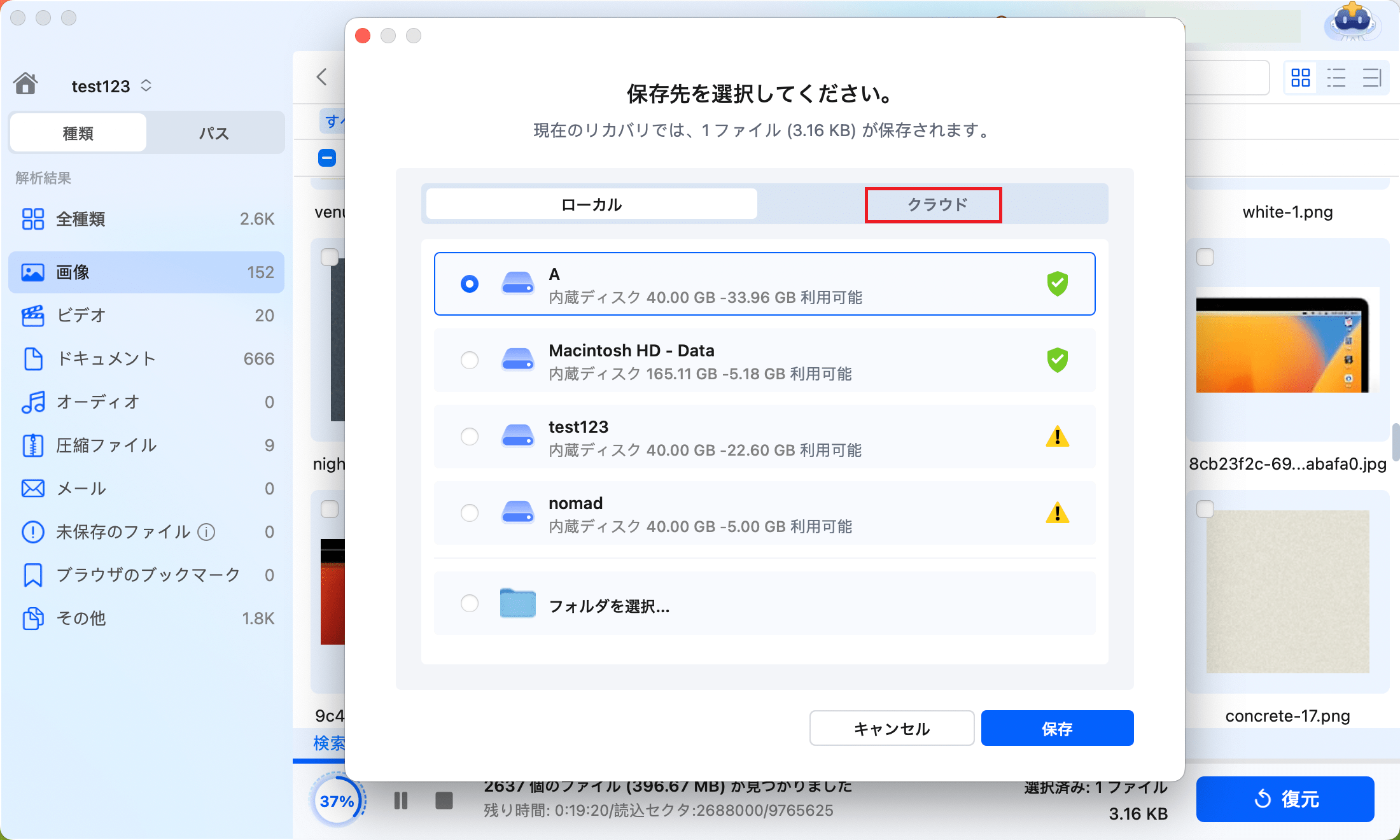
ステップ3.保存の位置(クラウドを薦めします)を選択して、「保存」すると、復元の作業が完了です。
![削除されたファイルを復元する3]()
✅Time Machineからの復元方法:Time MachineはMacに標準搭載されているバックアップ・復元ツールで、完全に削除された写真の復元が可能です。Time Machineバックアップを利用するには、外付けHDDまたはUSBメモリが必要です。
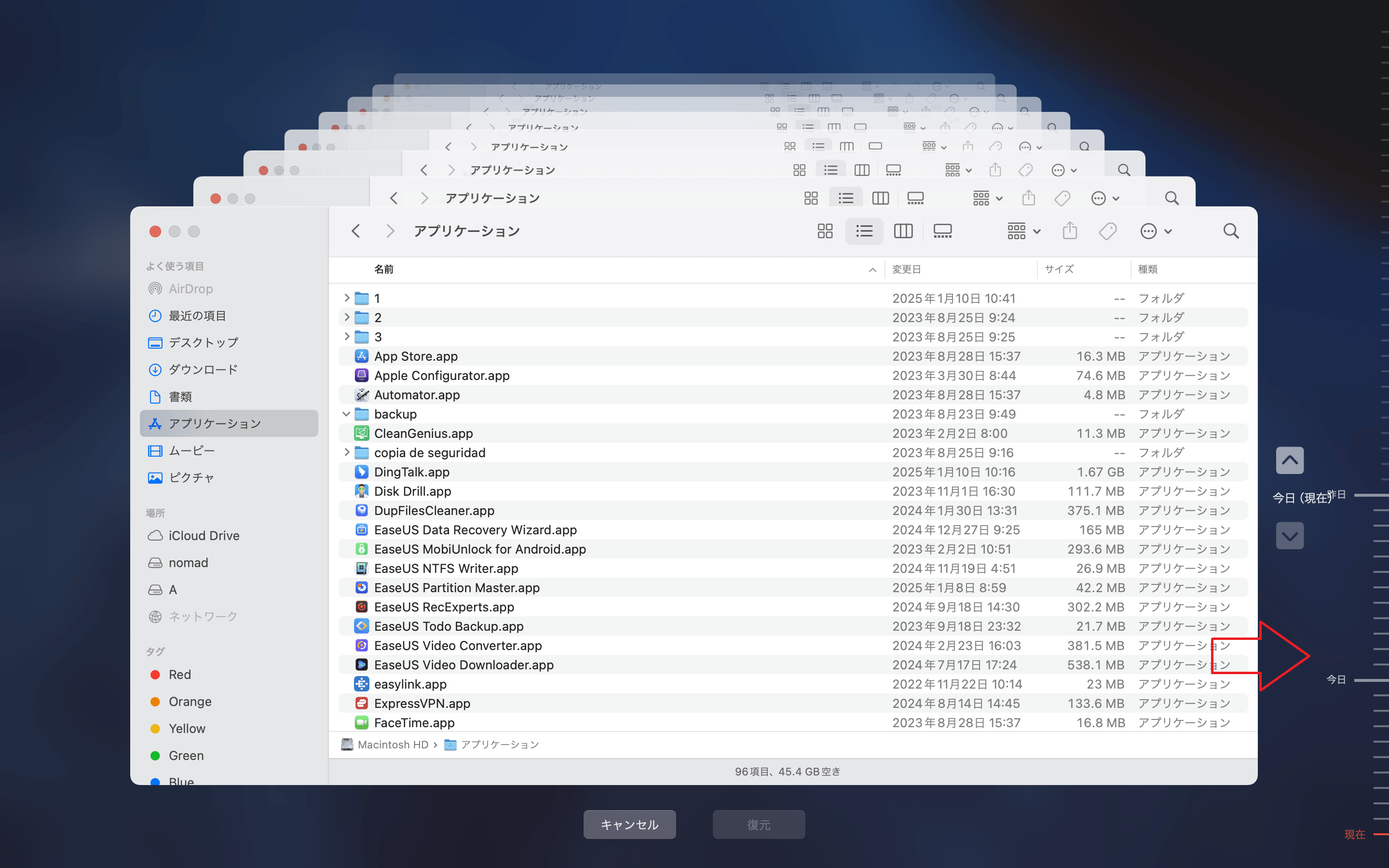
削除した写真を復元する手順:
- メニューバーから「Time Machineに入る」を選択
- バックアップ履歴を確認
- 復元したい写真を選択して「復元」をクリック
※事前にTime Machineバックアップが設定されている必要があります
![タイムマシン]()
Androidで写真を復元する方法
お使いのAndroidスマートフォンには、データを保存するための取り外し可能なSDカードが搭載されていますか?写真が内部ストレージに保存されている場合、紛失したファイルを復元するにはAndroidデータ復元ソフトが必要です。削除した写真がSDカードに保存されている場合は、「EaseUS Data Recovery Wizard」を使用してSDカードから写真を復元することも可能です。
より専門的なAndroidスマートフォン復元ツールをお求めの方は、「EaseUS MobiSaver for Android」をダウンロードして、紛失した写真を復元してください。
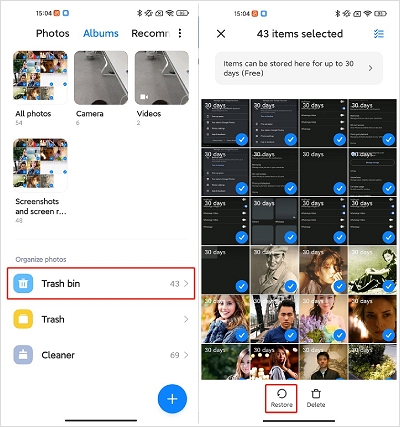
「最近削除した項目」アルバムを必ず確認してください。この「最近削除した項目」または「ごみ箱」アルバムでは、削除した写真を30日間保存しています。30日経過後でも、GoogleドライブやGoogleフォトなどのクラウドストレージ、またはその他の利用可能なバックアップから完全に削除された写真を復元できる可能性があります。
![最近削除されたアルバムをチェックする]()
このページをSNSでシェアして、より多くのAndroidユーザーが削除した写真を復元できるようお手伝いください。
iOSで完全に写真を復元する方法
iPhoneから写真を削除し、「最近削除した項目」アルバムも空にしてしまった場合でも、iCloudからこれらの完全に削除された写真を復元できる可能性があります。iCloudはiPhone、iPad、Macの写真を自動的にバックアップするため、他のAppleデバイスから削除した写真もiCloudバックアップから見つけることができます。
iPhoneは基本的に取り外し可能なメモリーカードを使用せず、データを保存します。そのため、iPhoneで完全に削除した写真を復元するにはバックアップが必要です。「EaseUS MobiSaver」をお試しください。このソフトウェアは、iOSデバイスから削除した写真、動画、音楽などの個人ファイルを復元することができます。
こちらのチュートリアルでは、EaseUS MobiSaverを使用して写真を復元する方法をご紹介します
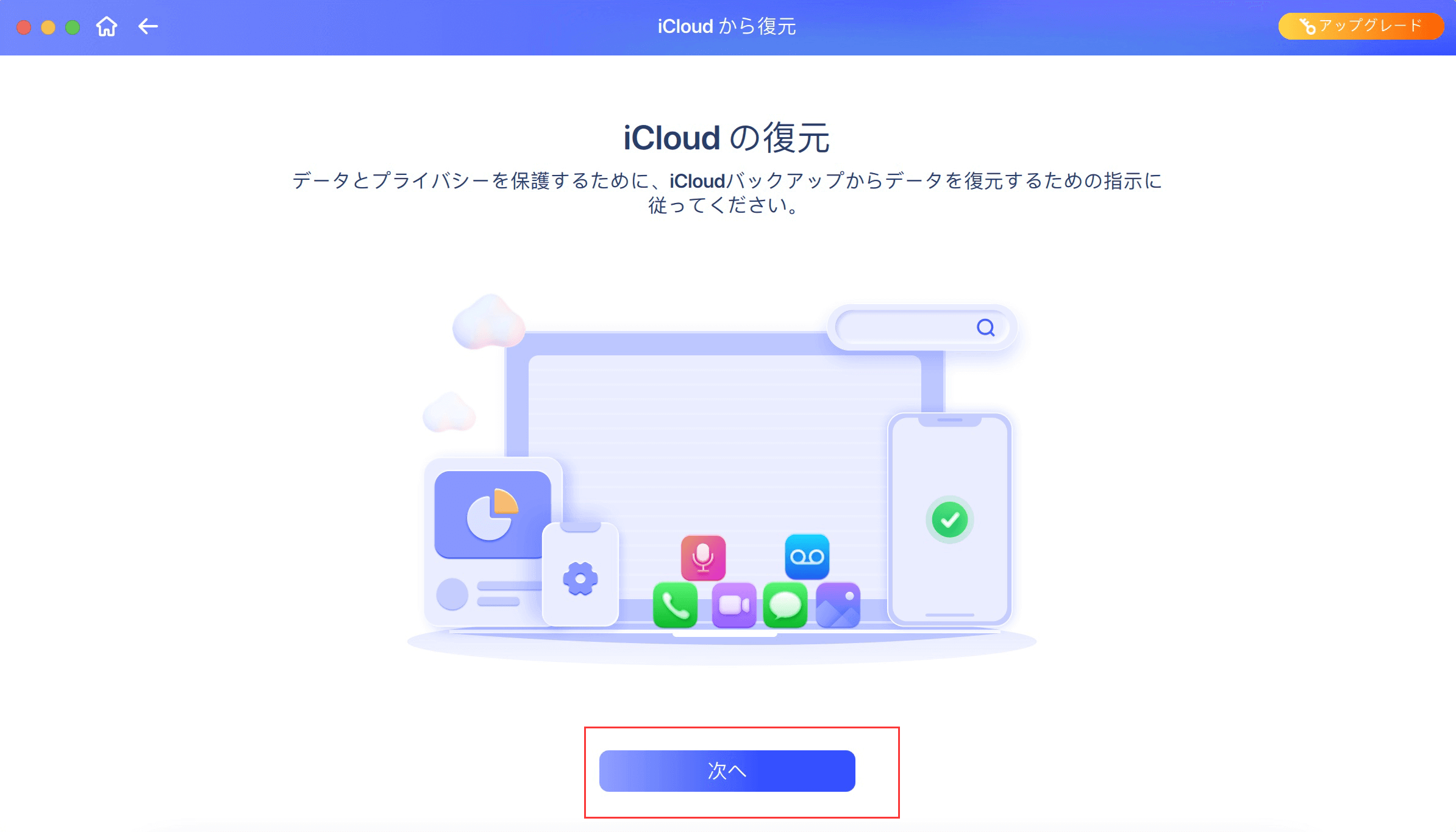
ステップ1.スマホをMacに接続し、左側の「iCloudから復元」を選択し、「次へ」を選択します。
注意:この時は、スマホの「iPhoneを探す」機能をオフにする必要がありますので、画面の手順に沿ってオフにしてください。
![icloudから復元ステップ1]()
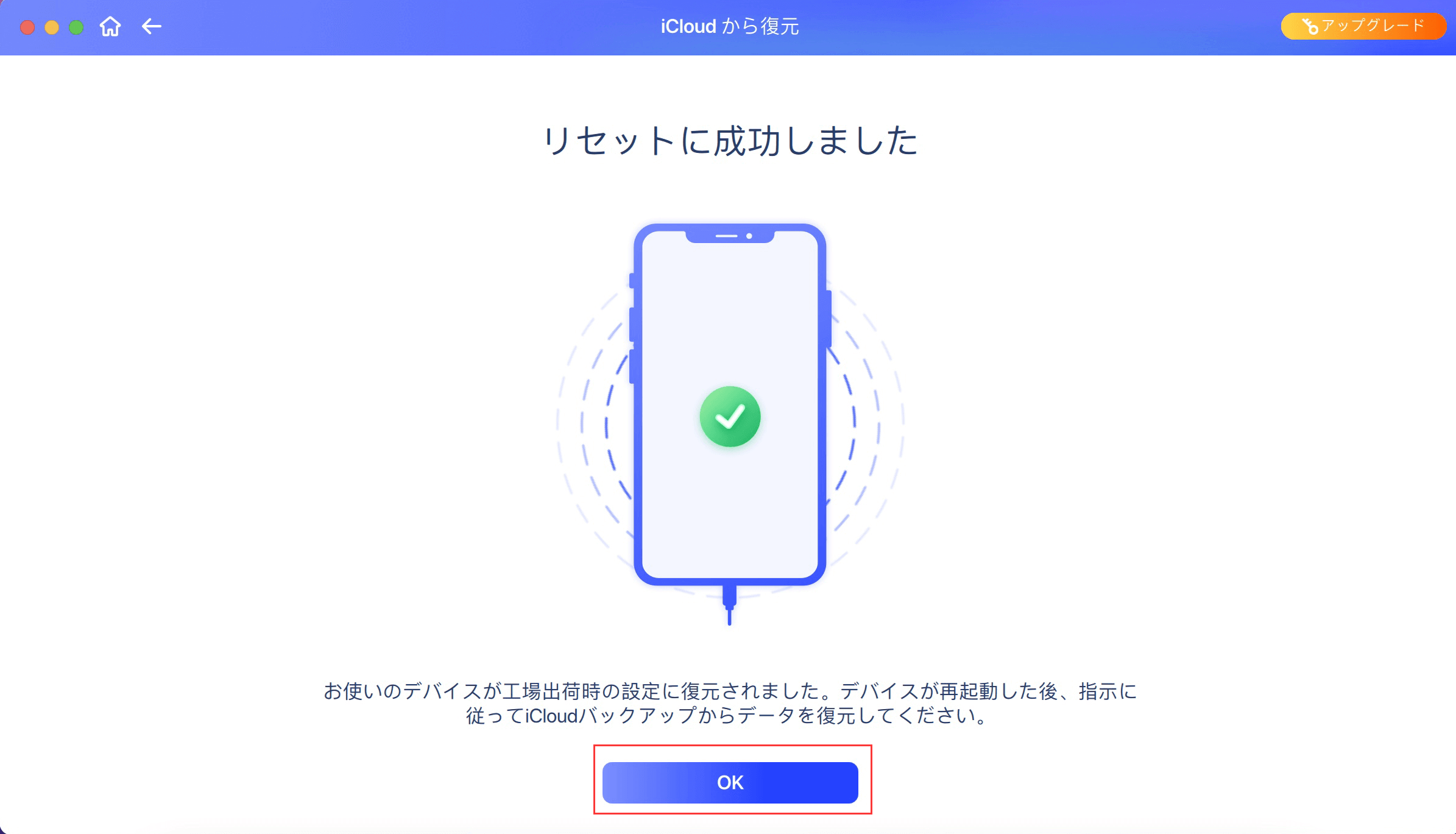
ステップ2.その後、お使いのスマホはリセットされます。
![icloudから復元ステップ2]()
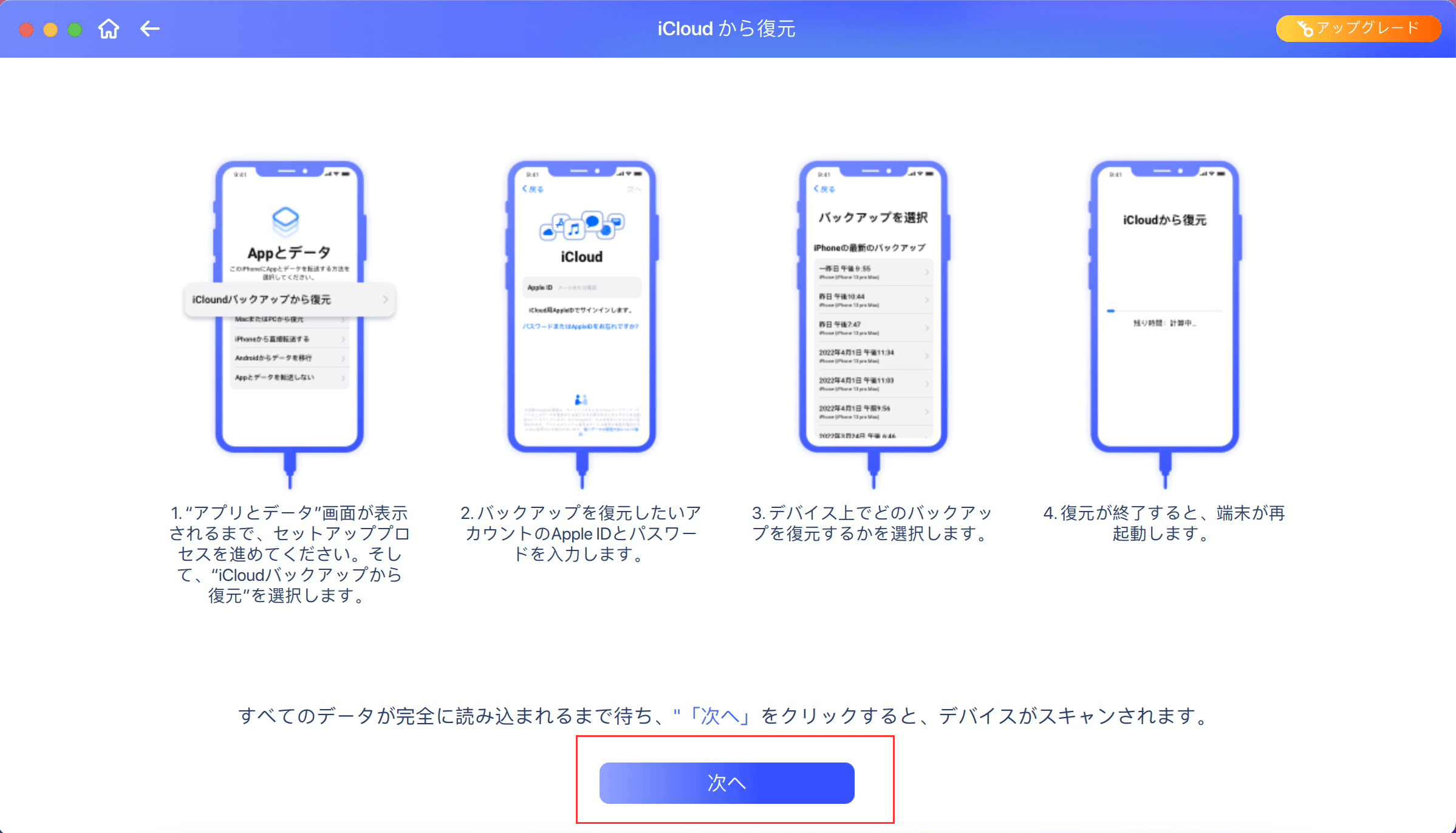
ステップ3.リセットに成功した後、下の画面の操作手順に従って、スマホのセットアッププロセスを勧めます。
スマホでの操作:「APPとデータ」の画面で、「iCloudバックアップから復元」を選択 > AppleIDとパスワードを入力 > バックアップを選択 > 復元終了すると、端末が再起動します。
![icloudから復元ステップ3]()
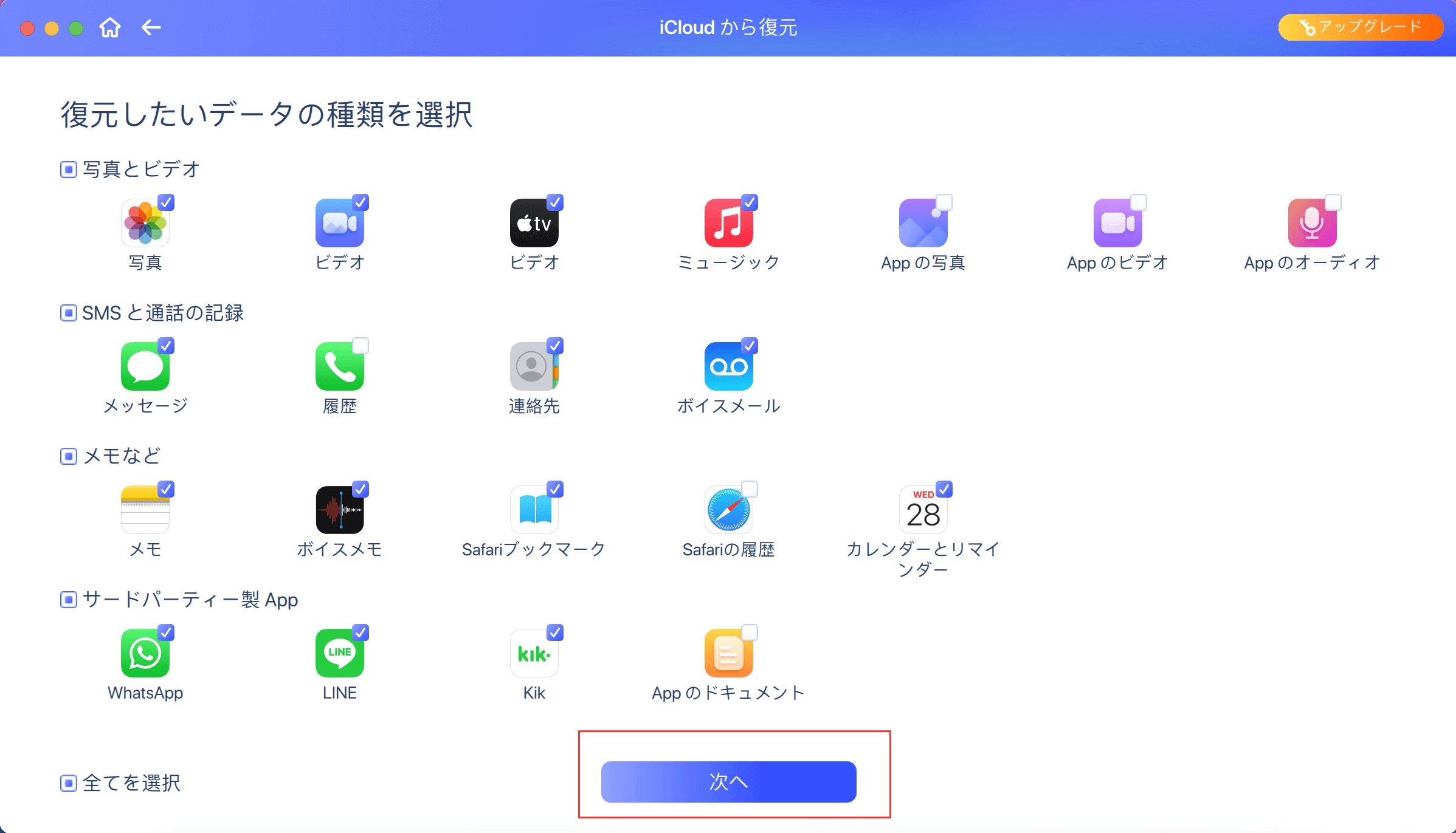
ステップ4.Macで復元したいデータの種類を選択し、「次へ」を選択します。その後、Mobisaverはファイルのスキャンを始めます。
![icloudから復元ステップ4]()
ステップ5.復元したいファイルを選択し、保存先は「PCに復元」または「端末に復元」を選択すると、完了です。
![icloudから復元ステップ5]()
まとめ:完全に削除した画像の復元方法について
この記事からお分かりのように、完全に削除された画像を復元する唯一の方法はバックアップから復旧することです。画像が完全に消去されたかどうか確認できない場合は、専門的な写真復元ソフトウェアの使用をおすすめします。
EaseUS Data Recovery Wizardは、様々なストレージデバイスで発生する写真消失問題のほとんどを解決できます。写真復元が必要な際は、ぜひこのソフトウェアをダウンロードしてください。
初期500MB、Facebook/Xシェアで1.5GB追加、計2GB無料復元。
よくある質問
Q1: 永久に削除した写真は復元できますか?
A1: はい、復元できる可能性があります。写真が完全に削除されたように見えても、実際にはストレージデバイス上で「削除済み」とマークされているだけで、新しいデータで上書きされる前であれば、専門的な復元ソフトを使って復元できる場合がほとんどです。
Q2: どのデバイスから復元できますか?
A2: EaseUS Data Recovery Wizardは、以下のデバイスに対応しています。
- Windowsパソコン
- Mac
- Androidスマートフォン・タブレット
- iPhone・iPad(iOS)
- HDD、SSD、SDカード、USBメモリなどの外部ストレージ
Q3: 写真復元の具体的な手順を教えてください
A3: 以下の3ステップで復元できます。
1. スキャン:元の写真が保存されていた場所(パーティション/SDカード/USBメモリ)を選択し、「紛失データの検索」をクリック
2. プレビューと選択:スキャン完了後、左パネルの「ピクチャ」から写真を選択し、プレビューで内容を確認
3. 復元と保存:復元したい写真を選択し、「復元」をクリック。必ず元の場所とは異なる場所に保存してください
Q4: 復元の成功率を上げるには?
A4: 写真を削除したことに気づいたら、すぐにそのデバイスの使用を停止してください。新しいデータを書き込むと、削除された写真が上書きされて復元できなくなるリスクが高まります。
















 2026年08月07日


 なぜEaseUS?
 編集者レビュー






