-
![]() Windows向けデータ復旧
Windows向けデータ復旧
- Data Recovery Wizard Free購入ダウンロード
- Data Recovery Wizard Pro 購入ダウンロード
- Data Recovery Wizard WinPE購入ダウンロード
- Partition Recovery購入ダウンロード
- Email Recovery Wizard購入ダウンロード
- おまかせデータ復旧サービス
主な内容:
 受賞とレビュー
概要:
SD カードのマウント時にエラーや誤削除に見舞われたことはありませんか。EaseUS のこの記事では、マウントできない SD カードからデータを復元する 3 つの簡単な方法をご紹介します。ぜひお読みください。
SD カードがマウントできない場合、エクスプローラーやディスクの管理に表示されず、エラーも出ず、まるで何も接続されていない状態になります。
カード自体に物理的な異常がなくても、パーティションテーブル破損、ファイルシステム異常、フォーマット失敗などが原因で Windows・macOS から認識されなくなることがあります。
写真データはカード内に残っており、消失しているわけではありません。
通常の方法ではアクセスできないだけです。
データ復元には OS を介さずカードから直接 Raw データを読み取るツールが必要です。
以下 3 つの解決策で段階的に対応できますので、手順に沿ってマウントできない SD カードのデータを復元してください。
適用対象:コマンド操作不要で、簡単・視覚的に復元したいユーザー
トラブルの起きた SD カードからデータを復元する簡単な方法の 1 つが、EaseUS Data Recovery Wizard などのデータ復元ツールの利用です。
この方法は破損したファイルシステムを回避し、カードから直接 Raw データを読み取り、ファイルシグネチャでファイルを再構築できます。
SD カードが表示されない・認識されない場合に、このSDカード復元ツールで紛失したファイルを復元できます。
マウントできない SD カードから削除されたファイルを復元する方法は以下の通りです。
ステップ1.カードリーダーを使ってSDカードをPCに接続します。メモリーカード復元ツール「EaseUS Data Recovery Wizard」を起動し、「SDカード」欄で対象のSDカードを指定して、「紛失データの検索」ボタンをクリックして、ファイルのスキャンを開始します。
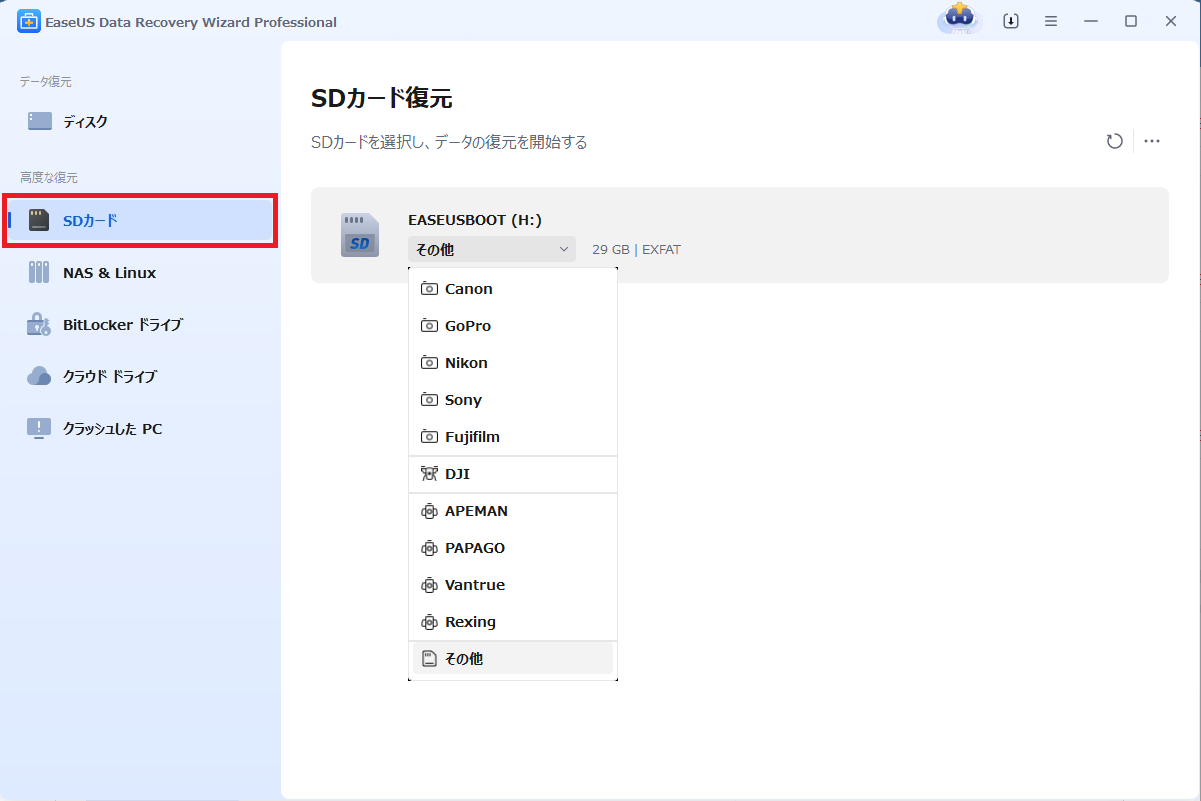
ステップ2.スキャンが完了すると、ファイルが全部表示されます。

ステップ3.ファイルを選択して、「復元」ボタンをクリックします。復元先を指定する画面が表示されたら、できるだけ元のSDカード以外の場所を選びます。

同じようにデータを紛失した方にこの記事をシェアしてください。
ステップ1.FTK Imager をダウンロードします。SD カードを挿入します。FTK Imager で、ファイル(File) → ディスクイメージの作成(Create Disk Image) → 物理ドライブ(Physical Drive)→使用する SD カードを選択→.dd ファイルとしてコンピュータに保存します。その後、SD カードを取り外し、使用を中止します。
ステップ2.PhotoRec をダウンロードします。起動して、先ほど作成した.dd イメージファイルを選択します。
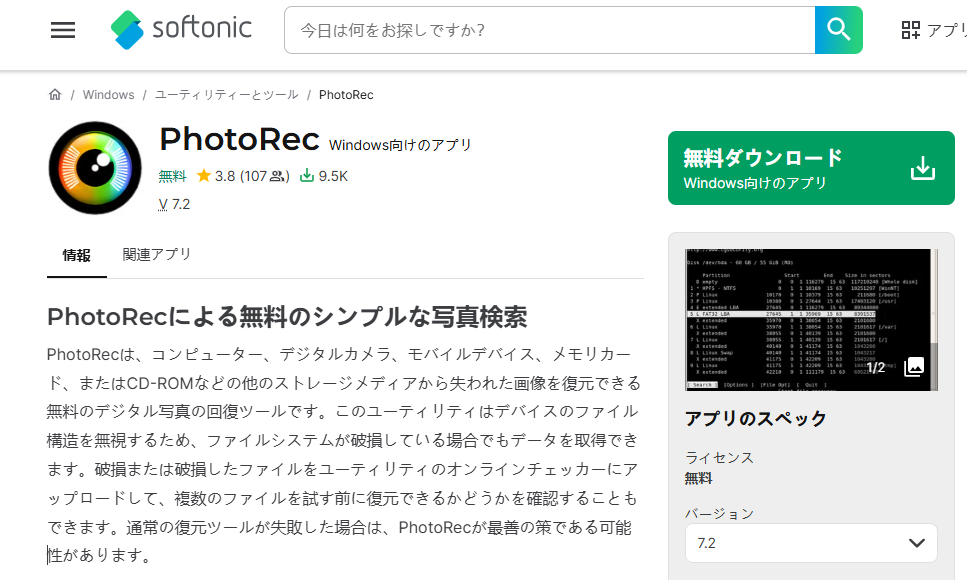
ステップ3.パーティションの種類として「ホールディスク(Whole disk)」、ファイルシステムとして「その他(Other)」を選択します。
ステップ4.コンピュータ上の宛先フォルダを選択し、「C」を押して抽出を開始します。
ステップ5.PhotoRec はファイルシグネチャによってすべての回復可能なファイルを抽出します。元のファイル名はなくなりますが、写真は戻ります。
⚠️注意:ファイルを復元後、またはカード内に重要なデータがない場合に限り実行してください。
CHKDSK は変更を書き込むため、未回収のデータを完全に削除する可能性があります。
適用対象:マウントされても「0 バイト」「フォーマットされていません」破損エラーが表示されるカード(データ救出後)。
ステップ1.コマンドプロンプトを管理者として開く(スタートを右クリック→コマンドプロンプト(管理者))。
ステップ2.chkdsk E: /f/r /xと入力し Enter キーを押す(E: は SD カードのドライブ文字に置き換えてください)。
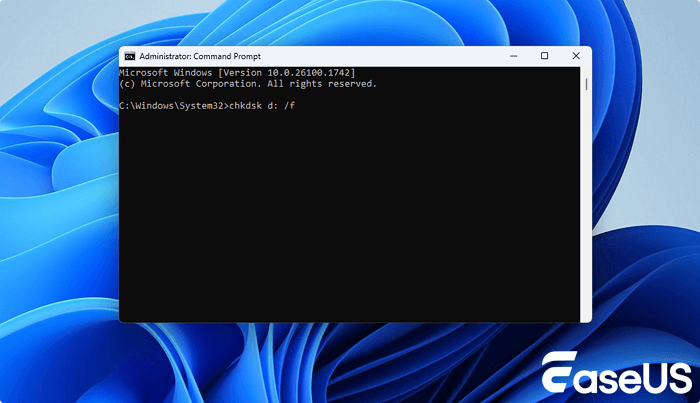
ステップ3.処理が完了するまで待つ(1 時間程度かかる場合があります)。
ステップ4.エクスプローラーでカードが開けるか確認してください。
ステップ5.代替ワンクリックツール:EaseUS CleanGenius を起動→「ファイル表示」→「ファイルシステムエラーを修正」→SD カードを選択→「修正」。
マウントできない SD カードのデータを復元するには?EaseUS のこの記事では、トラブルのある SD カードからファイルを復元する 3 つの方法をご紹介しています。その中でも最も効果的なのは、EaseUS Data Recovery Wizard などのデータ復元ソフトを利用する方法です。
1.パソコンでマウントできない SD カードのデータを復元するには?
まず、上書きを防ぐため、すぐにカードの使用を中止してください。別のカードリーダーまたはポートに接続してください。それでもマウントできない場合は、EaseUS Data Recovery Wizard などのデータ復元ソフトを使用してください。これらのツールは、ファイルシステムが破損または読み取り不能でも、Raw データにアクセスできます。
2.Windows または Mac で認識されない SD カードからファイルを復元できますか?
はい。マウントできなくても、復元ソフトが低レベルで検出できる場合があります。Windows ではディスクの管理、Mac ではディスクユーティリティを確認してください。カードは表示されてもドライブ文字またはボリュームがない場合、復元ソフトでスキャンしてデータを取得できます。
3.ディスクの管理に表示されるのにマウントできない SD カードはどうすればよいですか?
これは通常、ファイルシステムの破損を示します。データを復元したい場合は、フォーマットしないでください。Raw ドライブスキャンに対応した復元ツールを使用してください。ファイルを復元した後、再利用のため安全にフォーマットできます。
関連トピックス
修正:USB/外付けハードドライブがデバイスマネージャーにあり、このPCにない
 田山/2026-08-07
ライカ(Leica)のデジカメ・一眼レフから写真を復元する方法
 Tioka/2026-08-07
 chalk/2026-08-07
chalk/2026-08-07
誤って消去してしまったファイルをはじめ、様々な問題や状況でもデータを簡単に復元することができます。強力な復元エンジンで高い復元率を実現、他のソフトでは復元できないファイルも復元可能です。
もっと見るEaseus Data Recovery Wizard Freeの機能は強い。無料版が2GBの復元容量制限があるが、ほとんどのユーザーはほんの一部特定なデータ(間違って削除したフォルダとか)のみを復元したいので十分!
もっと見る...このように、フリーソフトながら、高機能かつ確実なファイル・フォルダ復活ツールとして、EASEUS Data Recovery Wizardの利用価値が高い。
もっと見るデータ復旧対策











 復旧率99.7%
  3ステップで復元可能