-
![EaseUS Data Recovery Wizardのアイコン]() Windows向けデータ復旧
- Data Recovery Wizard Free購入ダウンロード
- Data Recovery Wizard Pro 購入ダウンロード
- Data Recovery Wizard WinPE購入ダウンロード
- Partition Recovery購入ダウンロード
- Email Recovery Wizard購入ダウンロード
- おまかせデータ復旧サービス







 復旧率99.7%
 3ステップで復元可能
目次



ディスクをフォーマットするのは簡単なので、多くの人が、意図せずにドライブをフォーマットしてしまったと不満を言います。同じような経験をした場合は、以下の解決策に従って、フォーマットされたハードドライブを回復してください。
概要
私たちのほとんどは、このような苦い経験をしたことがあるでしょう。ハードドライブをフォーマットした後、まだ貴重なデータが残っていることに気付きました。すべてのデータが失われたことに気づいた瞬間、パニックに陥るかもしれません。心配しないでください。ハードドライブをフォーマットした後でも、ファイルを回復できます。
実際、ハードドライブをフォーマットすると、オペレーティングシステムはディスク上のすべてのデータのファイルディレクトリを消去します。この場合、それらのデータを見つけることはできません。ただし、フォーマット操作ではディスク上のデータ自体は消去されません。つまり、フォーマットされたデータを回復することは可能です。誤ってハードドライブをフォーマットした場合でも、慌てる必要はありません。次の2つの解決策に従うことで、失われたファイルを復元できます。
💡重要:
- 復元しようとしているデータがすでに上書きされている場合は、復元できません。
パート1.フォーマットされたハードドライブからファイルを無料で回復する方法
このソリューションはフォーマットされたデータを簡単に復元でき、技術的なスキルは必要ありません。必要なのは、強力な無料データ復元ソフトウェアであるEaseUS Data Recovery Wizardだけです。3つのステップで、フォーマットされたハードドライブ、USBドライブ、SDカード、またはメモリからファイルを復元できます。
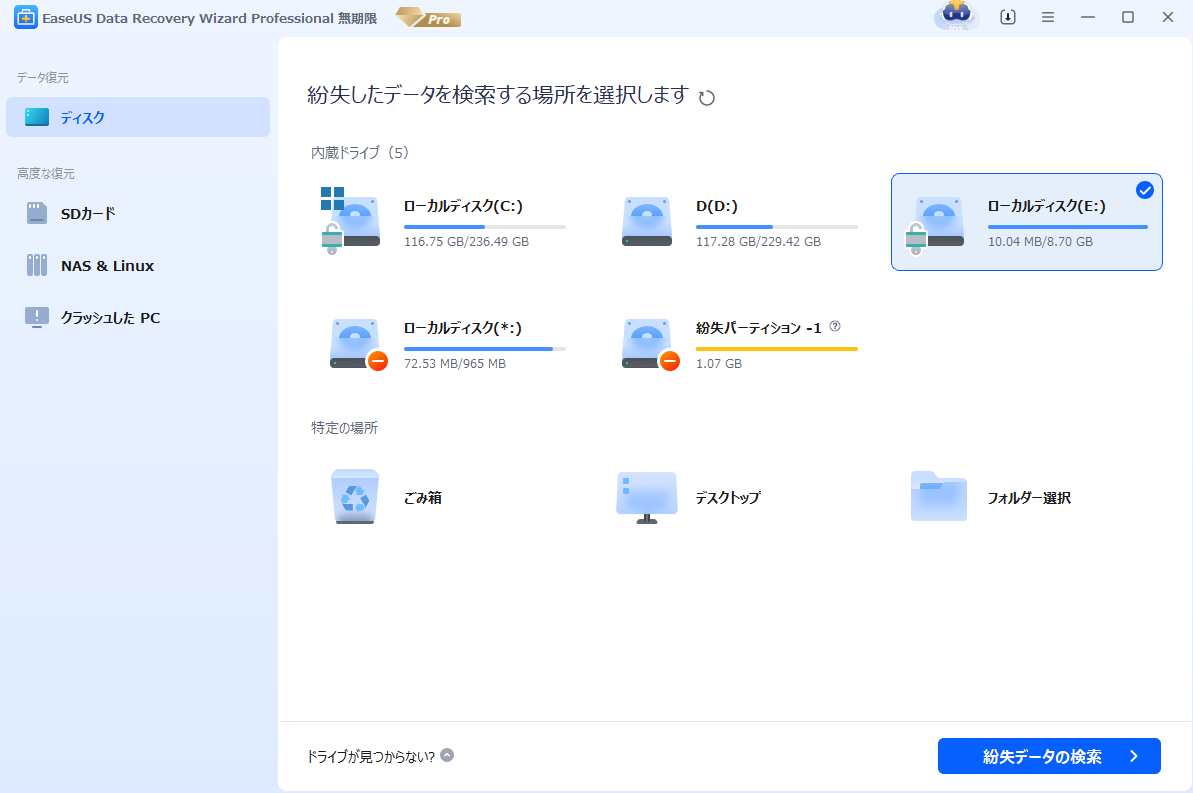
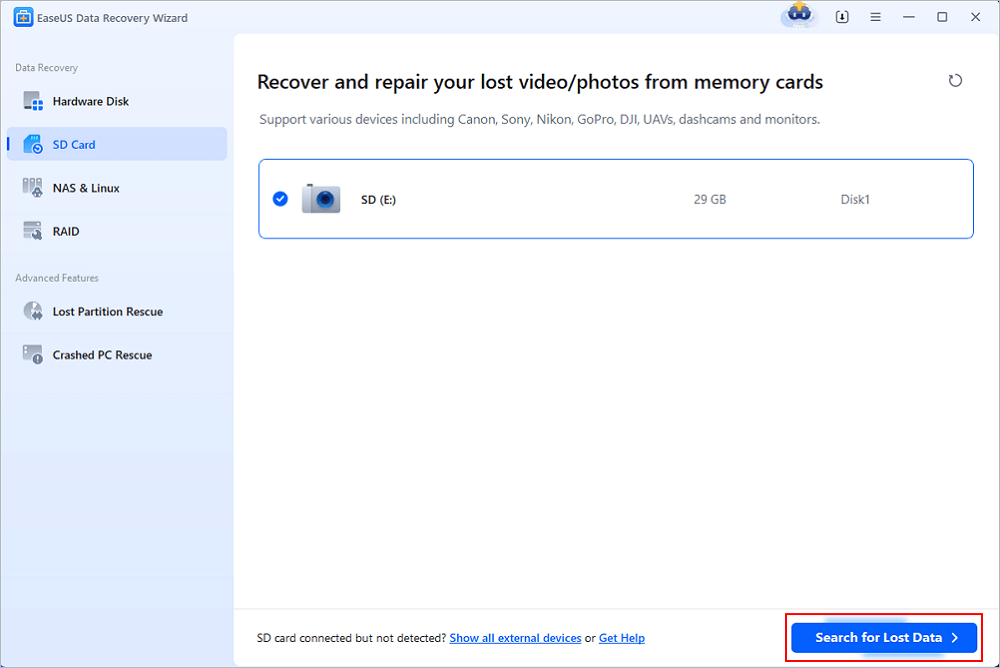
ステップ1.場所の選択
「ディスク」で復元したいファイルの元場所あるいは「特定の場所」を選択して「紛失データの検索」をクリックしてください。
ステップ2.スキャンが完了すると、ファイルが全部表示されます。
- 「フォルダ」タブや「種類」タブを使えば、分類表示できます。
- 「フィルター」機能を使えば、ファイルの種類、更新日時、サイズなどでさらに絞り込めます。
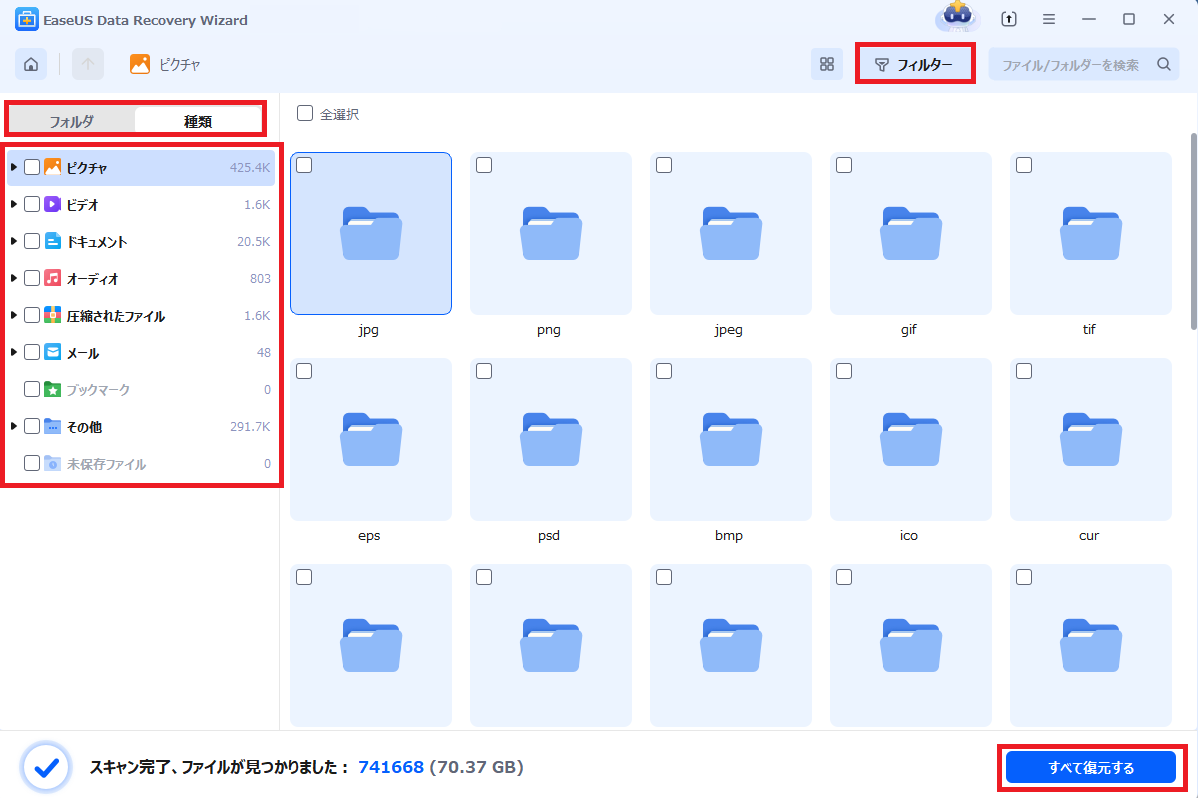
(復元したいファイルを素早く確認し、プレビューすることができます。)
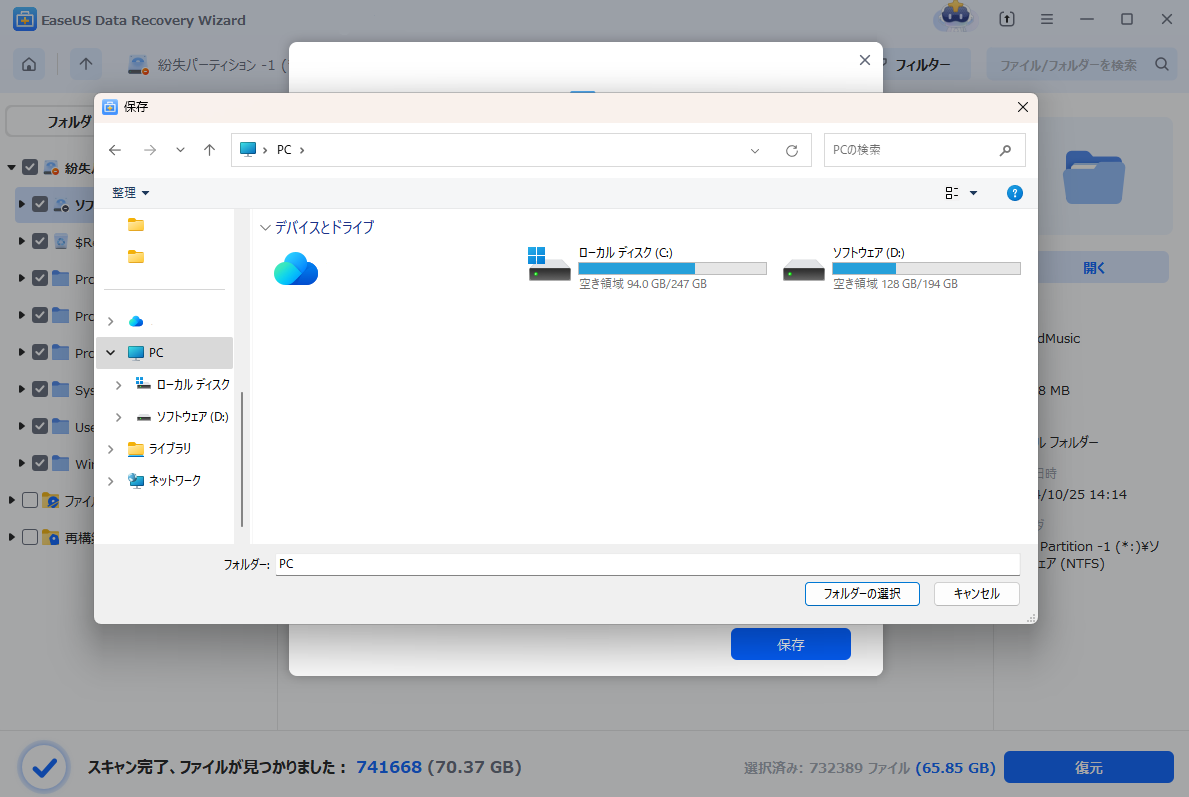
ステップ3.ファイルを選択して、「復元」ボタンをクリックします。復元先を指定する画面が表示されたら、できるだけ元のSDカード以外の場所を選びます。
Macユーザーの場合は、EaseUSを使用してMac上のフォーマットされたハードドライブを復元することもできます。
パート2.フォーマットされたハードドライブのデータ復旧ソフトウェアのトップ10
ハードドライブをフォーマットする前にファイルのバックアップを忘れた場合、ファイルを復元できる唯一の方法は、データ復旧ソフトウェアを使用することです。無料のWindows10データ復旧ソフトウェアのベスト10をリストアップしました。
トップ1.EaseUS Data Recovery Wizard(WindowsおよびMac)
EaseUSデータ復旧ソフトウェアは、削除、フォーマット、パーティションの損失、OSクラッシュ、ウイルス攻撃、その他のデータ損失シナリオの後で、失われたファイル、写真、ドキュメント、ビデオを完全に復旧できます。迅速かつ完全なファイル復旧のための最高の選択肢です。

長所
- FAT、exFAT、NTFS、NTFS5、ext2/ext3、HFS+、ReFSを含むすべてのファイルシステムをサポートします。
- フォーマットされたハードドライブから失われた、または削除されたファイル、写真、オーディオ、音楽、電子メールを効果的に復元します。
- ごみ箱、ハードドライブ、メモリカード、フラッシュドライブ、デジタルカメラ、ビデオカメラなどからファイルを回復します。
- 破損したJPEG/JPG写真や損傷したMP4/MOVカメラビデオを修復します。
短所
- 2GBだけの無料回復量
トップ2.Recuva(Windows)
Recuvaは、削除、フォーマット、または失われたデータを素早く回復できます。ハードドライブ、USB、またはその他のストレージメディアから、失われた、または削除された写真、ビデオ、オーディオ、ドキュメントなどを取得できます。

長所
- ダウンロードとインストールが簡単です。ポータブルバージョンはフラッシュドライブから実行されます。
- 使い方は簡単です。誰にとっても最適で、シンプルなオプションと高度なオプションの両方が備わっています。
- ディープスキャン機能を使用すると、より多くのファイルを見つけることができますが、少し時間がかかります。
短所
- 無料版には技術サポートはありません
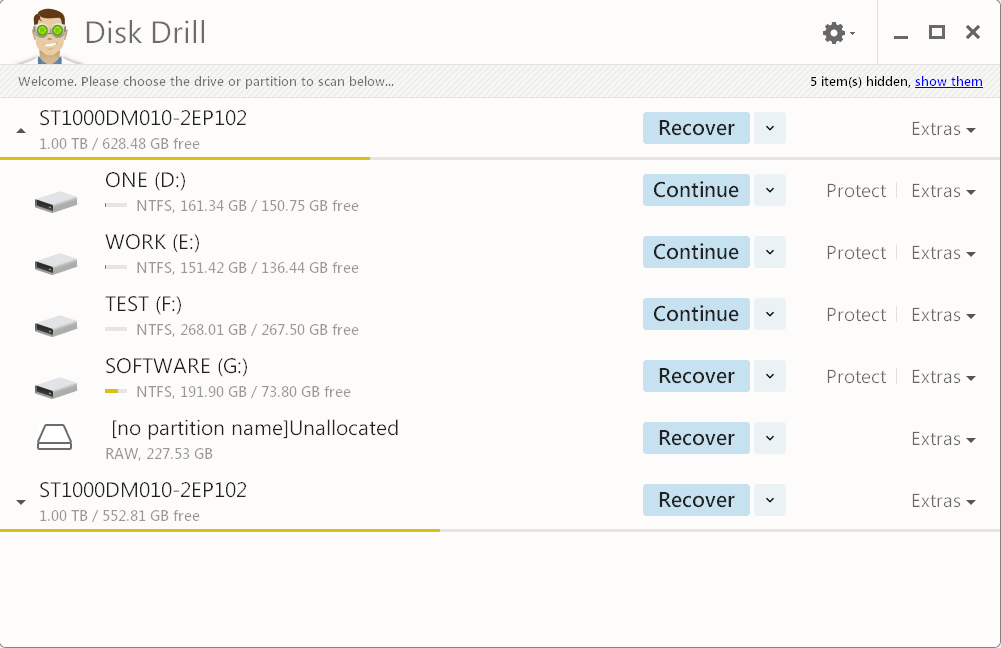
トップ3.DiskDrill(WindowsおよびMac)
DiskDrillはWindowsとMac上のファイルを復元できます。品質が向上し、アーカイブされたファイル、非表示のファイル、圧縮されたファイル、暗号化されたファイルを復元します。
長所
- シンプルスキャンが終了した後、ディープスキャン機能が利用可能になります。
- FAT、NTFS、HFS+、EXT4を含むすべてのファイルシステムをサポートします。
- 損傷していないストレージデバイスを回復できます。
短所
- 無料で復元できるのは500MBのデータのみです。
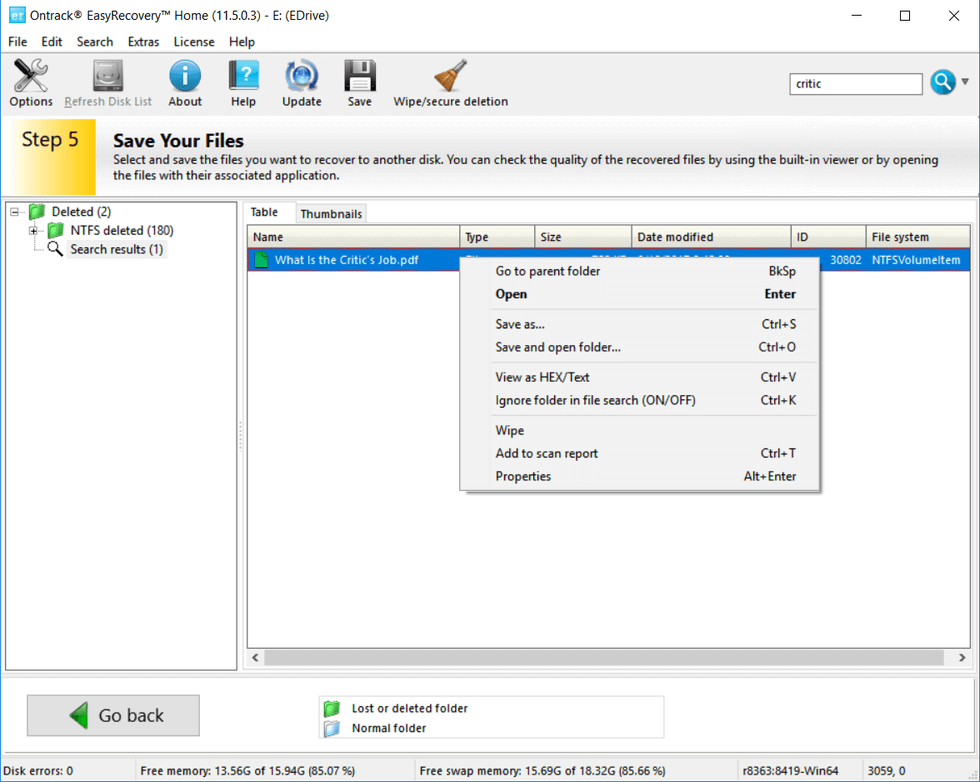
トップ4.OnTrack EasyRecovery(WindowsおよびMac)
世界有数のデータ復旧プロバイダーによって開発されたOnTrack EasyRecoveryは、使いやすく、ほぼすべてのタイプの共有データ損失状況に対処できるほど強力です。
長所
- 強力なインターフェース
- 幅広い機能
- 簡単なファイルソート
短所
- 1GBのデータを無料で復元
- ソフトウェアをダウンロードするには個人情報を入力する必要があります
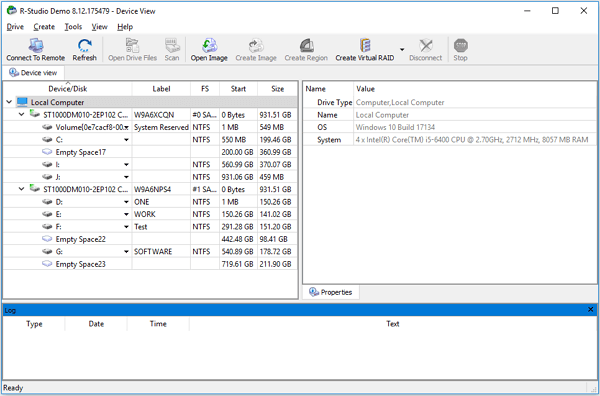
トップ5.R-Studio(Windows/Mac/Linux)
R-Studioは、NTFS、NTFS5、ReFS、FAT12/16/32、exFAT、HFS/HFS+、AFPからのファイルを回復するための最も包括的なデータ回復ソリューションです。すべての32ビットWindowsとの互換性に加えて、R-Studioは64ビットWindowsをサポートし、すべての物理メモリを使用するため、特に大容量ディスクでのスキャンパフォーマンスが大幅に向上します。
長所
- さまざまなデータ損失状況からのデータ復旧を可能にします。
- ネットワークドライブからのデータ復旧のみをサポートします。
- イメージファイルの作成とイメージファイルからのファイルの復元が可能。
短所
- 256KBを超えるファイルは無料では復元できません。
- 古く比較的複雑なインターフェース。
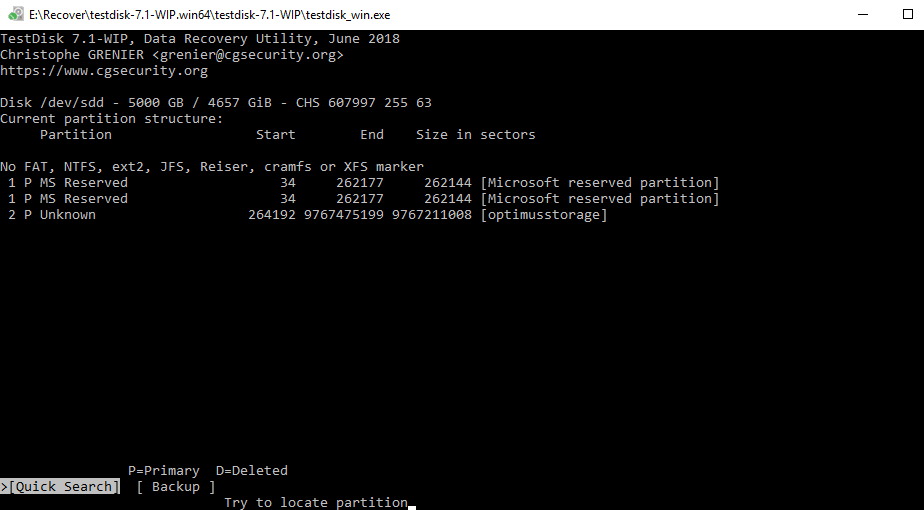
トップ6.TestDiskデータ復旧(Windows/Mac/Linux)
TestDiskは、ほぼすべてのオペレーティングシステムで驚くほどうまく動作する、無料のオープンソースファイル回復プログラムです。削除または失われたパーティションを回復したり、クラッシュしたディスクを再び起動可能にしたり、その他さまざまな機能を備えています。
長所
- 無料、オープンソース、そして安全。
- パーティションテーブルを修復し、削除されたパーティションを回復できます。
- 欠陥のあるソフトウェア、特定の種類のウイルス、または人為的エラーによって発生した問題のあるパーティションからデータを救出します。
短所
- 一般のユーザーにとっては不便
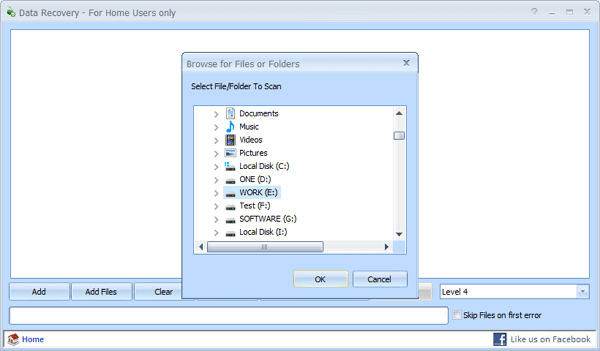
トップ7.Puran Data Recovery(Windows)
Puran Data Recoveryは、強力でありながら無料のデータ復旧ユーティリティです。Puran Data Recoveryは、ハードドライブ、USBフラッシュドライブ、SDカードからデータを復旧するのに最適です。
長所
- より強力な検索を実現するディープスキャンとフルスキャンのオプションがあります。
- ハイライトしたファイルをプレビューできます。
- ドラッグアンドドロップオプションが利用可能です。
- 完全に無料
短所
- 結果をプレビューできません
- インターフェースはユーザーにとって直感的ではありません。
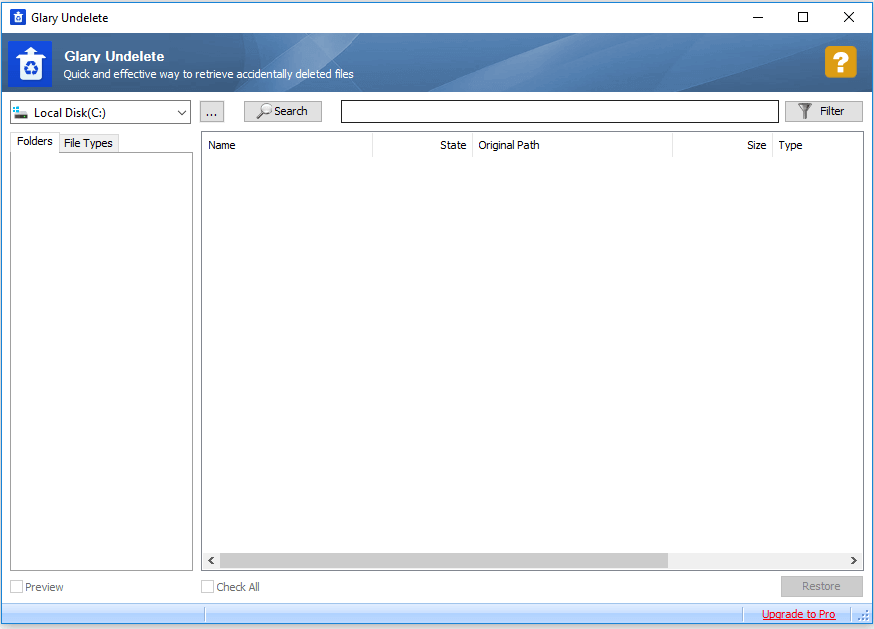
トップ8.Glary Undelete(Windows)
Glary Undeleteは、NTFS上の圧縮、断片化、暗号化されたファイルを回復するために開発された、非常に強力なパーティション回復ツールです。各ファイルの名前、サイズ、作成日に応じて結果を自動的に並べ替えます。
長所
- NTFS+EFS、FAT、NTFSなどの複数のファイルシステムをサポートします。
- ごみ箱または外部ストレージデバイスからアイテムを復元するのに最適です。
- プレビュー機能を使用すると、取得したいファイルを簡単に見つけることができます。
短所
- 昔ながらのインターフェースです。
- 多くのジャンクファイルが検出され、リスト表示されるため、少々圧倒されるかもしれません。
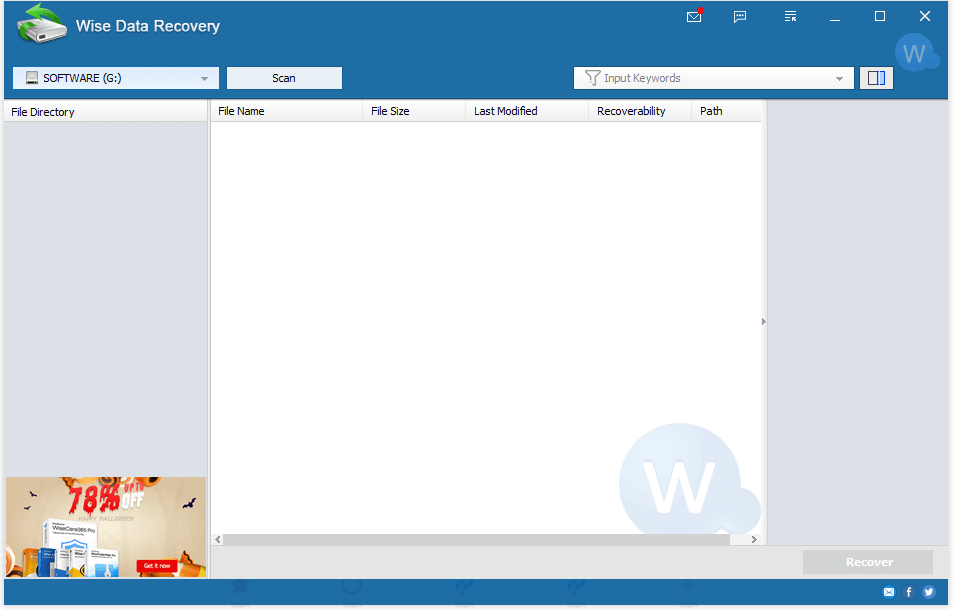
トップ9.Wise Data Recovery(Windows)
Wise Data Recoveryは、削除された写真、ドキュメント、ビデオ、電子メールなどを簡単かつ迅速に復元します。この無料のデータ復元ソフトウェアを使用すると、簡単な手順でフォーマットされたハードドライブのデータを復元できます。
長所
- 軽量で省スペース
- 高速スキャン速度
短所
- 無料版ではディープスキャンとRAWリカバリはサポートされていません。
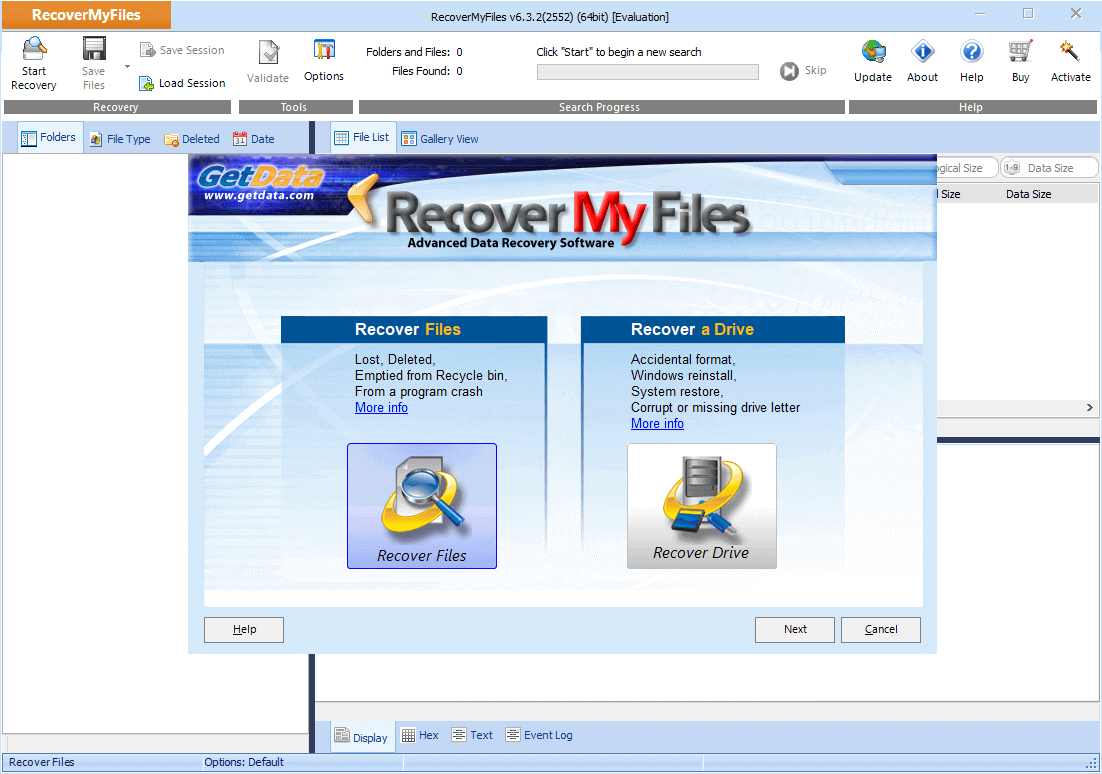
トップ10.Recover My Files(Windows)
Recover My Filesは、コンピュータ、ごみ箱、フラッシュドライブ、デジタルカメラ、メモリカードなどから誤って削除したファイルを復元します。プログラムを起動すると、「RecoverFiles」と「RecoverDrive」の2つのタブが表示されます。削除したアイテムを復元するには、「Recover Files」タブでディスクドライブをハイライトし、検索を開始します。
長所
- 素早く、簡単に、そして直感的に使用できます。
- 特定の種類のファイルでは、ファイルプレビュー機能が利用できます。
短所
- 旧式のソフトウェアインターフェース
- 無料版ではファイルを保存できません。
まとめ
これらの便利なデータ回復ツールの助けを借りて、フォーマットされたハードドライブからファイルを無料で回復できます。ニーズに応じて、最適なファイル回復ソフトウェアを選択できます。
よくある質問
フォーマットされたハードドライブからファイルを無料で復元するにはどうすればよいですか?
- ステップ1.パーティションを選択します。
- ステップ2.必要なファイルを選択します。
- ステップ3.ファイルを安全な場所に復元します。
フォーマットを元に戻すことはできますか?
申し訳ありませんが、できません。フォーマットをキャンセルしたい場合、答えは「いいえ」です。失われたデータをすべて簡単に回復し、フォーマットされたドライブに戻すことができます。これは、フォーマットの取り消しと呼ばれます。
クイックフォーマット後にファイルを回復できますか?
通常、フォーマット後、ファイルはドライブから永久に消えるわけではないので、元のデータを上書きしていない限り、クイックフォーマット後に失われたデータを回復できる可能性があります。クイックフォーマット後に失われたデータを回復するには、専門的なフォーマット回復ソフトウェアが必要です。
消去されたハードドライブは復元できますか?
ディスクを消去する方法によって異なります。ディスクからファイルを削除しただけの場合、またはハードドライブをフォーマットした場合は、簡単に回復できます。特別なツールを使用してディスクに0を書き込んだ場合は、すべてのデータが破壊されます。削除されたファイルが新しいファイルで上書きされるのを防ぐには、ハードドライブの使用を停止することをお勧めします。
このページは役に立ちましたか?

 2026年10月30日



 なぜEaseUS?
 編集者レビュー