-
![]() Windows向けデータ復旧
Windows向けデータ復旧
- Data Recovery Wizard Free購入ダウンロード
- Data Recovery Wizard Pro 購入ダウンロード
- Data Recovery Wizard WinPE購入ダウンロード
- Partition Recovery購入ダウンロード
- Email Recovery Wizard購入ダウンロード
- おまかせデータ復旧サービス
主な内容:
 受賞とレビュー
概要:
Googleフォトのロックされたフォルダを復元する問題をどう解決すれば良いかお悩みですか?この記事では、Googleフォトのロックされたフォルダが見つからないエラーのトラブルシューティング方法や、Googleサポートチームに連絡した後の復元手順について詳しく解説します。修正作業中にデータを失った場合には、EaseUS Data Recovery Wizardの使用が不可欠です。
ロック画面のパスワードを解除すると、泥棒を含む見知らぬ人が容易に詳細を調べ、デバイスから必要なデータを盗む可能性があります。そのため、ユーザーは機密ファイルや写真を保護する目的でGoogleフォトアプリをインストールしています。Googleフォトが主要な機能をリリースして以来、ロックされたフォルダはユーザーの重要なドキュメントや個人情報を外部から効果的に隠す手段となっています。
このフォルダを誤って削除してしまった場合、復元できるのでしょうか?「Googleフォトのロックされたフォルダを復元する」方法に取り組んでいる最中でしょうか?この記事では、Googleフォトのロックされたフォルダを復元するための最適な方法をご紹介します。それでは、始めましょう!
Googleフォトのロックされたフォルダにデータを保存するにはどうすればよいでしょうか?Googleフォトのロックされたフォルダが見つからず、データにアクセスできなくなった際、ユーザーからこの質問がよく寄せられます。また、ロックされたフォルダから写真を復元する方法はあるのでしょうか?
幸いなことに、Googleフォトではロックされたフォルダをバックアップする機能が提供されています。この機能をデバイスでオンにしている場合、ロックされたフォルダから削除されたファイルであっても、GoogleドライブやGoogleフォトから完全に削除されたファイルを復元することが可能です。
Androidフォンを使用しており、SDカードのロックされたフォルダに写真を保存している場合は、EaseUS Data Recovery Wizardなどの高性能なデータ復旧ソフトウェアを利用することで、そのSDカードから写真を取り戻すことができます。このソフトウェアは、さまざまな状況で削除されたデータを復元するために設計されており、非常に強力です。このソフトウェアをダウンロードし、AndroidフォンのSDカードをスキャンすることで、Googleフォトのロックされたフォルダに保存された写真を復元することができます。
Googleフォトから完全に削除された写真を復元するには、PCにSDカードをアクセスし、EaseUS Data Recovery Wizardを起動する必要があります。
ステップ1.カードリーダーを使ってSDカードをPCに接続します。メモリーカード復元ツール「EaseUS Data Recovery Wizard」を起動し、「SDカード」欄で対象のSDカードを指定して、「紛失データの検索」ボタンをクリックして、ファイルのスキャンを開始します。
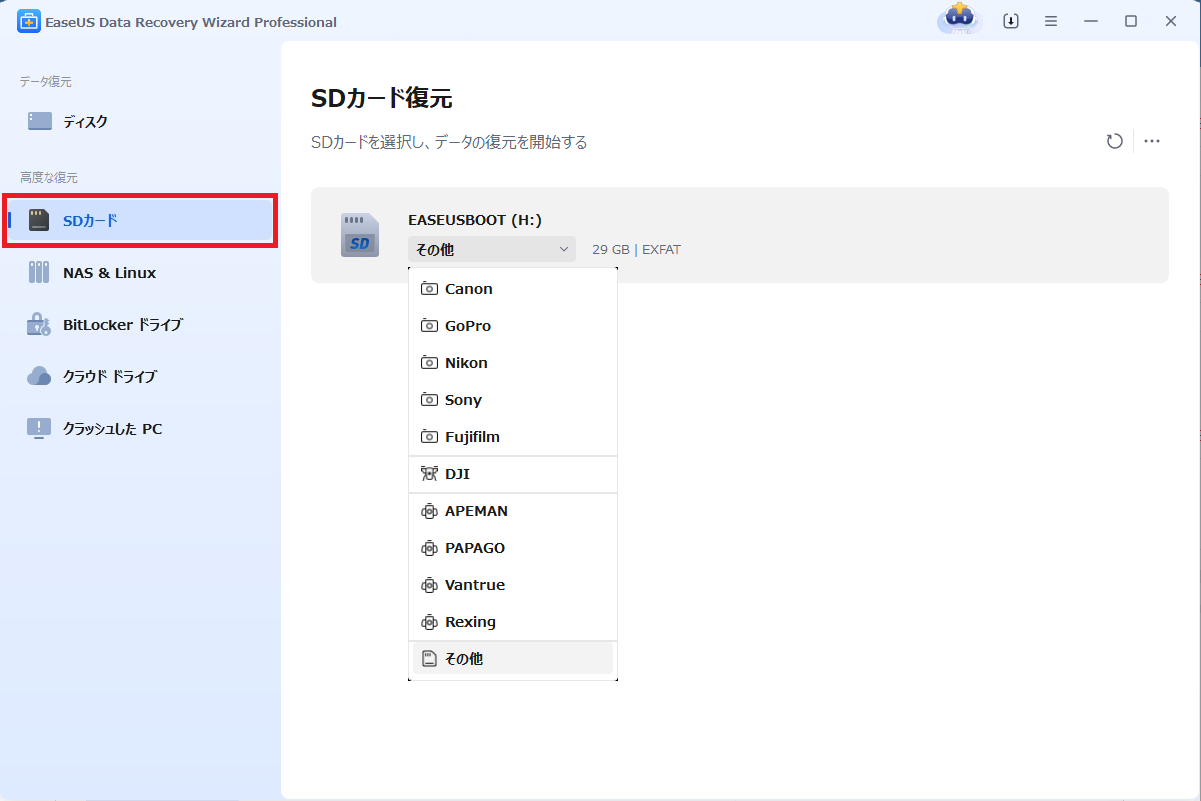
ステップ2.スキャンが完了すると、ファイルが全部表示されます。

ステップ3.ファイルを選択して、「復元」ボタンをクリックします。復元先を指定する画面が表示されたら、できるだけ元のSDカード以外の場所を選びます。

今すぐこのプロなデータ復旧ソフトウェアをダウンロードしてください。この記事が役に立った場合は、ソーシャルメディアで友達と詳細を共有することを忘れないでください。
写真やその他のファイルをロックされたフォルダに移動しましたか?その場合、これらの画像やファイルは、写真グリッドやアルバム、または「思い出」セクションには表示されなくなります。さらに、クラウドバックアップを有効にしている場合には、ロックされたアイテムがクラウドバックアップによって自動的に削除される可能性があります。簡単に言えば、Googleフォトのロックされたフォルダ内のファイルに直接アクセスする以外に選択肢はありません。
Googleフォトのロックされたフォルダがサードパーティの拡張機能によって互換性を損なっている可能性もあります。その場合、この問題を解決するには、サードパーティの拡張機能を無効にする必要があります。ただし、ロックされたフォルダが失われる可能性のあるその他の理由は以下のとおりです。
この記事を読んだ後、すべての原因と問題を解決するための方法を理解できたはずです。Googleフォトで失われた写真を取り戻すのは難しい場合がありますが、そのようなときはGoogleサポートチームが迅速な復元を支援してくれるでしょう。それでも解決しない場合は、EaseUS Data Recovery Wizardをインストールして、Googleフォトフォルダの消失問題を解決し、ロックされたフォルダからすべての機密写真を復元することを検討してみてください。それでは、何を待っていますか?今すぐこのソフトウェアをインストールしましょう!この記事が皆さんのお役に立てれば幸いです。
1. Googleフォトでロックされたフォルダを復元するにはどうすればよいですか?
Googleフォトでロックされたフォルダを復元するには、Googleサポートに問い合わせる必要があります。ロックされたフォルダが見つからない場合は、「Googleサポート」にアクセスし、「お問い合わせ」を選択した後、「チャット」または「メール」のオプションを選択してください。
2. Googleフォトのロックされたフォルダにアクセスするにはどうすればいいですか?
Googleフォトのロックされたフォルダにアクセスするには、PCで「ロックされたフォルダ」をタップするか、モバイルデバイスの画面下部にある「コレクション」をタップし、その後「ロック」を選択してください。
3. Googleフォトのロックされたフォルダは自動的にバックアップされますか?
ロックされたフォルダ内の写真やビデオを自動的にバックアップするには、まずバックアップを有効にする必要があります。一方で、ロックされたフォルダのバックアップを無効にして、引き続き手動でコンテンツを復元することも可能です。バックアップされていないロックされたフォルダ内のデータは、そのデバイスにのみ保存されます。
関連トピックス
フォーマットされたWindows 10 ISOイメージファイルを復旧する方法
 chalk/2026-08-04
ハードディスクの削除ファイルを復元する方法5選|完全無料でできる手順も解説
 さわこ/2026-08-04
Audacityリカバリ:削除され保存されていないAudacityの録音を復元する方法
 田山/2026-08-04
chalk/2026-08-04
誤って消去してしまったファイルをはじめ、様々な問題や状況でもデータを簡単に復元することができます。強力な復元エンジンで高い復元率を実現、他のソフトでは復元できないファイルも復元可能です。
もっと見るEaseus Data Recovery Wizard Freeの機能は強い。無料版が2GBの復元容量制限があるが、ほとんどのユーザーはほんの一部特定なデータ(間違って削除したフォルダとか)のみを復元したいので十分!
もっと見る...このように、フリーソフトながら、高機能かつ確実なファイル・フォルダ復活ツールとして、EASEUS Data Recovery Wizardの利用価値が高い。
もっと見るデータ復旧対策











 復旧率99.7%
  3ステップで復元可能