-
![]() Windows向けデータ復旧
Windows向けデータ復旧
- Data Recovery Wizard Free購入ダウンロード
- Data Recovery Wizard Pro 購入ダウンロード
- Data Recovery Wizard WinPE購入ダウンロード
- Partition Recovery購入ダウンロード
- Email Recovery Wizard購入ダウンロード
- おまかせデータ復旧サービス
概要:
EaseUS Disk Copyを使って、SSDからUSBドライブへのクローンを簡単に行う方法をご紹介します。データの安全性を確保し、起動トラブルも防げる詳しい手順を解説します。
Windows 11/10/8/7
持ち運びやすくコンパクトなサイズのため、USBメモリはデータやオペレーティングシステムの保存によく利用されています。SSDをUSBメモリや外付けSSD・HDDにクローンすることで、データへ簡単にアクセスでき、安全性も確保できます。データ損失や起動トラブルを防ぐためにも、下記のステップバイステップガイドでSSDからUSBメモリへのクローン方法を確認しましょう。
| ポイント:SSDからUSBメモリへのクローン方法 | |
|
ステップ1. EaseUS Disk Copyをダウンロード・インストールし、起動します。 ステップ2. USBメモリをパソコンのUSBポートに接続します。 ステップ3. ディスクモードで、クローン元としてSSDを、クローン先としてUSBメモリを選択します。 ステップ4. ディスクのレイアウトを調整し、「実行」をクリックしてSSDからUSBへのクローンを開始します。 |
ハードディスクのクローン作成は、Windowsユーザーの間でますます一般的になっています。SSDをUSBにクローンすることには、以下のような多くのメリットがあります。
この記事をSNSでシェアして、SSDからUSBドライブへのクローン作成に役立つ信頼できるツールを、他の人にもぜひ教えてあげてください!
SSDをUSBドライブにクローンするには、EaseUS Disk Copy(操作が簡単で初心者向け)やClonezilla(無料かつオープンソースだがコマンドライン操作が必要)などのディスククローンソフトをダウンロードして実行する必要があります。事前にUSBドライブをパソコンに接続し、十分な空き容量があることを確認したうえで、ソフト上でクローン元にSSD、クローン先にUSBドライブを選択するとクローン作業が始まります。
EaseUS Disk Copyは、使いやすく高機能なディスククローンソフトの代表例です。幅広いディスクメーカーのHDDやSSD間で、簡単かつ迅速にクローンを作成できます。EaseUSのディスククローンソフトなら、HDDからSSDへのクローンや、バックアップ・リカバリー用のクローン作成も手軽に行えます。
⭐EaseUS Disk Copy:おすすめのディスククローンソフト
EaseUSのクローンソフトを使えば、WindowsパソコンでディスクをUSBドライブに簡単かつ迅速にクローンすることができます。シンプルでありながら高機能なクローンツールをお探しの方に最適です。この優れたクローンソフトを利用して、SSDからUSBドライブへのデータ移行をスムーズに行いましょう!
EaseUS Disk Copyをパソコンにダウンロード・インストールした後、簡単な手順でSSDをUSBドライブにクローンできます。
クローン作成前:
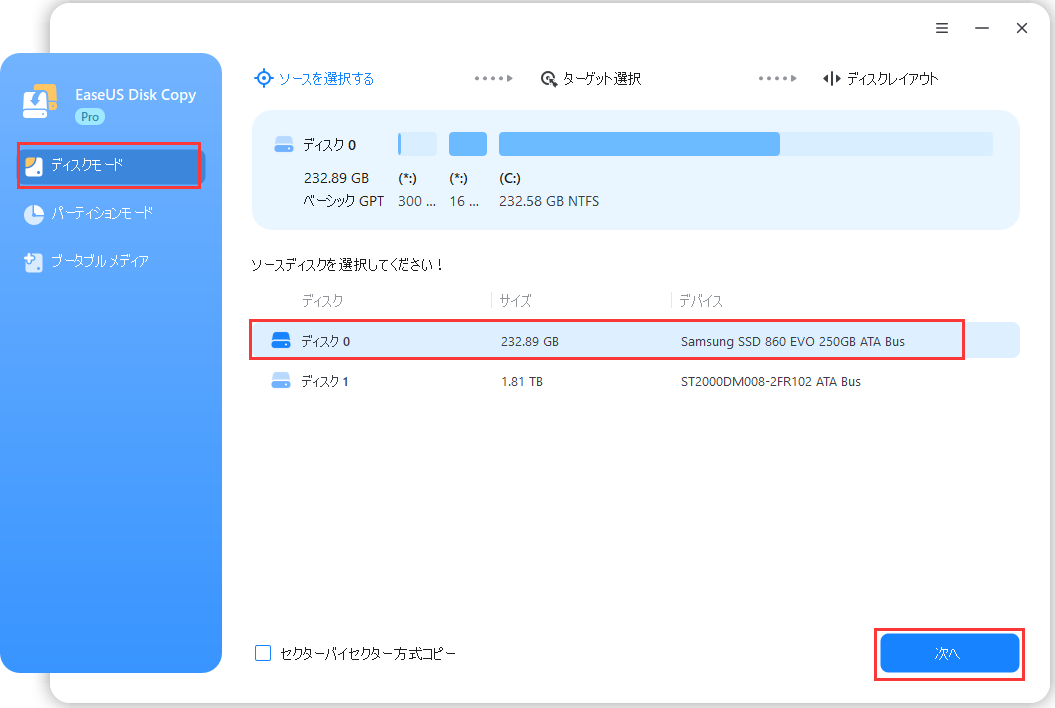
ステップ1.まずは、EaseUS Disk Copy をパソコンにダウンロードしてインストールし、起動します。起動後、「ディスクモード」を選び、ソースディスクと、ターゲットディスクを指定します。
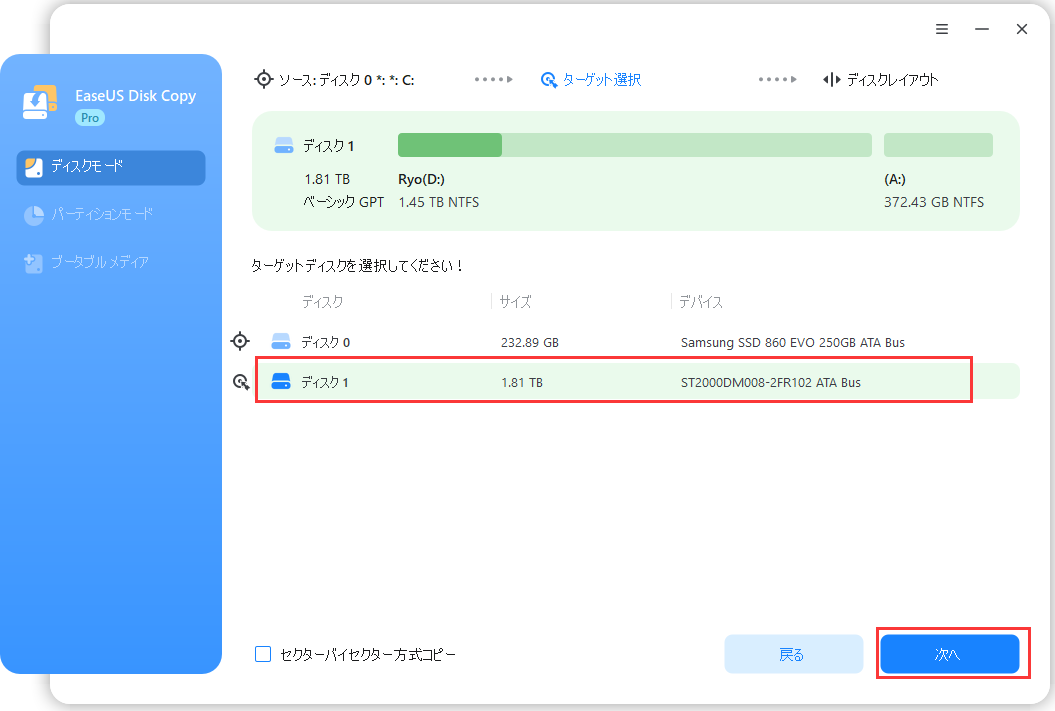
ステップ2.ディスクのパーティションを調整したい場合は、「高度なモードを有効にします」にチェックを入れ、「次へ」をクリックします。
この画面では、クローン先ディスクのレイアウト(パーティション構成)を次の3つから選べます:
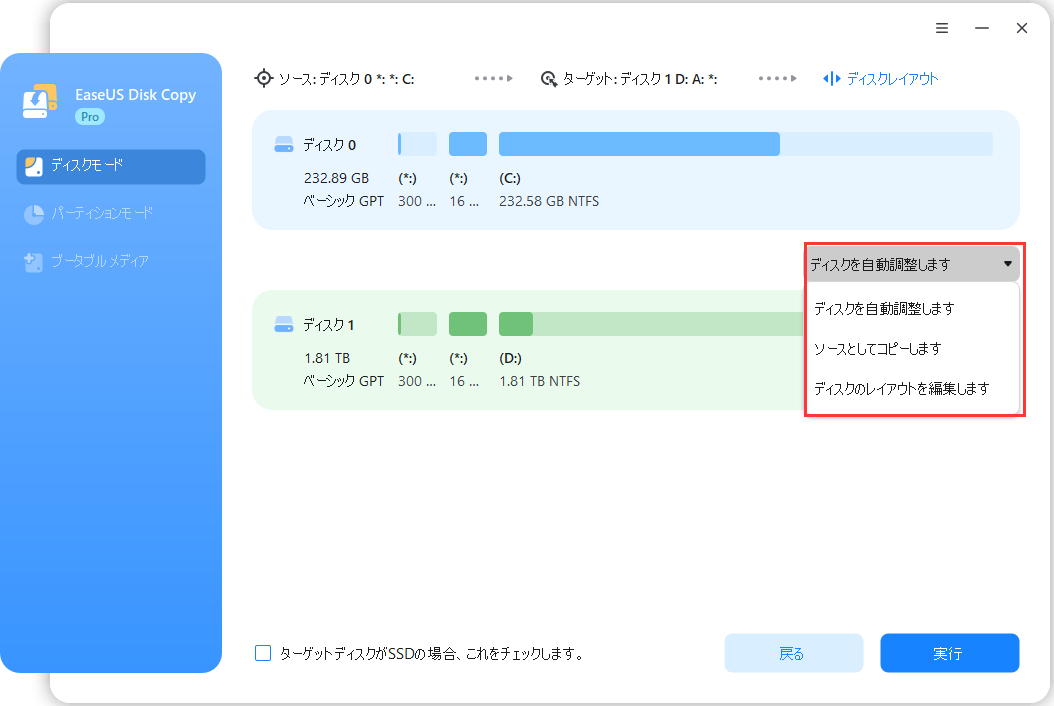
ステップ3.設定内容を確認したら、「実行」をクリックしてクローン処理を開始します。
※:クローン先のディスク(ターゲットディスク)にある既存のデータはすべて消去されます。必要なデータがある場合は、事前にバックアップを取っておいてください。

この記事では、プロフェッショナルなディスククローン作成ソフト「EaseUS Disk Copy」を使って、SSDをUSBにクローンする方法をご紹介しました。EaseUSクローンソフトを使えば、わずか数クリックでSSDをUSBドライブにクローンし、そのUSBドライブから起動することも可能です。このクローンツールは、ハードディスクを別のディスクへクローンする際に便利な多くの機能を備えています。
Windows 11/10/8/7
1.USBを使ってハードドライブをSSDにクローンするにはどうすればいいですか?
USB経由でSSDをクローンしたり、ハードディスクを別のハードディスクにクローンしたりすることができます。ここで言う「USB」とは、パソコンのUSBポートのことを指します。USB-SATAケーブルを使ってSSDをパソコンに接続し、EaseUS Disk CopyやClonezillaなどのディスククローンソフトを使えば、ハードディスクからSSDへのクローン作成が簡単にできます。
2.ハードドライブを外付けドライブにクローンできますか?
はい、内蔵ハードドライブを外付けハードドライブにクローンすることは可能です。あとは、信頼できる安全なディスククローンソフトを使うだけで簡単に実現できます。
3.USBドライブを使ってハードディスク(HDD)のクローンは作れますか?
はい、HDDをUSBドライブにクローンすることが可能です。OSやデータをまとめて外付けUSBドライブへ簡単にクローンできます。信頼できるディスククローンソフトを用意し、USBメモリにHDDのデータをすべて保存できるだけの容量があることを確認してください。
4.SSDのクローンをUSBに作成し、そのUSBから新しいSSDにコピーすることはできますか?
SSDをUSBドライブにクローンした後、そのUSBから新しいSSDへクローンすることも可能です。ただし、USBドライブの容量が元のSSDのデータをすべて保存できる十分な大きさであることが必要です。USBドライブをパソコンに挿して、EaseUS Disk CopyやClonezillaなどのクローンソフトを使えば操作できます。また、実際にはUSBを使わずに、SSDから新しいSSDへ直接クローンすることもできます。その場合は、新しいSSDを接続するためのUSB-SATAケーブルがあればOKです。
関連トピックス
 chalk/2026-06-17
 さわこ/2026-06-17
さわこ/2026-06-17
Windows 7でハードディスクをクローンする方法(OSを再インストールしない)
さわこ/2026-06-17











