-
![]() Windows向けデータ復旧
Windows向けデータ復旧
- Data Recovery Wizard Free購入ダウンロード
- Data Recovery Wizard Pro 購入ダウンロード
- Data Recovery Wizard WinPE購入ダウンロード
- Partition Recovery購入ダウンロード
- Email Recovery Wizard購入ダウンロード
- おまかせデータ復旧サービス
概要:
ユーザー事例:単純にHDDからSSDへクローンするだけ――そう思っていた私が痛感したのは、「油断は禁物」ということでした。実際、クローン後にブルースクリーンエラーが発生し、一時は大切なデータがすべて消えてしまう寸前にまで追い込まれたのです。この苦い経験をきっかけに、「絶対に失敗しないための3つの確認ポイント」からなる独自のチェックシステムを作り上げました。
Windows 11/10/8/7
(本記事は、筆者自身の体験をもとに執筆しています。)
画面に映るブルースクリーンを、ただ呆然と見つめていました。ネットで評判のチュートリアルを参考に、手順通りに古いHDDから新しいSSDへクローンした――はずでした。でも、結果はまさかの失敗。頭の中は真っ白、パニック状態。
そのとき痛感したのは、多くのクローン手順解説が見落としている「ある重要なポイント」の存在です。クローン作業は、ただツールを起動してボタンを押せば終わるほど単純ではなかったのです。成否を分けるもの―それは「事前に知っておくべき前提条件」をどれだけ理解しているか、という点でした。
数々のドライブクローンを成功させてきた私にとって、この最初の大失敗は、非常に大きな教訓となりました。そしてその経験から、誰でも失敗なく、安全にクローンを実行できる「確実な手順」が見えてきたのです。本記事では、私自身の失敗と試行錯誤をもとに、HDDからSSDへの移行をストレスなく成功させるための、事前チェックと再現性のあるプロセスを丁寧に解説していきます。
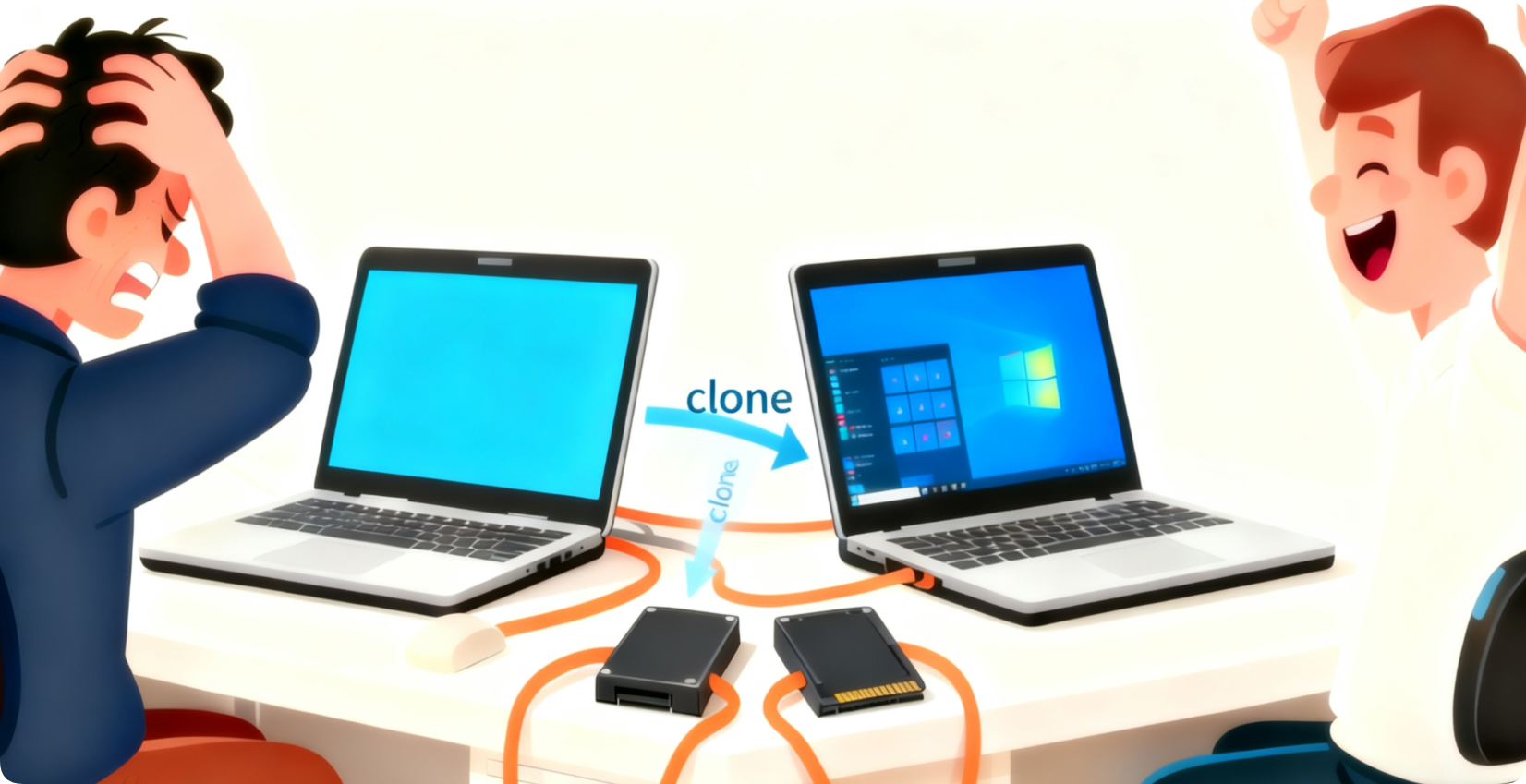
具体的な原因に入る前に、まずは私自身が体験した実例をご紹介します。
時刻は深夜2時。重要なプロジェクトの締め切りが目前に迫っていた中、古くて動作も遅く、ノイズに悩まされていたHDDを、ピカピカの新しいSSDにクローンする作業に挑みました。作業は順調に進み、問題なく完了したと思い込んでいた私は、さっそくHDDを外し、SSDを取り付けて電源ボタンをオン。
……しかし、画面に現れたのは、見慣れたWindowsのログイン画面ではありませんでした。そこにあったのは、黒い画面にポツンと点滅するカーソル―そして、数秒後に現れたブルースクリーン。数週間分の作業データや大事な個人ファイルが、一瞬で消えてしまったように思えました。
どこで間違えたのか?原因は、私自身の「過信」でした。当時は有名なオンラインチュートリアルに従って作業しており、「これなら安心だ」と高をくくっていたのです。しかし今振り返れば、そのガイドは「どこをクリックすればよいか」という表面的な操作しか教えてくれず、本当に重要な「事前チェック」や「システム的な確認事項」については一切触れていませんでした。
あの苦い経験がきっかけとなり、私は「絶対に失敗しないための仕組み」を作り上げました。ただの手順書ではない、「本当に知りたかった実践的なガイド」。それが、この記事で紹介する私の『3つのチェックポイント』システムです。
多くのクローン作業の解説記事は、まるで料理本のようです。「まずこれをして、次にあれをクリックするだけ」といった具合に、手順を順番に示してくれます。しかし問題なのは、そのほとんどが「あなたのキッチン(=PC環境)が完璧に整っていて、オーブンが予熱されており、さらには著者とまったく同じ材料(=構成)を使っている」ことを前提にしている点です。
でも実際は違います。私たちのPC環境は、BIOSがUEFIだったりレガシーだったり、ストレージがSATAだったりNVMeだったりと、それぞれがまるでユニークなキッチンのように異なっているのです。そして、そういったガイドの中には、最も重要な注意点を長い段落に埋もれさせたり、曖昧にスルーしてしまっていたりするものも少なくありません。その結果、「選択のパラドックス」が生まれ、読者は「どれを選ぶべきか分からない」という状態に陥ってしまいます。
見落とされがちなパーティションスタイルや起動モード、ディスクの健康状態といった「静かなトラブルメーカー」が、クローン作業全体を台無しにする原因になっているのです。私も実際に大失敗を経験して、ようやく悟りました。クローン作業の成否は、ツールに何を使うかではなく、「そのツールを起動する前の準備」がすべてだということを。
ではここからは、私自身の経験をもとに作り上げた、確実に成功した「検証済みチュートリアル」に沿って、古いHDDから新しいSSDへのクローン作業を始めていきましょう。
HDDからSSDへのクローン作成前にこの「失敗しないための3ステップ」を必ず確認してください。たった1つでも見落とすと、起動失敗やデータ消失、クローン作業のやり直しといったトラブルの原因になります
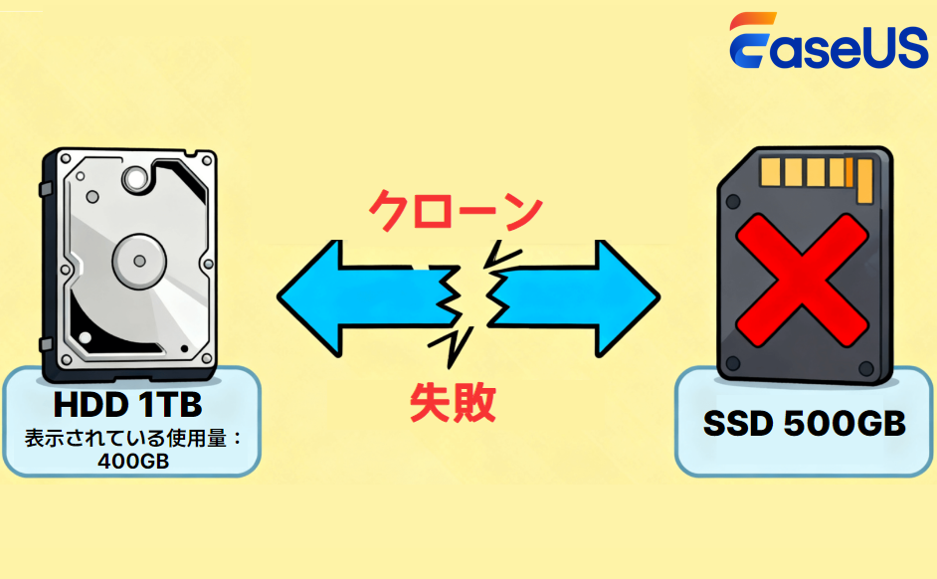
私は最初、Cドライブの使用容量が1TBのHDD中400GBだったので、「500GBのSSDで十分だろう」と思い込んでいました。ですが、それは完全な誤算でした。クローン対象のHDDには目に見えない領域――回復パーティション、休止状態(ハイバネーション)のファイル、ページファイルなど――が存在し、予想以上の容量を消費していたのです。その結果、HDD全体の使用済み領域がSSDの容量を上回り、クローンは失敗しました。
対処法
私の最初のクローン作業が失敗した最大の原因が、まさにこのポイントでした。実は、クローン作業で最も多い失敗要因でもあります。マザーボードのファームウェア(BIOSまたはUEFI)と、ディスクのパーティション形式(GPTまたはMBR)の組み合わせが正しく対応していなければ、正常に起動することはできません。
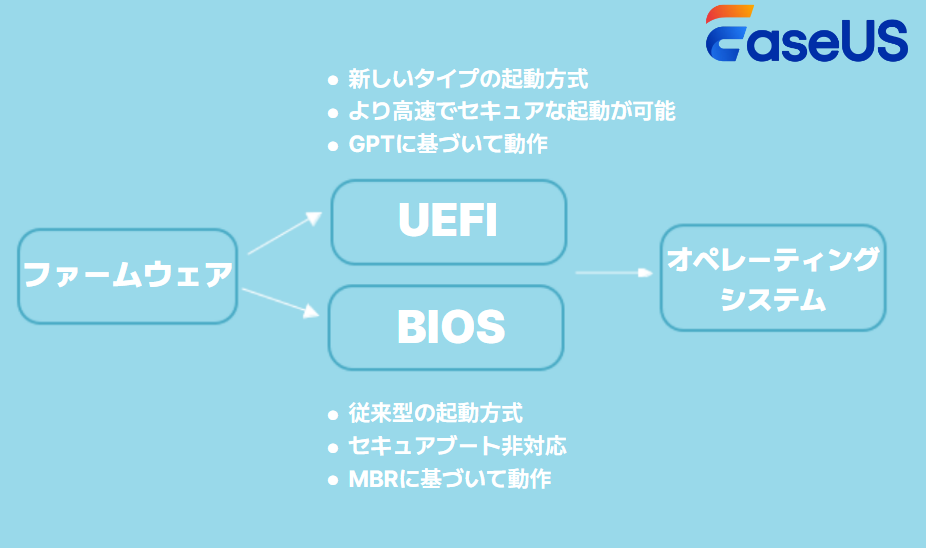
ブートモードを確認する手順:
クローン作業では、このパーティション形式(GPTまたはMBR)を維持することが非常に重要です。最近のクローンソフトの多くは自動で対応してくれますが、トラブルシューティング時にこの知識があるかどうかで、大きく差が出ます。なお、現在のPCのほとんどは、UEFI/GPT構成で動作しているのが一般的です。
この貴重な体験を、ぜひSNSでシェアしてください。同じような悩みを持つ誰かの助けになるかもしれません。
最初のクローン失敗を経験して以来、私は用心深くなりました。その後、友人のクローン作業を手伝った際、安価で怪しげなUSB-SATA変換アダプターを使用したところ、問題が発生。クローンソフト上では「成功」と表示されたにもかかわらず、SSDはまったく起動しませんでした。原因は、不安定な接続によってデータ転送中にデータが破損していたことでした。
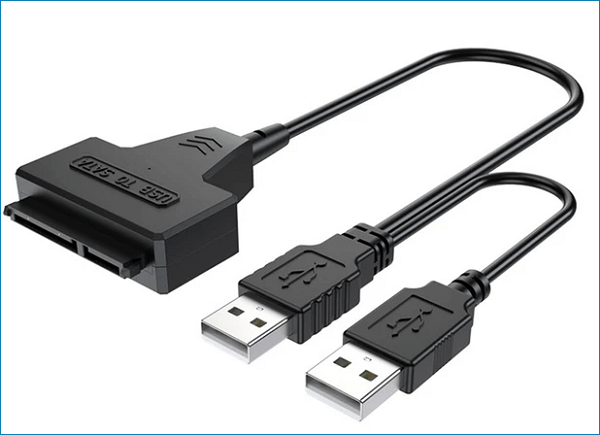
対処法:
3つのチェックをすべてクリアできたなら、おめでとうございます!難しい作業はここでほぼ完了です。実際のクローン作業は、むしろ「退屈なほど安全」なプロセスになります。私が長年の使用実績からおすすめするのは、Windows向けの優れたクローンソフト「EaseUS Disk Copy」です。
EaseUS Disk Copyは、複雑で不安になりがちなクローン作業を、驚くほどシンプルにしてくれる優秀なツールです。セクター単位でのクローンに対応しているのはもちろん、SSDへの最適なアライメントを自動で調整してくれる点も非常に心強いポイントです。各ステップごとに丁寧にガイドしてくれるため、複雑さを感じることなく、ミスのリスクも大幅に低減できます。安心して、新しいドライブへのスムーズな移行が実現できますよ。
Windows 11/10/8/7
今すぐEaseUS Disk Copy をダウンロードし、以下のガイドに従って古いHDDから新しいSSDへクローンを作成してください。
1
クローン作業が完了したら、PCの電源を切り、コンセントを抜いてください。次に、古いHDDを取り外し、新しいSSDに物理的に交換しましょう。そしてSSDを接続して、再度PCの電源を入れます。3つのチェックポイントを事前にクリアしていれば、マザーボードのロゴの後に、見慣れたWindowsのログイン画面が表示されるはずです。以前と比べて、起動や操作のスピードが明らかに速くなっているのを感じるでしょう。
もし起動しなかったとしても、落ち着いて以下の手順に従って確認してみましょう。
あなたのこの貴重な経験が、同じように悩んでいる誰かの助けになるかもしれません。ぜひこのブログをSNSでシェアしてください
最初のクローン作業の失敗から学んだ最大の教訓――それは、「クローン作業の成否はツールそのものよりも、事前のチェック体制にかかっている」ということです。とはいえ、信頼できるソフトウェアがあれば、作業そのものはずっと確実で安心なものになります。その点で私が信頼しているのが、「EaseUS Disk Copy」です。
直感的に操作できるインターフェースと、自動で最適化してくれる高機能なおかげで、SSDアライメントやパーティション管理といった技術的に複雑な作業も心配いりません。面倒で失敗のリスクが高い工程を、確実かつ安全にこなしてくれる「最後の決め手」と言えるでしょう。
私はこのEaseUS Disk Copyを使って、「3つのチェックシステム」に基づいたクローンを実行し、無事に成功させることができました。もしこのガイドが、あなたの不安やパニックを少しでも減らすことができたなら――ぜひ、同じような悩みを抱えるご友人にもシェアしてください。
Windows 11/10/8/7
1. 新しいSSDの容量が古いHDDより小さくてもクローンできますか?
はい、可能です。ただし、元のHDD上で実際に使用している容量が、SSDの容量を下回っている必要があります。EaseUS Disk Copy や AOMEI Backupper のような「パーティションのサイズ変更」や「ディスクに合わせて調整」の機能を備えたクローンソフトを使用してください。これらの機能により、パーティションを自動で縮小し、小さいディスクにも収まるよう調整されるため、クローンが正しく完了します。
2. クローン後に新しいSSDから起動しない場合、どうすればよいですか?
もっとも一般的な対処法は、パソコンの起動中に「Delete」キーや「F2」キーを押して、BIOS/UEFIの設定画面に入ることです。「Boot」または「Startup」の項目を開き、新しいSSDを「Boot Priority #1」に設定してください。それでも起動しない場合は、SSDとマザーボードの間のSATAデータケーブルと電源ケーブルが、しっかり接続されているかを再確認してください。
3. クローン作業によって元のHDDのデータやOSが影響を受けることはありますか?
いいえ、影響はありません。クローン作業は、元のHDDに対しては「読み取り専用」の処理です。データはHDDからSSDへコピーされるだけで、HDD上のOSやファイル、設定が変更・削除されることは一切ありません。データが上書きされるリスクがあるのは、新しいSSDのみです。
関連トピックス
 さわこ/2026-06-17
さわこ/2026-06-17
Windows 10でハードドライブ/SSDのクローンプロセスが終わらない
 Tioka/2026-06-17
さわこ/2026-06-18











