-
![]() Windows向けデータ復旧
Windows向けデータ復旧
- Data Recovery Wizard Free購入ダウンロード
- Data Recovery Wizard Pro 購入ダウンロード
- Data Recovery Wizard WinPE購入ダウンロード
- Partition Recovery購入ダウンロード
- Email Recovery Wizard購入ダウンロード
- おまかせデータ復旧サービス
主な内容:
 受賞とレビュー
概要:
誤ってISOファイルを削除しましたか?ISOファイルを紛失しましたか?心配しないでください。EaseUSデータ復旧ソフトウェアは、削除、紛失、またはフォーマットされたISOファイルを簡単に復元するのに役立ちます。EaseUS製ISO復旧ソフトウェアを無料でダウンロードし、簡単な手順に従ってISOファイルを復旧してください。
「こんにちは、USBドライブまたはハードディスク内の失われたISOイメージを復元する方法をご存知ですか?初期のWindows10 ISOファイルイメージをUSBに保存しましたが、昨夜フォーマットしてしまいました。関連するISOをオンラインで再度検索しようとしましたが、失敗しました。そこで、失われたISOイメージファイルを復元できるかどうか疑問に思っています。ISOファイルの復元方法について何かご存知でしたら、教えてください。」
Windows ISOディスクまたはハードドライブを削除またはフォーマットしてしまい、ISOファイルを失ってしまいましたか?安心してください。削除されたISOファイルを回復する方法は3つあります。
マイクロソフトの公式サイトにアクセスして、失ったのと同じISOファイルを再度ダウンロードすることができます。公式サイト:WindowsISOファイルのダウンロードまたは再ダウンロード
制限:ダウンロードプロセスが完了するまでに長い時間がかかります。
これは、ダウンロードフォルダーからISOファイルを見つける簡単な方法です。通常、インターネットブラウザーからファイルをダウンロードすると、そのファイルはPCのダウンロードフォルダーに保存されます。そのため、ディスクやUSBドライブを誤って削除またはフォーマットしてISOファイルを紛失した場合は、以下の手順に従って元のISOファイルを見つけてください。
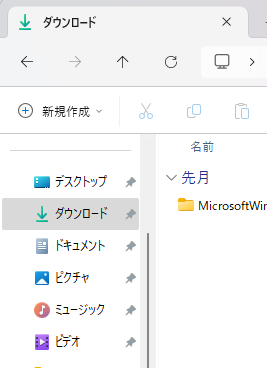
制限:ダウンロードしたファイルを削除すると、失われたISOファイルはここで見つけられなくなります。
上記のどちらの方法も機能せず、時間とお金を節約したい場合は、EaseUS Data Recovery Wizardを使用するのが最善の選択です。このプロフェッショナルなデータ復旧ツールを使用すると、USB、ハードドライブ(HDDおよびSSD)、外付けハードドライブ、ペンドライブ、SDカード、その他のストレージデバイスから削除されたファイルを復旧できます。サポートされているファイルの種類は、写真、ビデオ、オーディオ、ドキュメント、電子メール、ZIP、HTMLなど、200種類以上です。
今すぐ、EaseUS Data Recovery Wizardを無料でダウンロードし、以下の手順に従って、フォーマットされたISOディスクまたはUSBドライブから削除されたISOファイルを簡単に復元してください。
ステップ1.場所の選択
「ディスク」で復元したいファイルの元場所あるいは「特定の場所」を選択して「紛失データの検索」をクリックしてください。
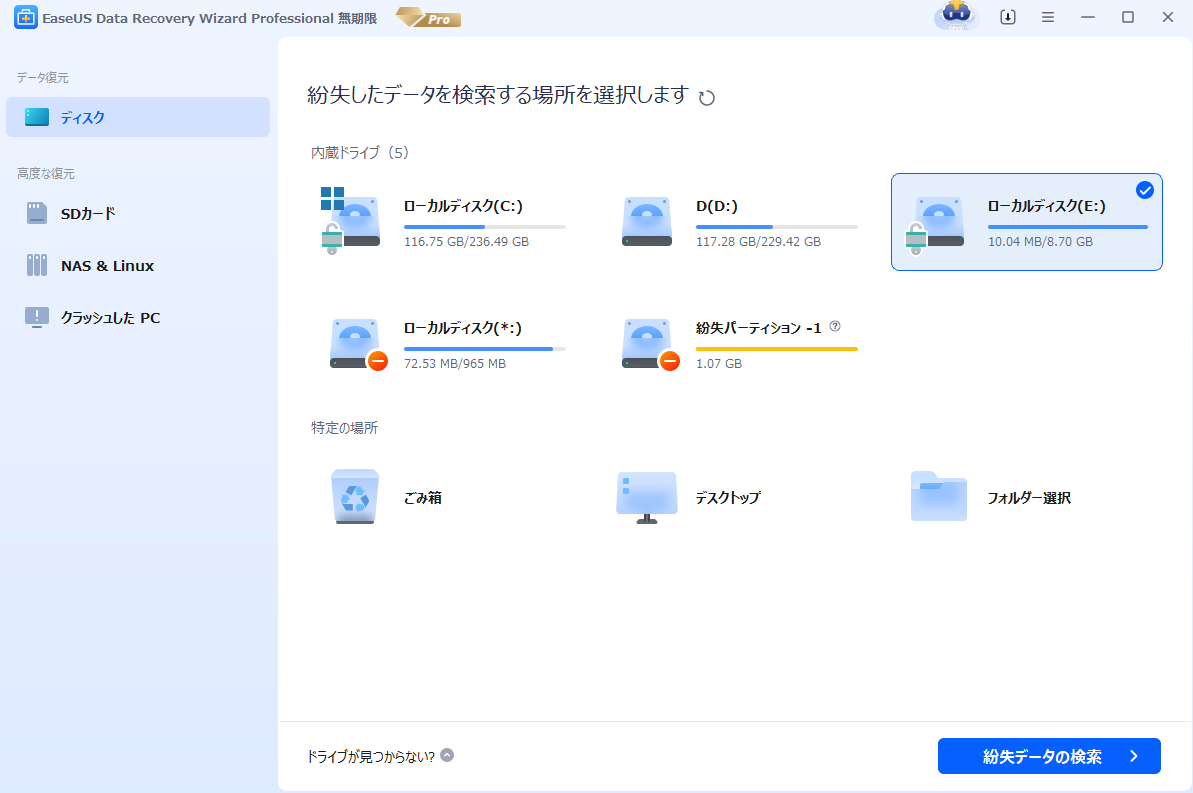
ステップ2.スキャンが完了すると、ファイルが全部表示されます。

(復元したいファイルを素早く確認し、プレビューすることができます。)
ステップ3.ファイルを選択して、「復元」ボタンをクリックします。復元先を指定する画面が表示されたら、できるだけ元のSDカード以外の場所を選びます。

関連トピックス
 chalk/2026-08-07
chalk/2026-08-07
 さわこ/2026-08-07
 田山/2026-08-07
誤って消去してしまったファイルをはじめ、様々な問題や状況でもデータを簡単に復元することができます。強力な復元エンジンで高い復元率を実現、他のソフトでは復元できないファイルも復元可能です。
もっと見るEaseus Data Recovery Wizard Freeの機能は強い。無料版が2GBの復元容量制限があるが、ほとんどのユーザーはほんの一部特定なデータ(間違って削除したフォルダとか)のみを復元したいので十分!
もっと見る...このように、フリーソフトながら、高機能かつ確実なファイル・フォルダ復活ツールとして、EASEUS Data Recovery Wizardの利用価値が高い。
もっと見るデータ復旧対策











 復旧率99.7%
  3ステップで復元可能