-
![]() Windows向けデータ復旧
Windows向けデータ復旧
- Data Recovery Wizard Free購入ダウンロード
- Data Recovery Wizard Pro 購入ダウンロード
- Data Recovery Wizard WinPE購入ダウンロード
- Partition Recovery購入ダウンロード
- Email Recovery Wizard購入ダウンロード
- おまかせデータ復旧サービス
概要:
Windows 10をUSBメモリにコピーしたいですか?このガイドでは、Windows 10のポータブル版やブート可能なUSBメモリを簡単に作成するための確実な方法をご紹介します。
Windows 11/10/8/7
パソコンやノートパソコンからWindows10をUSBメモリにコピーしたいと考えていませんか?同じように考えている人はたくさんいます。最近では、Windowsオペレーティングシステムもどんどんポータブル化が進んでおり、USBメモリを使ってWindows10をインストールしたり、USBメモリにWindows10をコピーして持ち運び可能なWindows環境を作成したりすることが可能になっています。
この記事では、Windows10をUSBメモリにコピーするための3つの方法をご紹介します:
⭐おすすめ用途:Windows本体、個人ファイル、アプリ、設定などすべてのデータをまとめて移行したい方
Windows10/11をUSBメモリに移行する最も簡単かつ効果的な方法は、WindowsをUSBメモリにクローンすることです。この方法なら、手間なくUSBメモリを起動可能な状態にすることができます。
EaseUS Disk Copyは非常に直感的に使えるクローンソフトで、Windowsユーザーが面倒なくシステムを別のハードディスクへ移行できるよう設計されています。このツールを使えば、ハードディスクをUSBメモリにクローンしたり、PCが起動できない場合に備えてWinPEから起動可能なUSBメモリを作成することも可能です。さらに、WindowsをUSBにクローンしてブート可能にしたり、Windows10を別のドライブに移動したりすることもできます。
Windows10をUSBメモリにクローンしたい方は、このクローンソフトをぜひ活用してみてください。
Windows 11/10/8/7
EaseUS Disk CopyでWindowsをUSBメモリにコピーする方法:
ステップ1:OSをあるハードディスクから別のハードディスクへクローンするには、「システムモード」でターゲットディスクを選択します。
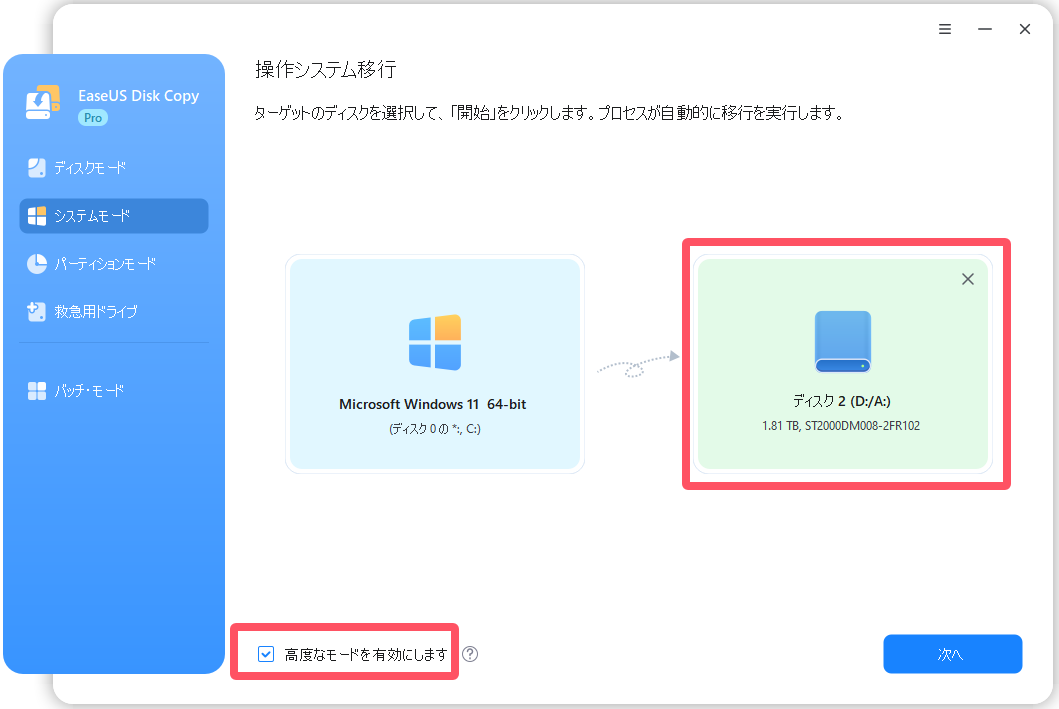
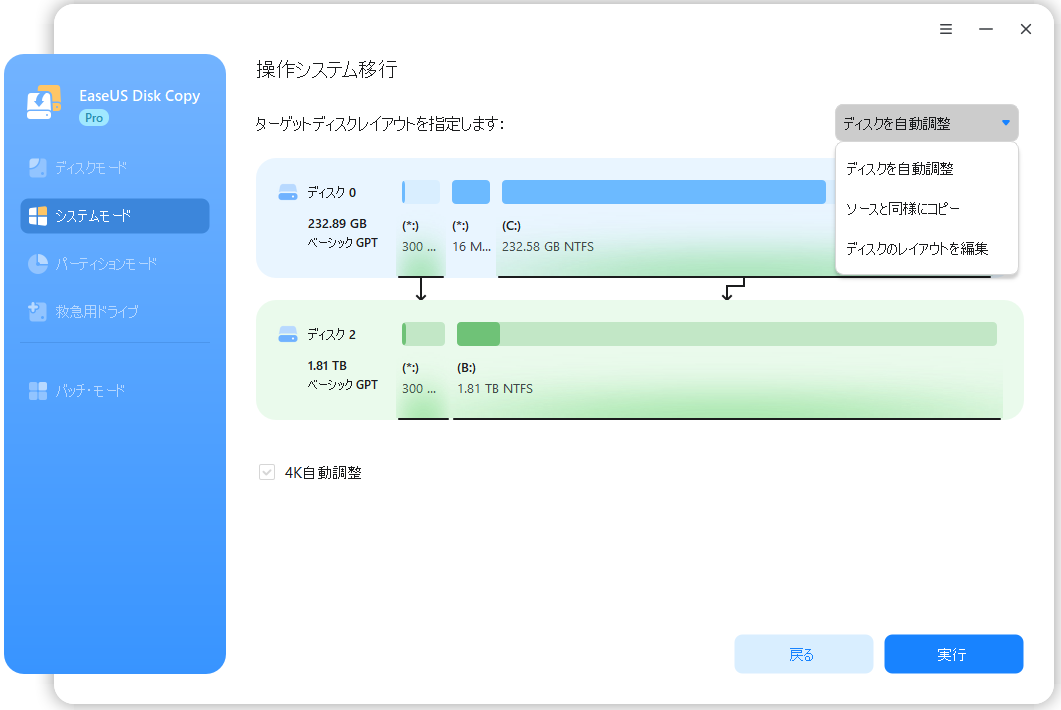
ステップ2:「高度なモードを有効にします」をクリックすると、ターゲットディスクのディスクレイアウトを調整できます。
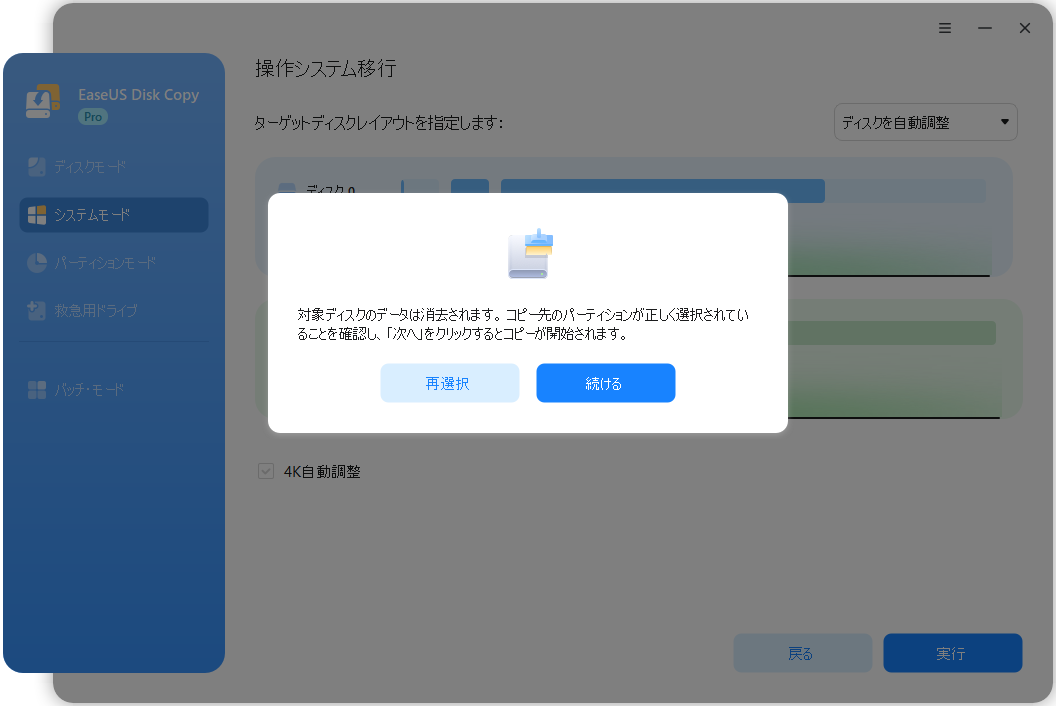
ステップ3:ターゲットディスク上のデータがすべて消去されるという警告メッセージが表示されます。内容を確認のうえ、「続ける」をクリックしてください。
ステップ4:クローン作業の完了を待ちます。
気に入っていただけたら、ぜひSNSでシェアして、より多くの方に広めてください。
⭐おすすめ用途:ポータブル版のWindows10をUSBメモリに作成したい場合
実のところ、Windows10のオペレーティングシステムをUSBメモリやその他の外部ストレージに入れる方法はいくつか存在します。もしある程度パソコンに詳しい方であれば、Windowsに標準搭載されていた「Windows To Go」という機能を使って、OSをUSBメモリに転送することが可能です。
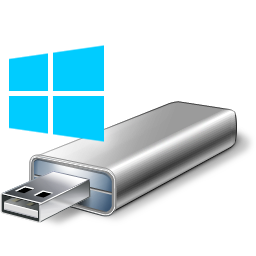
そのため、WindowsをUSBメモリにダウンロードしたい場合、「Windows To Go」はおすすめの方法とは言えません。代わりに、Microsoft公式の「メディアを作成する」を使う方法があります。まずパソコンにメディア作成ツールをダウンロードし、空のUSBメモリを挿入してツールを起動します。すると、USBメモリに自動的にブート可能なWindows10のインストールメディアが作成されます。
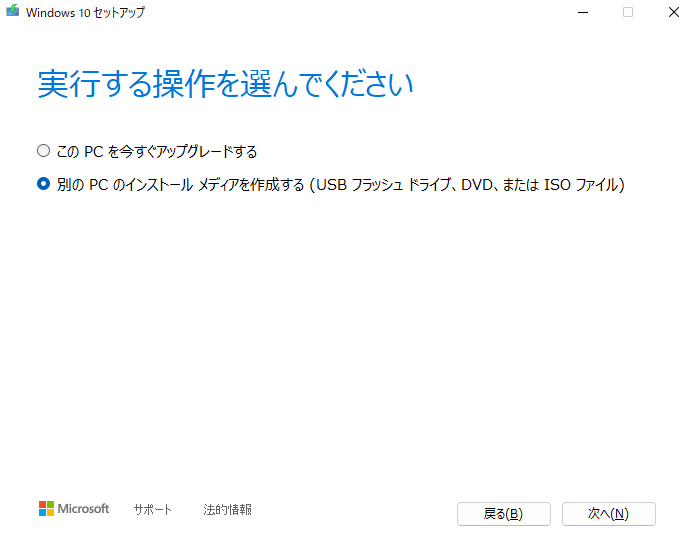
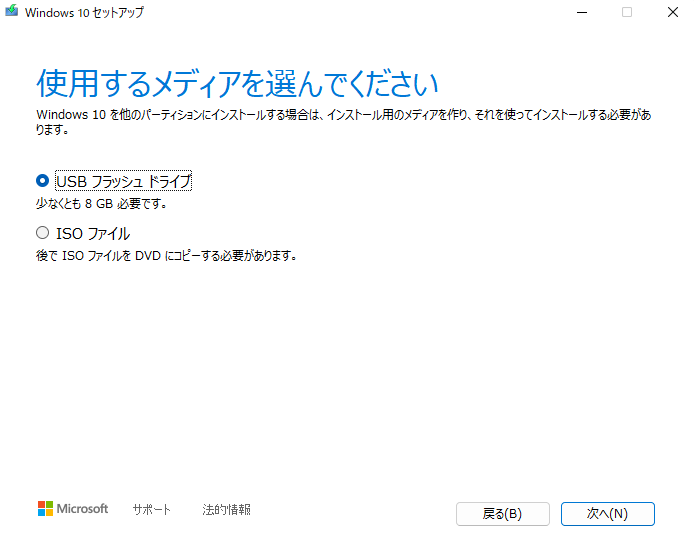
画面の指示に従って「別のPCのインストールメディアを作成する」を選び、その後「ISOファイル」ではなく「USBフラッシュドライブ」を選択してください。
⭐おすすめ用途:ハードディスクの故障やシステムクラッシュの際に、以前の状態へシステム全体を復元したい場合
Windows10をUSBメモリにバックアップするといえば、まず思い浮かぶのがWindowsに標準搭載されている「バックアップと復元(Windows 7)」ツールかもしれません。このツールを使えば、システムイメージを簡単に作成し、USBメモリに保存することができます。ただし、USBメモリが「ドライブは有効なバックアップの場所ではありません。」といったエラーメッセージが表示される可能性もあります。
そのため、Windows OSをUSBメモリにバックアップしたい場合は、専用のバックアップソフトを使うのがおすすめです。たとえば「EaseUS Todo Backup Free」はそのひとつで、Windows11/10/8/7に対応し、システムやデータ、パーティション、ディスク全体のバックアップを簡単に行うことができます。このソフトなら、選択したUSBメモリにWindows OSをスムーズにバックアップ可能です。また、差分バックアップや増分バックアップにも対応しており、USBメモリや外付けストレージの容量を節約しながら効率よくバックアップを行えます。
Windowsを新しいドライブやPCにインストールするために、USBメモリにコピーしてブート可能なUSBを作成したい場合、Windowsにはそのための公式なツールがあります。「メディア作成ツール」を使用すれば、Windows10のISOファイルをダウンロードしてUSBメモリにコピーし、ブート可能なUSBドライブを作成できます。または、「Rufus」などのツールを使ってブート用USBを作成することも可能ですが、その場合は事前にWindows10のISOファイルをダウンロードしておく必要があります。
以下は、Media Creation Toolを使用してブート可能なUSBドライブを作成する手順です:
ステップ1. Microsoftの公式ウェブサイトにアクセスし、メディア作成ツールをダウンロードします。
ステップ2. ダウンロードしたファイルを起動し、使用許諾契約に同意します。
ステップ3. 「別のPCのインストールメディアを作成する(USBフラッシュ ドライブ、DVD、または ISO ファイル)」オプションを選択します。
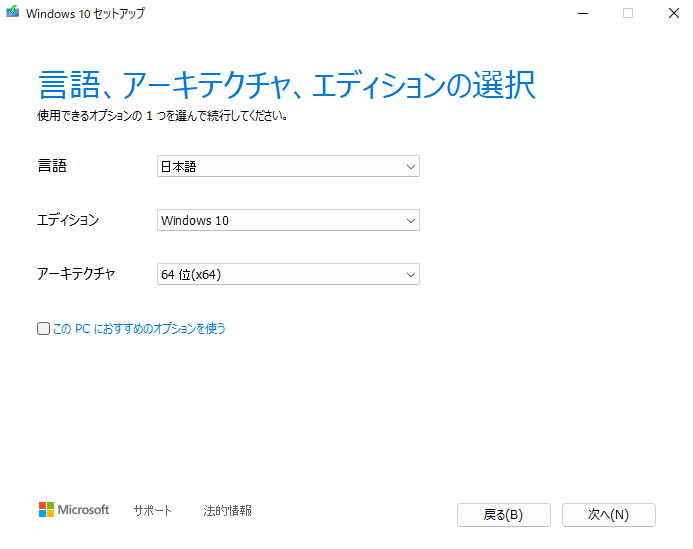
ステップ4. 希望する言語、エディション、アーキテクチャ(64ビットまたは32ビット)を選択します。
ステップ5. インストールファイルの保存先として「USBフラッシュドライブ」を選択します。
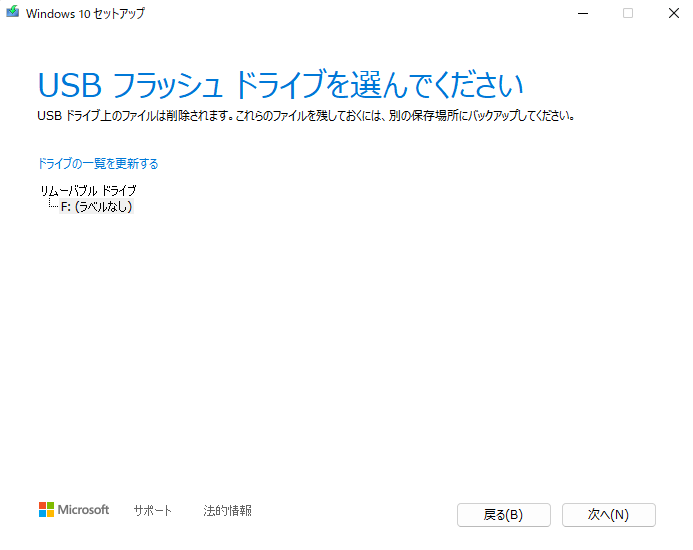
ステップ6. 正しいUSBドライブを選択していることを確認してください。このプロセスでUSBドライブはフォーマットされます。
ステップ7. ツールが必要なWindows10のファイルをダウンロードし、ブート可能なUSBドライブの作成が開始されます。
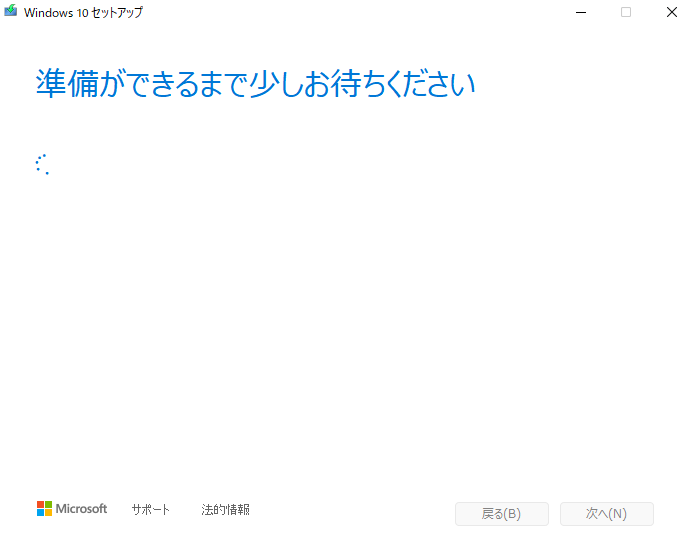
プロセスが完了すると、Windows10のインストールファイルが含まれたブート可能なUSBドライブが作成されます。このUSBを使用して、新しいPCにWindows10をインストールしたり、既存のPCにクリーンインストールを実行したりすることができます。
この投稿が役に立ったと感じたら、ぜひソーシャルメディアでシェアして、より多くの人に役立ててもらいましょう。
| 比較 | EaseUS Disk Copy | Windows To Go | システムバックアップ |
|---|---|---|---|
| 難易度 | ⭐ | ⭐⭐ | ⭐ |
| 速度 | 速い | 中 | 速い |
| 効果 | 高 - 起動トラブルなく、WindowsをUSBメモリに簡単かつ迅速に転送可能。 | 中程度 - 最新のWindowsではサポートされていない。 | 中程度 - システムをUSBにバックアップすることはできるが、起動用USBとして使用することはできない。 |
この記事では、Windows10をUSBメモリにコピーするための3つの方法をご紹介しています。内容を参考にして、目的に合った方法をお選びください。EaseUS Disk Copyは、Windows 11/10/8/7をUSBメモリへ転送するための、よりおすすめのソリューションです。また、データを失うことなくノートパソコンのハードディスクを交換したり、異なるドライブ間でのクローン作成など、さまざまな作業にも対応しています。
Windows 11/10/8/7
1.WindowsのオペレーティングシステムをUSBメモリにコピーすることはできますか?
はい、システムクローンを使用すれば、WindowsのOSをUSBメモリにコピーすることができます。そのためには、専門的なサードパーティ製のクローンソフトが必要です。EaseUS Disk Copyは、そのような用途におすすめのソフトです。Windows OS上で正常に動作し、システム、データ、パーティション、ディスクのクローン作成をサポートします。
2.Windows10をあるコンピューターから別のコンピューターにコピーできますか?
はい、Windows10を他のコンピューターにコピーすることが可能です。ブート可能なUSBドライブを使用して、Windows10のインストールを別のコンピューターにコピーすることができます。その結果、他のコンピューター上でもWindows10の完璧な複製環境を実現できます。
3.Windows10のパソコンをUSBメモリにバックアップできますか?
はい、Windows10のPCをUSBメモリにバックアップすることは可能です。PC上のデータやシステムを保存できる十分な容量のUSBメモリを用意する必要があります。その後、「バックアップと復元(Windows 7)」機能や、EaseUS Todo Backupのような無料のバックアップ専用ソフトを使用して、PCをUSBにバックアップすることができます。
4.Windows10のUSBインストールスティックをクローンすることは可能ですか?
はい、EaseUS Disk Copy、Clonezilla、Rescuezillaなどの信頼性が高く安全なディスククローンソフトを使用すれば、ブート可能なUSBドライブを別のUSBへクローンすることが可能です。クローン完了後、コピー先のUSBドライブも起動可能になります。
5.Windows10をコピーするには、どのくらいの容量のUSBメモリが必要ですか?
Windows10のインストール用USBを作成するには、最低でも8GB以上の容量を持つUSBメモリが必要です。また、作成時にUSBメモリ内のすべてのデータが消去されるので、ご注意ください。
関連トピックス
企業向けに最適なディスククローンソフト 「EaseUS Disk Copy Server」とは?
 さわこ/2026-06-17
さわこ/2026-06-17
古いHDDから新しいSSDへのクローン作業:データトラブルから得た教訓
さわこ/2026-06-18
さわこ/2026-06-17











