最近削除した写真が見つからない理由
「最近削除した項目」アルバムは、少なくとも1枚の写真が含まれている場合にのみ表示されます。30日以上前に削除した写真は完全に消去され、フォルダも非表示になります。また、写真が非表示ライブラリや共有ライブラリに保存されている可能性もあります。
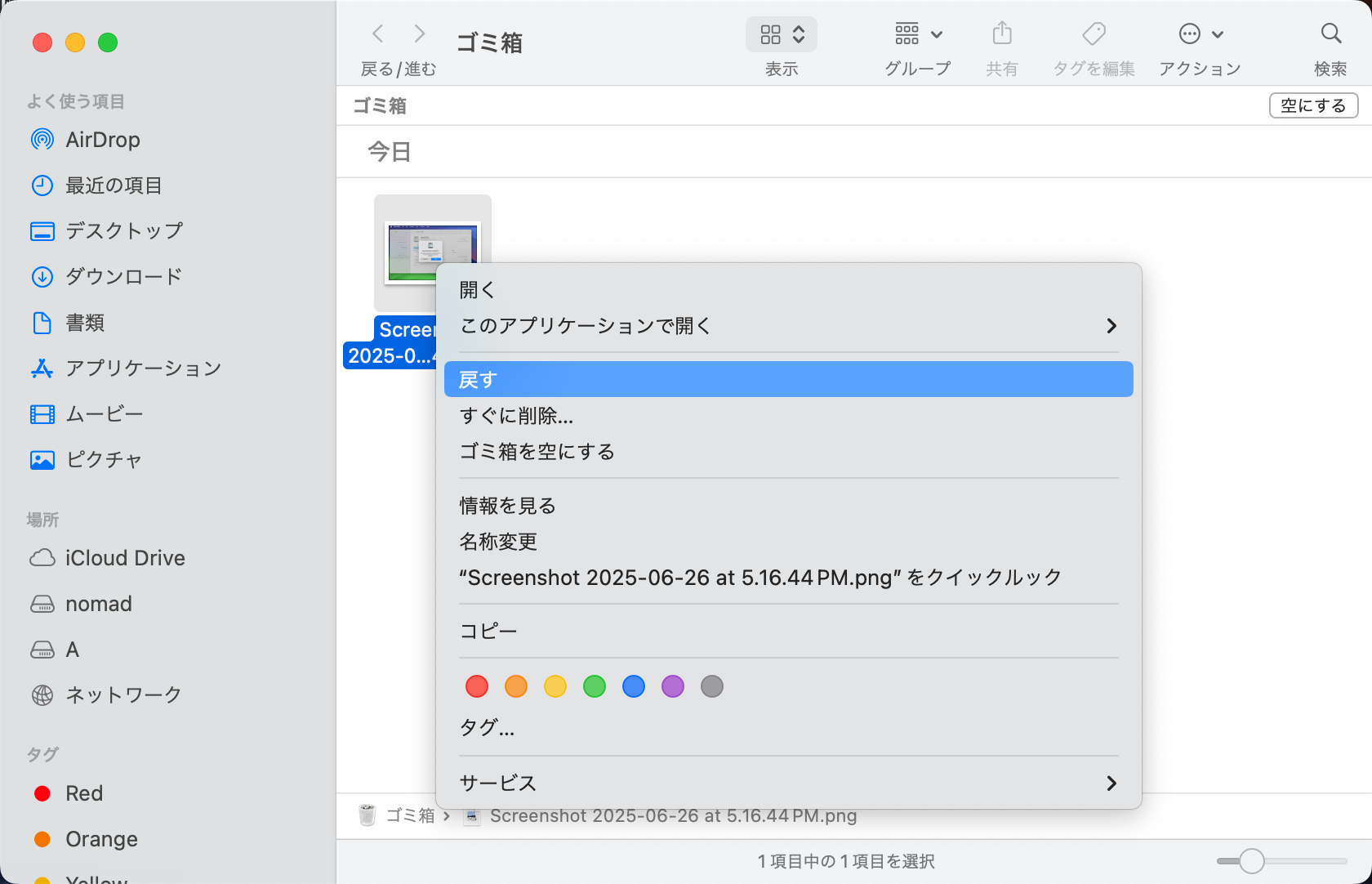
![最近削除された写真]()
最近削除した写真が見つからない場合の基本的な確認方法
まずは、フォルダが単に非表示になっているだけかを確認しましょう。
手順1. Macで「写真」アプリケーションを起動します。
手順2. 左側のサイドバーから「ユーティリティ」または「その他の項目」を探し、「最近削除した項目」を確認します。
手順3. サイドバーが表示されていない場合は、メニューバーの「表示」→「サイドバーを表示」を選択します。
手順4. それでも表示されない場合は、メニューバーの「ファイル」から「最近削除した項目を表示」をクリックしてみてください。
30日以上経過した「最近削除した項目」の写真を復元する方法
写真を削除してから30日以上経過した場合、それらの写真は「最近削除した項目」フォルダからは消えます。ただし、新しいデータで上書きされるまでは、ハードドライブ上に残っている可能性があります。
#1. Time Machineから削除した写真を復元する
Time Machineでバックアップを作成している場合、この方法が最も確実です。Time Machineのバックアップから削除した写真を復元する手順は以下の通りです。
手順1. バックアップドライブを接続します。
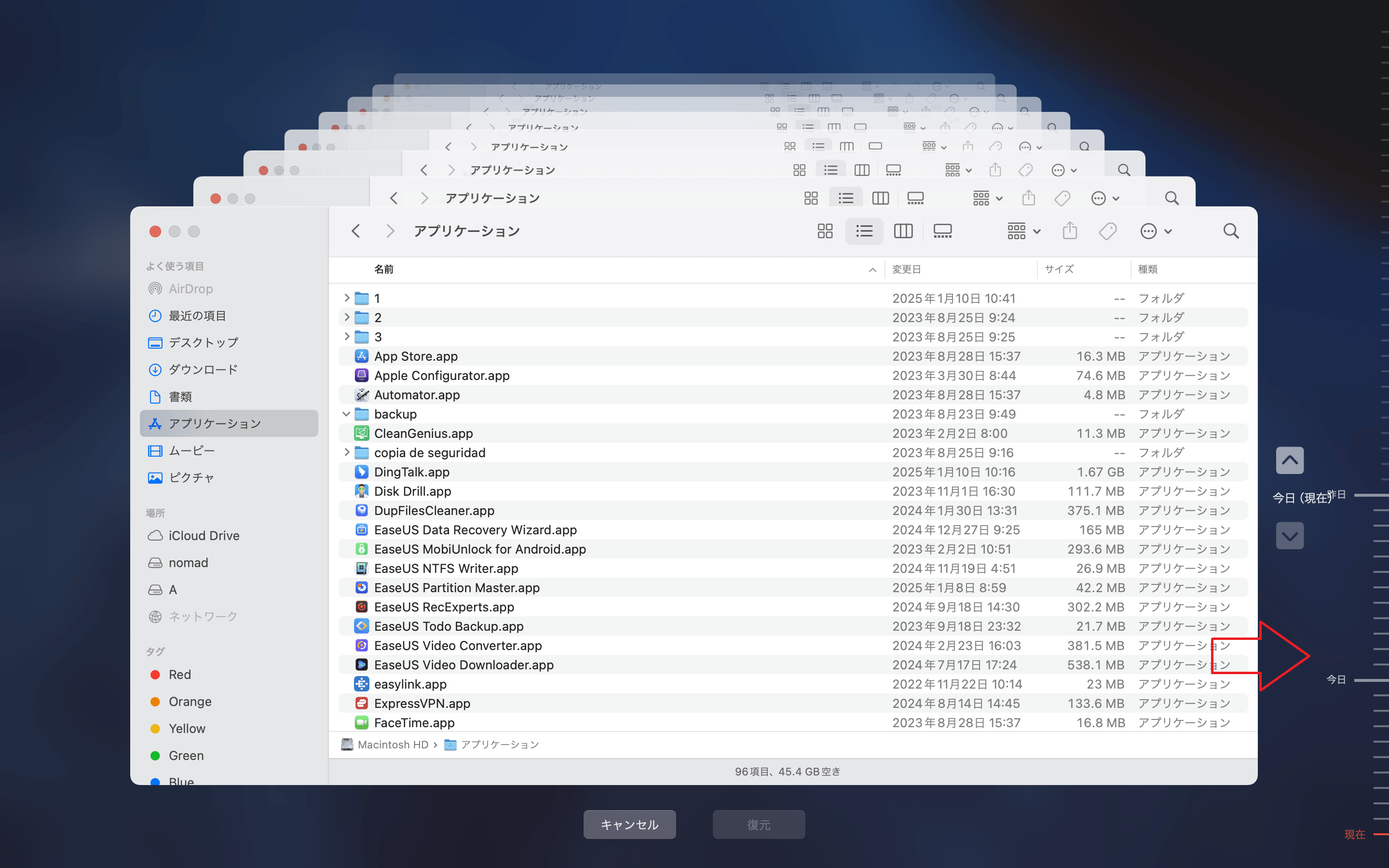
手順2. 「写真」アプリを開き、Time Machineを起動します。
手順3. 写真を削除する前の日付まで戻り、復元します。
![Time Machineバックアップから復元する]()
#2. データ復元ソフトウェアを使って削除した写真を復元する
バックアップがない場合は、EaseUS Data Recovery Wizard for Macなどの信頼できるMac用データ復元ソフトウェアを使用して、ハードドライブをスキャンし、完全に削除されたファイルを復元する必要があります。
🔔重要:失われた写真が上書きされないように、Mac の使用を直ちに中止し、可能であれば、復元ソフトウェアを外付けドライブにインストールしてください。
Mac版EaseUS Data Recovery Wizardを使用して削除した写真を復元するには、以下の手順を確認してください。
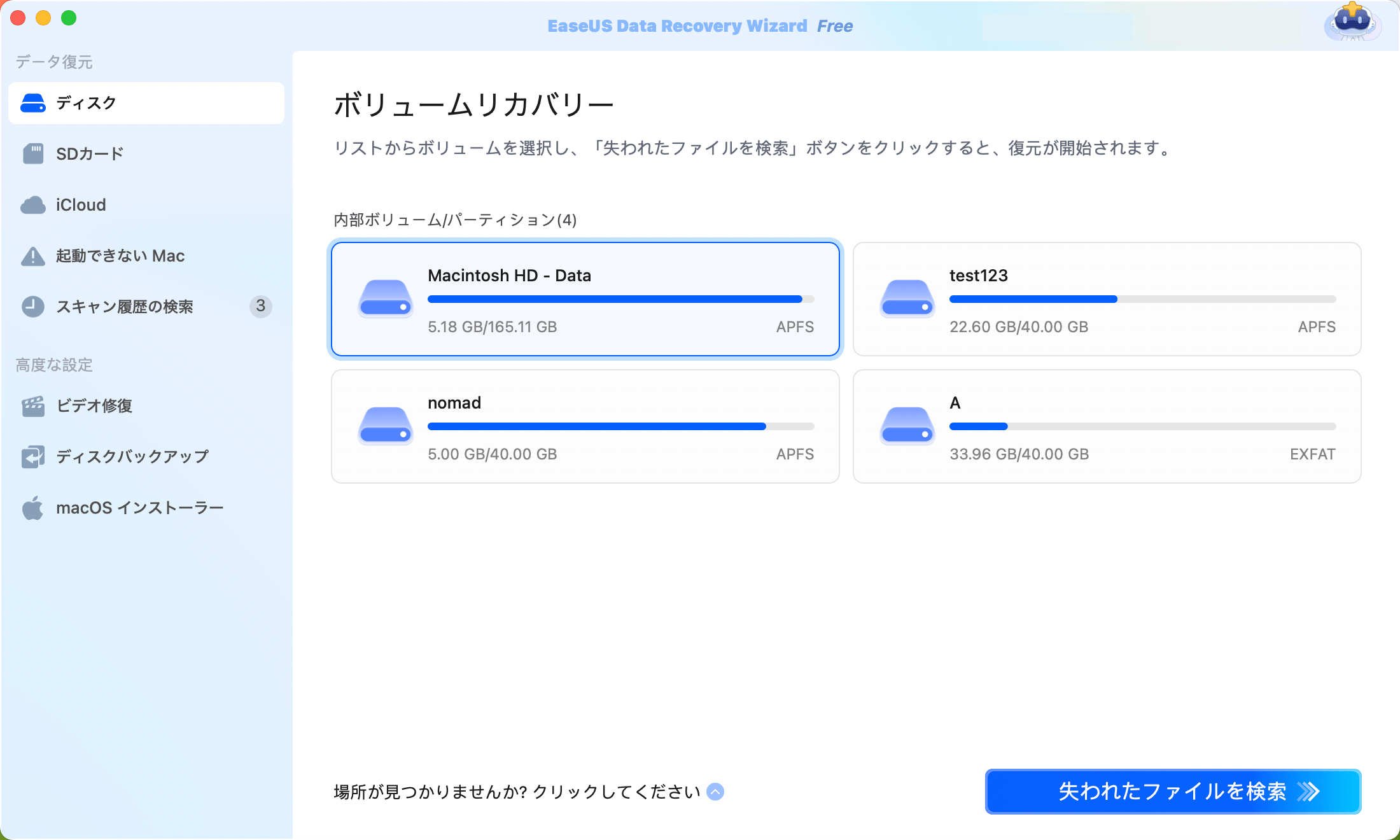
ステップ1.削除されたファイル/フォルダが保存されていた場所を選んで、「失われたファイルを検索」をクリックします。
![削除されたファイルを復元する1]()
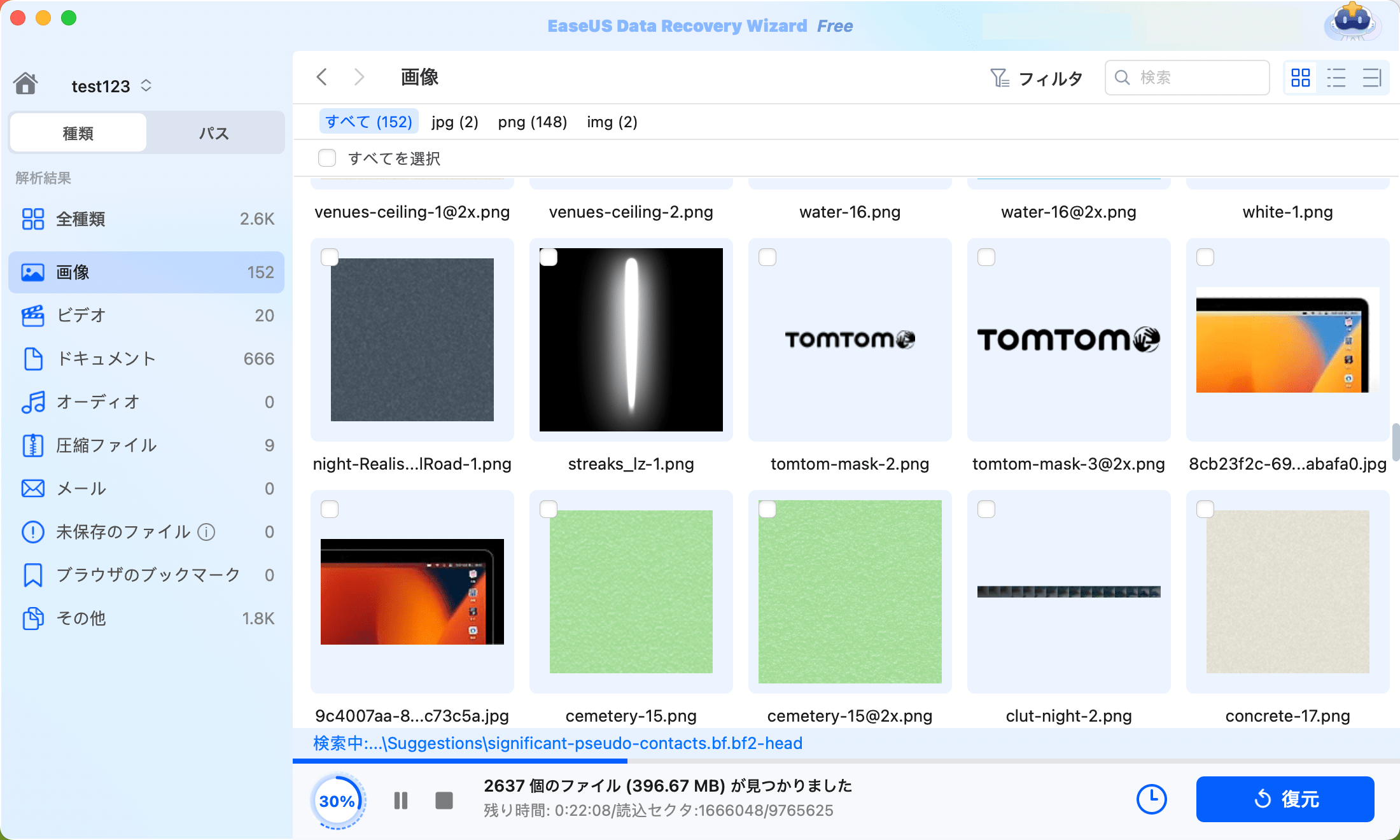
ステップ2.クリックしてから、スキャンが開始します。(自動的に開始する高度なスキャンは時間がかかりますが、探せるデータも多いです。)
- 検索後、左側で「種類」や「パス」を選択することができます。そして、 復元したいファイルを選択し、下の「復元」ボタンをクリックします。
![削除されたファイルを復元する2]()
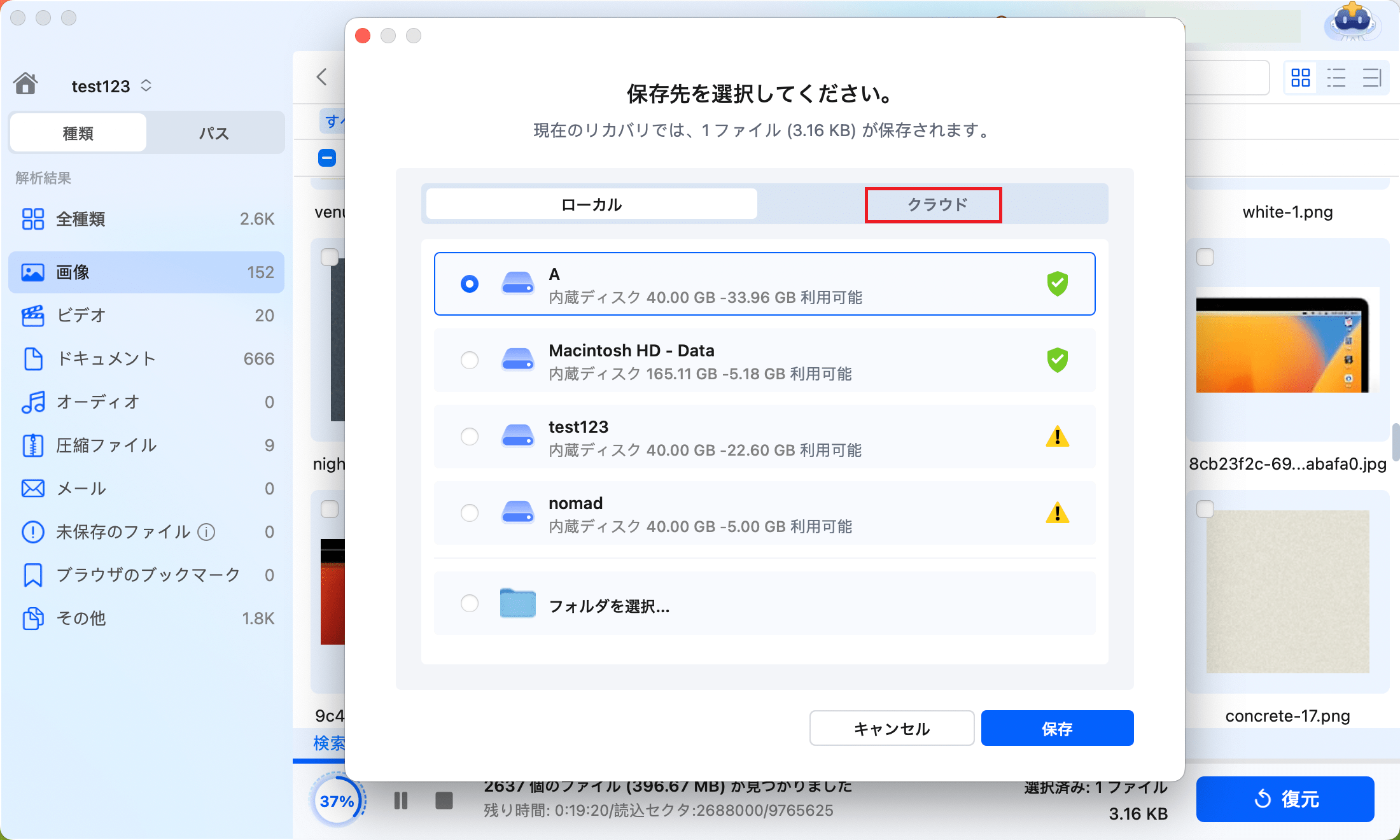
ステップ3.保存の位置(クラウドを薦めします)を選択して、「保存」すると、復元の作業が完了です。
![削除されたファイルを復元する3]()
まとめ
「最近削除した写真が見つからない」理由としては、30~60日の保持期間が経過した、完全に削除された、または非表示ライブラリや共有ライブラリに保存されている、といったことが挙げられます。ゴミ箱や「最近削除した項目」フォルダを確認する、デバイスを再起動する、またはデータ復元アプリを使用して復元をお試しください。
上記の方法で復元できない場合は、信頼できるMac用データ復元ソフトウェアであるEaseUS Data Recovery Wizard for Macをご検討ください。このソフトウェアはMacの内蔵ハードドライブと外付けハードドライブをスキャンし、見つからない写真を探し出します。
よくある質問
Q1. Appleで最近削除した写真を復元する方法
A1:icloud.com/photos にアクセスし、Appleアカウントでサインインします(必要に応じて)。サイドバーにある「最近削除した項目」アルバムを選択し、復元したい写真やビデオを選んで「復元」をクリックします。
Q2. 最近削除した写真はまだ復元できますか?
A2:ゴミ箱に残っている最近削除した写真やビデオは復元できます。完全に削除された項目は復元できません。写真やビデオが見つからない場合は、ゴミ箱を確認してください。
Q3. iPhoneで削除した写真が「最近削除した項目」に表示されないのはなぜですか?
A3:iOS 18以降では、「最近削除した項目」アルバムは「写真」ライブラリ内の「ユーティリティ」にあります。「最近削除した項目」フォルダが表示されない場合は、「カスタマイズと再構成」機能を使って「ユーティリティ」を選択すると、その後「最近削除した項目」が表示されるようになります。
関連製品についてもっと詳しくはこちら>>












 aoki/2026-07-06
  Shawty/2026-06-23
  James.R/2026-06-23


