-
![]() Windows向けデータ復旧
Windows向けデータ復旧
- Data Recovery Wizard Free購入ダウンロード
- Data Recovery Wizard Pro 購入ダウンロード
- Data Recovery Wizard WinPE購入ダウンロード
- Partition Recovery購入ダウンロード
- Email Recovery Wizard購入ダウンロード
- おまかせデータ復旧サービス
概要:
フルディスクアクセスは、アプリがシステムの保護領域にアクセスする際に、明示的な許可を必要とするセキュリティ機能です。この記事では、その定義や有効化方法、さらにMacでフルディスクアクセスが機能しない場合の対処法について説明します。
Macで高度なソフトウェアをインストールしたことがあれば、フルディスクアクセスを要求された経験があるでしょう。このプライバシー機能はmacOSセキュリティの要ですが、アプリが正しく動作しなかったり、許可を求める表示が正しく出ない場合に、戸惑いの原因になることもあります。
このガイドでは、フルディスクアクセスの定義、正しい設定方法、問題が発生した際の対処法、そして潜在的なデータ損失から身を守る方法について説明します。
「 フルディスクアクセス」は、「システム設定>プライバシーとセキュリティ>フルディスクアクセス」にあるmacOSのセキュリティ機能で、アンチウイルスやバックアップツールなどのアプリがすべてのファイルにアクセスできるようにするものです。この機能では、アプリがシステムの保護領域にアクセスする際に、明示的な許可が必要となります。
単一の機能へのアクセスを許可する通常のプライバシー要求とは異なり、フルディスクアクセスはアプリに対してファイルシステム全体への広範な権限を付与するため、特定のソフトウェアが正しく動作するために不可欠です。
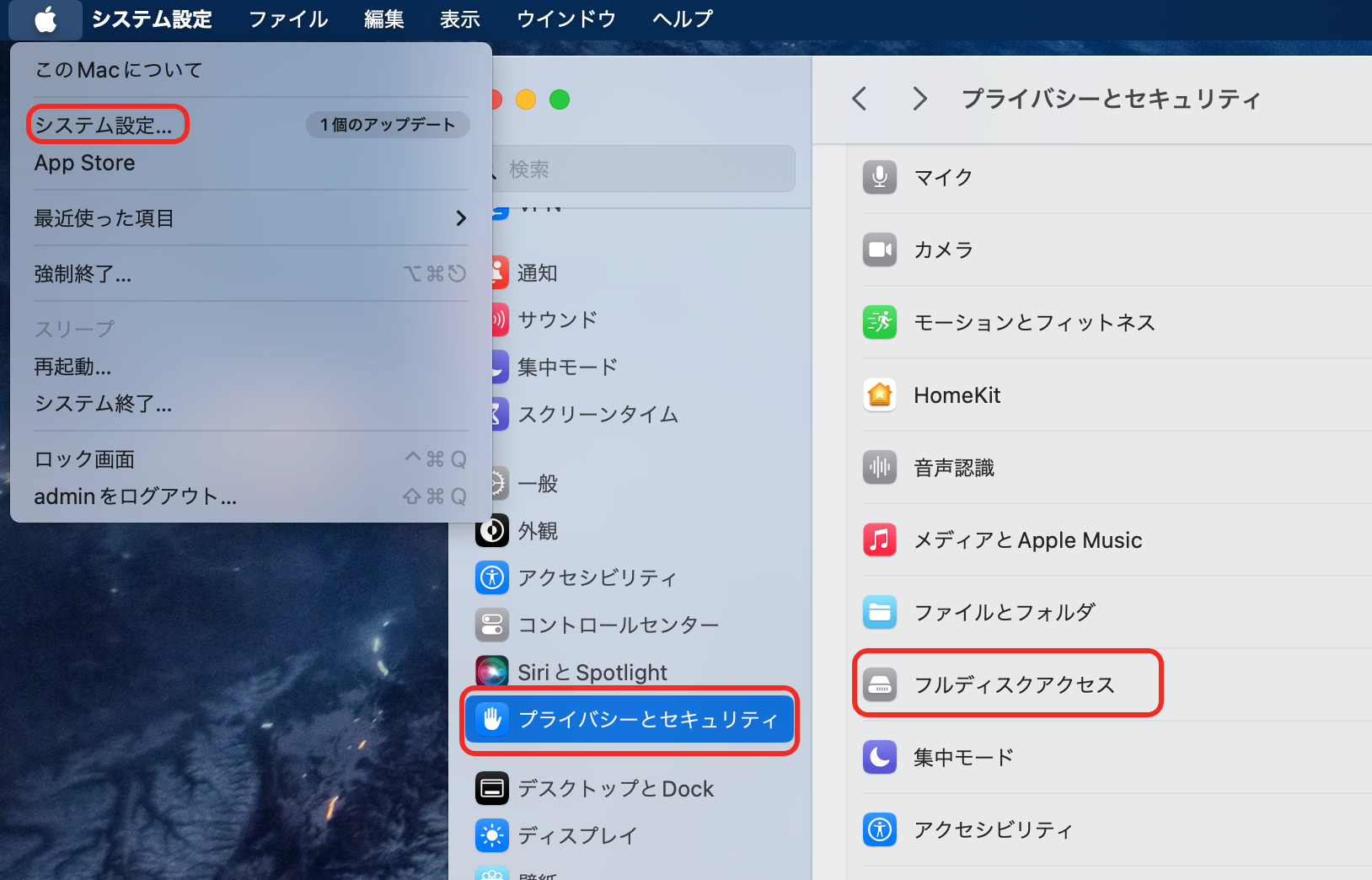
この権限を付与する手順は簡単ですが、最近のmacOS(Ventura以降)ではメニューの場所が少し変わっています。
手順1. 画面左上のAppleアイコンをクリックし、「システム設定」>「プライバシーとセキュリティ」を選択します。
手順2. 右側を下にスクロールし、「フルディスクアクセス」をクリックします。
手順3. すでに権限をリクエストしているアプリの一覧が表示されます。
手順4. 変更を確認するために、管理者パスワードの入力またはTouch IDが必要になる場合があります。
追加後は、チェックボックスまたはスイッチがオンになっていることを確認してください。変更を反映させるには、アプリを再起動する必要があります。
許可を付与してもアプリが動作しないことがあります。以下、よくある問題とその解決策です。
1️⃣許可を付与したのにアプリが動作しない場合
2️⃣必要なアプリが一覧に表示されない場合
3️⃣「フルディスクアクセスを許可」のポップアップが消えない場合
バックアップツールや同期ツールにアクセス権がないと、ファイルを保護できず、誤った安心感を生む可能性があります。これによりデータ損失が発生した場合、EaseUS Data Recovery Wizard for Macのような復元ツールを使えば、アクセスできないファイルの復旧に役立ちます。
この投稿を友達と共有して、フルディスクアクセスとは何か、その有効化方法を一緒に学んでください!
最悪の事態(バックアップの失敗、誤ったコマンド、ドライブの破損など)が発生した場合には、強力な復元ツールが欠かせません。EaseUS Data Recovery Wizard for Macは、幅広いデータ損失の状況に対応できる総合的なソリューションです。
ドライブを誤ってフォーマットした場合、パーティションを失った場合、または誤ったフォルダを削除した場合でも、このツールは復旧をサポートします。特に、RAW写真や4K動画などのマルチメディアファイルの復元に効果的です。
以下の手順で、EaseUSソフトウェアを使用してMacの内蔵/外付けハードドライブからデータを復元する方法を確認してください。
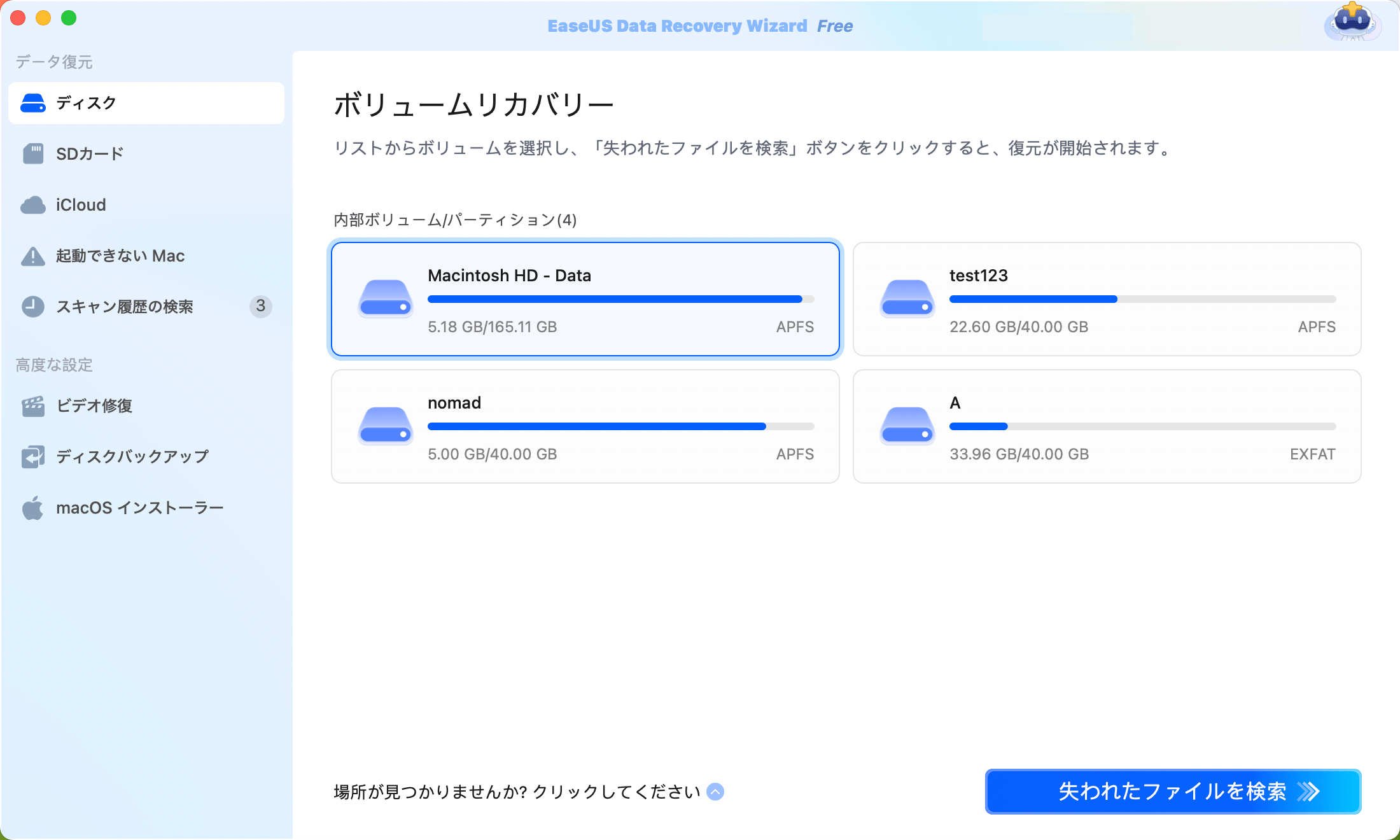
ステップ1.削除されたファイル/フォルダが保存されていた場所を選んで、「失われたファイルを検索」をクリックします。
ステップ2.クリックしてから、スキャンが開始します。(自動的に開始する高度なスキャンは時間がかかりますが、探せるデータも多いです。)
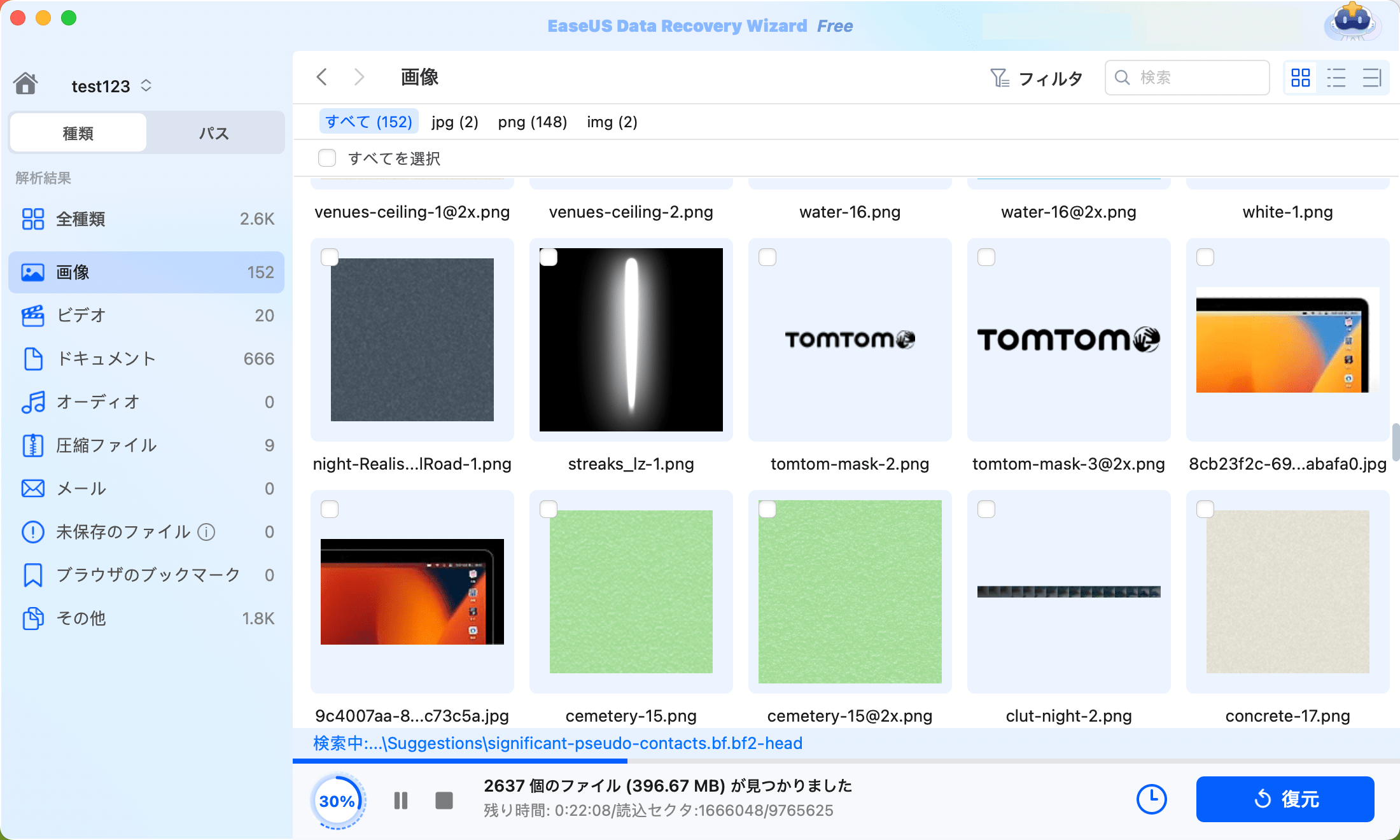
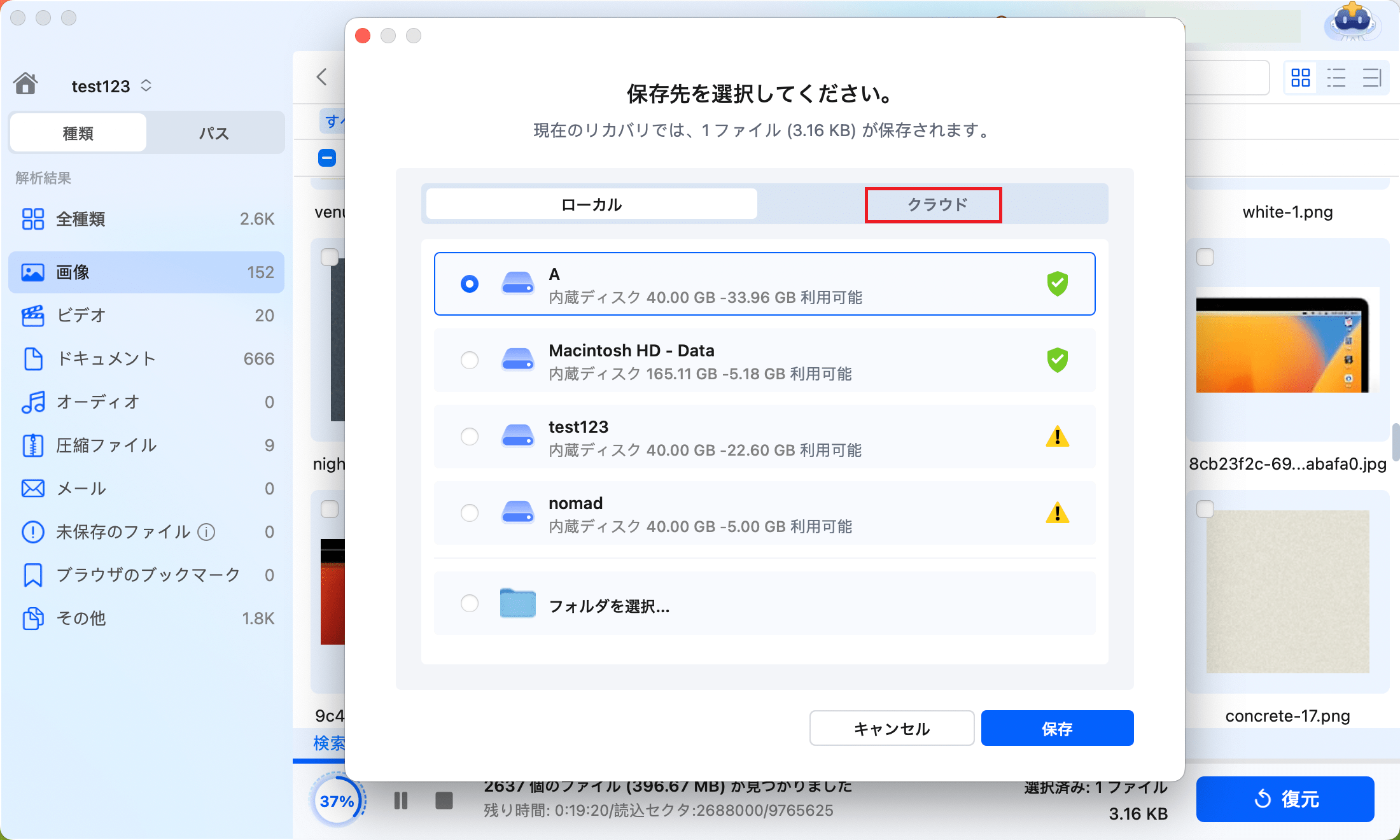
ステップ3.保存の位置(クラウドを薦めします)を選択して、「保存」すると、復元の作業が完了です。
フルディスクアクセスは、アプリがシステムの保護領域にアクセスする際に明示的な許可を必要とするセキュリティ機能です。この記事では、フルディスクアクセスの概要、有効化方法、およびMacで機能しない・表示されない場合の対処法を解説します。
また、Macでハードドライブにアクセスできない場合は、EaseUS Data Recovery Wizard for Macをお試しください。内蔵または外付けハードドライブから、数クリックでデータを復元できます。
1.フルディスクアクセスとは何ですか?
フルディスクアクセス権限は、macOS Mojave(10.14)で導入されたセキュリティ機能であり、不正なアプリケーションがリムーバブルボリュームにアクセスすることを防ぎます。macOS 13 Ventura以降、Active Backup for Businessはバックアップを実行するためにディスクへの完全なアクセスを必要とします。
2.Macでフルディスクアクセスを許可しても安全ですか?
フルディスクアクセスの権限が適切に管理されていないと、深刻なセキュリティリスクを生じる可能性があります。悪意のあるアプリがすべての機密データにアクセスし、情報漏洩や、さらにはネットワーク内での不正な移動を許してしまう恐れがあります。
3.フルディスクアクセスが機能しないのはなぜですか?
macOSでフルディスクアクセスが機能しない原因としては、macOSアップデート(Ventura/Sonomaなど)の不具合、ソフトウェアの古さ、またはシステム拡張機能の競合がよく挙げられます。一般的な解決策としては、アプリを「プライバシーとセキュリティ」のリストに直接ドラッグする、セーフモードで起動する、またはアプリのシステム拡張機能を削除して再度追加するなどがあります。
4.フルディスクアクセスはどこにありますか?
画面左上のAppleメニューから「システム設定」を開き、「プライバシーとセキュリティ」をクリックしてください。「フルディスクアクセス」が表示されます。
関連トピックス
 chalk/2026-06-23
 田山/2026-06-23
(3つの方法) Macで保存されていない/削除されたTextEditファイルを回復する
 Shawty/2026-06-23
MacでSteamが予期しない理由で終了しました?6つの方法で修正【macOS Ventura/Monterey/Big Sur】
 aoki/2026-06-23