-
![]() Windows向けデータ復旧
Windows向けデータ復旧
- Data Recovery Wizard Free購入ダウンロード
- Data Recovery Wizard Pro 購入ダウンロード
- Data Recovery Wizard WinPE購入ダウンロード
- Partition Recovery購入ダウンロード
- Email Recovery Wizard購入ダウンロード
- おまかせデータ復旧サービス
概要:
古いハードドライブをPNY SSDにクローンするには、信頼性の高いPNY SSD専用のクローン作成ソフトが必要です。この記事では、PNY SSDを安全にクローンできるプロフェッショナルなクローン作成ソフトである「EaseUS Disk Copy」について紹介しています。
Windows 11/10/8/7
PNY SSDは高いパフォーマンスを持ち、SSDへのアップグレードに最適な選択肢です。PNY SSDを手に入れたら、OSやデータをSSDに移行することで、PCを正常に起動できるようにすることが重要です。SSDをアップグレードする方法はいくつかありますが、クローン作成が最も効率的な方法です。しかし、どのようにしてドライブを移行・クローンすればよいのでしょうか?PNYはクローンソフトを提供しているのでしょうか?この記事では、PNY SSD用のクローンソフトについて、そして古いSSDをPNYに交換する方法をご紹介します。
PNYテクノロジーズは、SSD、メモリーカード、USBフラッシュドライブ、ポータブルアダプター、充電器など、幅広い電子機器用のチップを製造しているメーカーです。PNYは「Paris, New York(パリ・ニューヨーク)」の略で、同社は1985年にパリとニューヨーク間でメモリーモジュールの取引を始めたことが由来です。
PNYのSSDは、高いパフォーマンスを提供し、電子機器の全体的な性能を大きく向上させます。SSDには「コンシューマー」、「クライアント」、「エンタープライズ」の3つのカテゴリーが用意されており、それぞれ容量や用途に応じて設計されています。容量は120GBから最大2TBまで揃っており、120GBモデルは約25ドル、2TBモデルは180ドル程度で購入可能です。
コンシューマーシリーズは「CS」、クライアント向けは「CL」、エンタープライズモデルは「EP」というプレフィックス(型番の頭文字)が付いています。CSモデルは一般消費者向けで、特に手頃な価格でHDDからSSDにアップグレードしたい方におすすめです。
PNYのSSDに乗り換える主な理由は次の通りです。
いいえ、PNYテクノロジーズはSSDのクローン作成用の独自ソフトウェアを提供していません。一般的に、Samsungなどの人気SSDメーカーは、OSを別のドライブにクローン・移行するための専用ソフトウェアを用意している場合があります。また、一部のブランドでは、直接OSをインストールしたり、システムイメージを復元することも可能です。しかしご安心ください。市販されている多くのプロフェッショナルなクローン作成ソフトウェアを利用することで、ディスクのクローン作成やバックアップが可能です。
ご存知の通り、クローン作成はドライブ間でデータを転送する最良の方法ですが、安全で信頼できるソフトウェアが必要です。EaseUS Disk Copyは、PNY SSDのクローン作成やPCのブートに最適なクローンソフトウェアです。高度なクローン機能により、使用されているセクターだけをクローンできるため、パーティションサイズに関係なく、容量の小さいドライブや大きいドライブにも柔軟にクローンできます。
操作はとても簡単で、数回クリックするだけでクローン作業が完了します。また、Windows OSを再インストールせずに移行したり、ブータブルドライブを作成したり、ローカルバックアップを作成することもできます。今すぐEaseUS Disk Copyをダウンロードして、古いドライブをPNY SSDにクローンしましょう。
Windows 11/10/8/7
最適なPNY SSDクローンソフトを取得したら、以下の手順に従ってハードドライブをPNY SSDへクローンしましょう。これらの手順は、さまざまなメーカーやモデルのHDDやSSDにも適用できます。
クローン作業の前に:
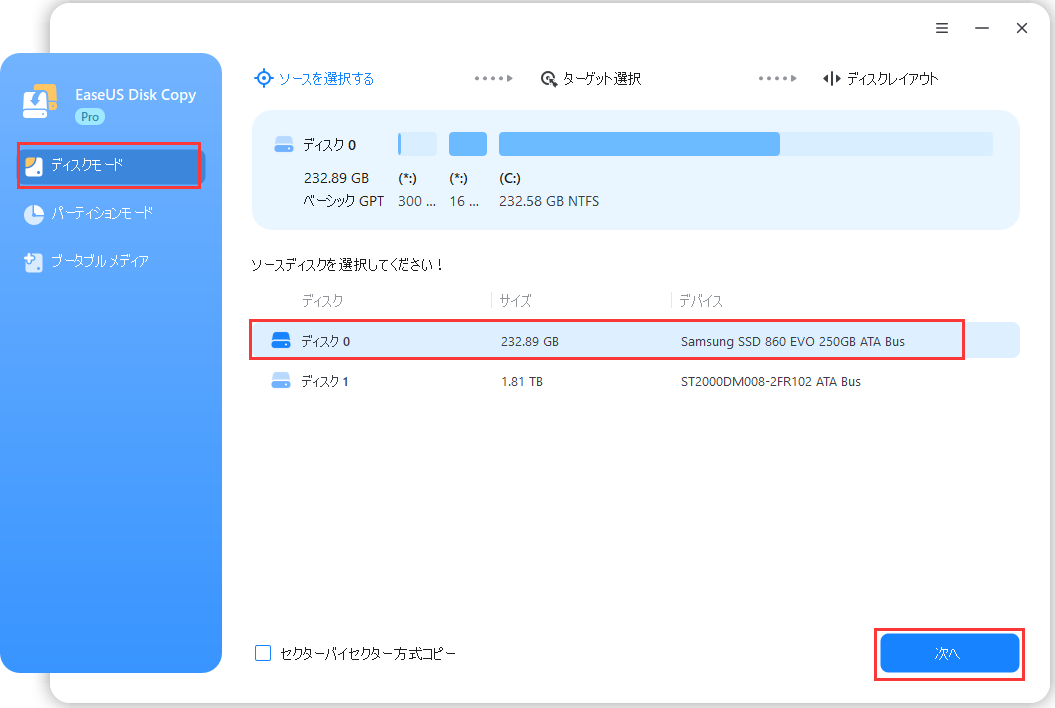
ステップ1.まずは、EaseUS Disk Copy をパソコンにダウンロードしてインストールし、起動します。起動後、「ディスクモード」を選び、ソースディスクと、ターゲットディスクを指定します。
ステップ2.ディスクのパーティションを調整したい場合は、「高度なモードを有効にします」にチェックを入れ、「次へ」をクリックします。
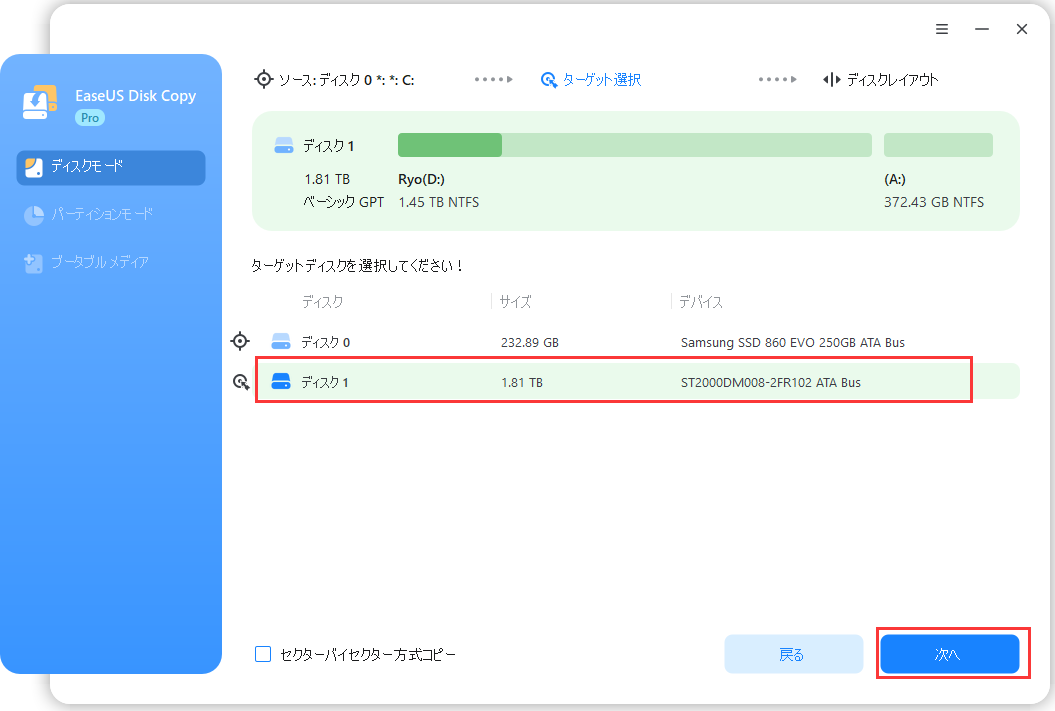
この画面では、クローン先ディスクのレイアウト(パーティション構成)を次の3つから選べます:
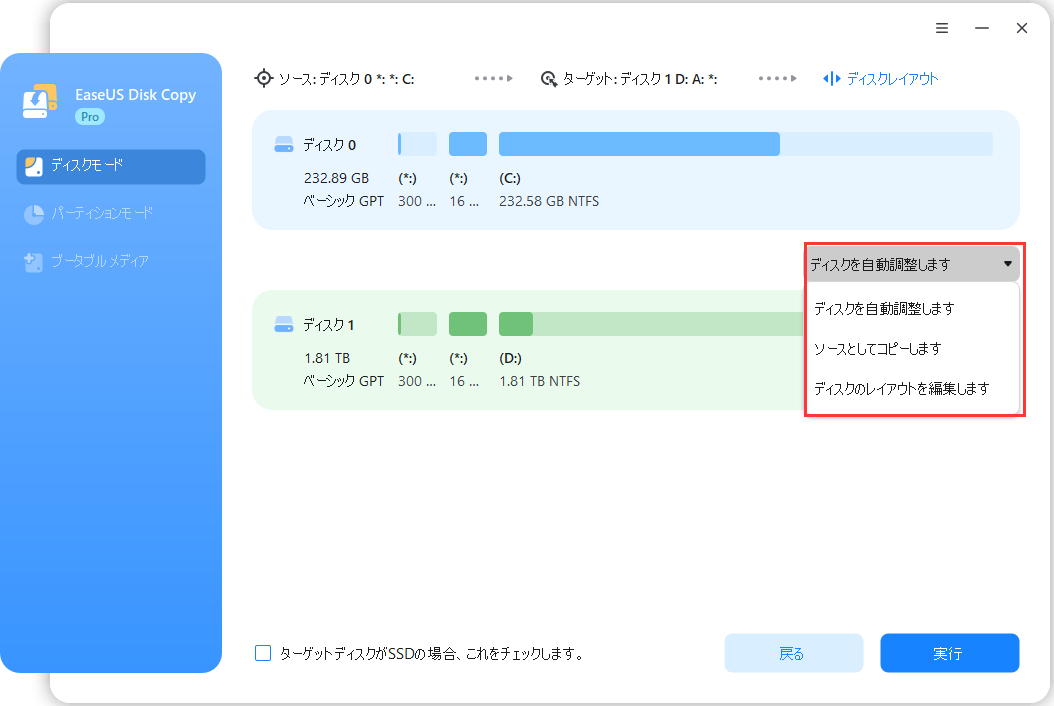
ステップ3.設定内容を確認したら、「実行」をクリックしてクローン処理を開始します。
※:クローン先のディスク(ターゲットディスク)にある既存のデータはすべて消去されます。必要なデータがある場合は、事前にバックアップを取っておいてください。

💡ご注意:ハードドライブのクローン作成にかかる時間は、ソースディスクのデータ量によって異なり、ディスクの種類、USB接続などにも影響されます。
データをあるドライブから別のドライブに移行する作業は非常にデリケートなプロセスであり、正しく行わないと大切なデータを失ってしまう可能性があります。EaseUS Disk Copyは、OSやデータを安全にクローンできる信頼性の高いPNY SSD用クローンソフトです。また、Disk Copyを使えば、USB経由でローカルバックアップやリカバリードライブの作成もでき、万一のトラブル時にもデータを保護することができます。まずはDisk Copyの無料版を試し、PNY SSDへのデータクローンを実行してみましょう。
Windows 11/10/8/7
1.PNY製SSDのセットアップ方法を教えてください。
PNY製SSDには、プログラムやオペレーティングシステム、データは入っていません。PCでPNY製SSDを利用できるようにするには、既存のハードディスクのOSやデータを新しいSSDにクローンする必要があります。インストール後、SSDから正常に起動できるよう、事前にクローン作業を行いましょう。
2.PNY製SSDをフォーマットするにはどうすれば良いですか?
Windowsの「ディスクの管理」ツールを使って、PNY製SSDを簡単にフォーマットできます。まずSSDをパソコンに接続し、「ディスクの管理」を検索して起動します。表示されたリストからPNY SSDを探し、右クリックして「フォーマット」を選択してください。フォーマット形式(例:NTFS)やアロケーションユニットサイズもここで指定できます。
3.SSDが「ディスクの管理」に表示されないのはなぜですか?
SSDが「ディスクの管理」に表示されない場合、いくつか原因が考えられます。まずはSSDが正しく接続されているか確認し、必要に応じて再度差し込み直してください。それでも表示されない場合は、パソコンのBIOS設定を確認し、SSDが正しく認識されているかをチェックしましょう。
関連トピックス
ハードディスクが数秒ごとにクリック音を出す - 原因と対処法
 さわこ/2026-06-18
無料バックアップソフトでハードドライブをクローニング ― EaseUS Disk Copy
 Tioka/2026-06-17
さわこ/2026-06-17
ハードディスクのクリック音 - データを失わないための対策方法🔥
さわこ/2026-06-18











