-
![]() Windows向けデータ復旧
Windows向けデータ復旧
- Data Recovery Wizard Free購入ダウンロード
- Data Recovery Wizard Pro 購入ダウンロード
- Data Recovery Wizard WinPE購入ダウンロード
- Partition Recovery購入ダウンロード
- Email Recovery Wizard購入ダウンロード
- おまかせデータ復旧サービス
概要:
MicroSDカードのクローン作成を簡単にする方法を学びましょう。このガイドでは、SDカードのクローン作成にWin32 Disk ImagerとEaseUS Disk Copyを比較し、Rufusの役割を説明し、よくあるクローン作成の問題を解決するための手順をステップバイステップで解説します。
Windows 11/10/8/7
Redditのような人気フォーラムでは、「SDカードをクローンする一番良い方法は?」といった質問がよく見られます。特にRG351のような携帯ゲーム機を使用しているユーザーからです。彼らは単にファイルをコピーしたいのではなく、カスタムファームウェア、ゲームライブラリ、設定などを含んだ完全なシステム環境をそのまま保存しようとしているのです。64GBのカードが容量いっぱいになった場合やバックアップを取りたいとき、最初から設定し直すのは何時間もかかる面倒な作業になります。
このことから重要な事実が浮かび上がります。MicroSDカードは、今でも多くの現代的な用途において欠かせないテクノロジーであるということです。Raspberry Piプロジェクトや家庭用の監視カメラ、ドローン、ドライブレコーダー、音楽機器、携帯型ゲーム機などにおいて、これらの小さなストレージデバイスには単なるファイル以上のものが含まれています。OS(オペレーティングシステム)、ブートセクター、アプリの設定など、システム全体が保存されているのです。
クローン作成は、元のカードをセクタ単位で正確に複製するために欠かせない作業です。一般的なファイルコピーとは異なり、クローン作成では以下のような重要な情報も完全に保持されます。
これにより得られるメリットは非常に大きく、たとえばストレージ容量のスムーズな拡張、いざというときの信頼性の高いバックアップ、さらには複数デバイスへの設定の効率的な展開が可能になります。たとえばレトロゲーム機のMicroSDカードを64GBから256GBにアップグレードしたいときや、Raspberry Piのメディアセンター用に予備のバックアップカードを作成したいときも、クローン作成を行えば再設定の手間を省きながらシステムの一貫性を保つことができます。
クローン作成をスムーズかつ安全に行うためには、作業を始める前の準備がとても重要です。以下のポイントを押さえておけば、失敗のリスクを最小限に抑え、データの損失も防ぐことができます。
これらの準備が整っていれば、安心してクローン作業を始めることができます。
Win32 Disk Imagerは、Raspberry Piユーザーの間で広く使われている、無料のオープンソースツールです。操作がシンプルで信頼性が高く、RAW形式のディスクイメージを扱うのに適しています。以下の手順に従えば、このツールを使ってSDカードのクローンを簡単に作成できます。
| メリット | デメリット |
|
|
クローン作成のステップバイステップガイド:
ステップ1:まず、Win32 Disk ImagerをPCにダウンロードしてインストールします。次に、SDカードをカードリーダーに挿入し、PCが正しく認識していることを確認してください。
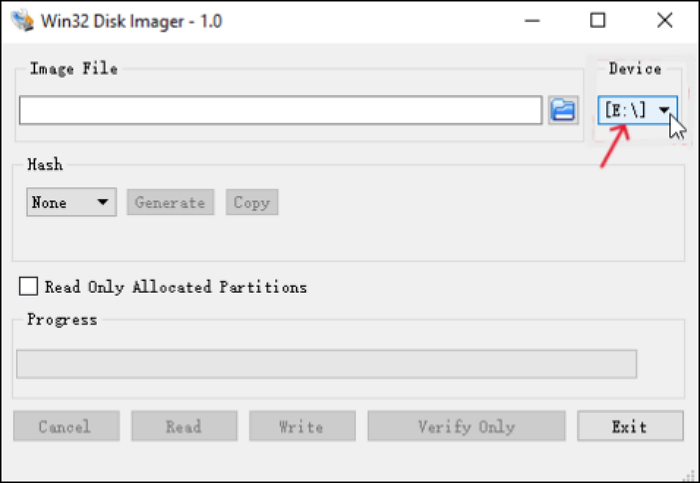
ステップ2:Win32 Disk Imagerを起動し、「デバイス」欄で対象のSDカードのドライブを選択します。
ステップ3:「イメージファイル」の下にある青いフォルダアイコンをクリックし、クローンファイルを保存する場所とファイル名を指定します。ファイル名の末尾には「.img」拡張子を付けてください。
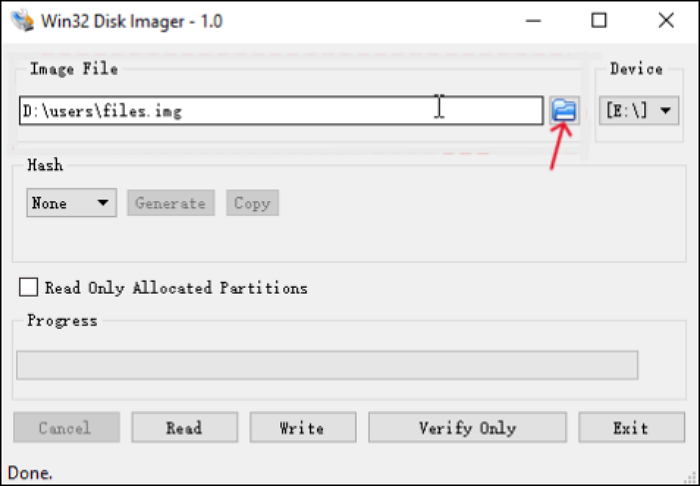
ステップ4:「Read(読み取り)」ボタンをクリックすると、SDカードの内容がイメージファイルとして保存され、クローンが作成されます。所要時間は、SDカードの容量や使用状況によって異なります。
使用中のパーティションのみをクローンしたい場合は、『割り当て済みパーティションのみを読み取る(Read only allocated partitions)』オプションにチェックを入れてください。このオプションを有効にすると、実際に使用されているデータだけが読み取られるため、イメージファイルのサイズと作成時間を抑えることができます。
この記事をソーシャルメディアで共有して、他の人が効果的にMicroSDカードをクローンできるように手助けしましょう。
EaseUS Disk Copy は、クローン作成をより合理的かつユーザーフレンドリーに行えるツールです。特に異なるカードサイズを扱う際に、プロセスを容易にするための機能が充実しています。安心してお使いいただけるよう、以下のポイントを備えています。
これで、MicroSDカードのクローン作成も簡単に行うことができます。
Windows 11/10/8/7
クローン作成の前に:
ステップ1.まずは、EaseUS Disk Copy をパソコンにダウンロードしてインストールし、起動します。起動後、「ディスクモード」を選び、ソースディスクと、ターゲットディスクを指定します。
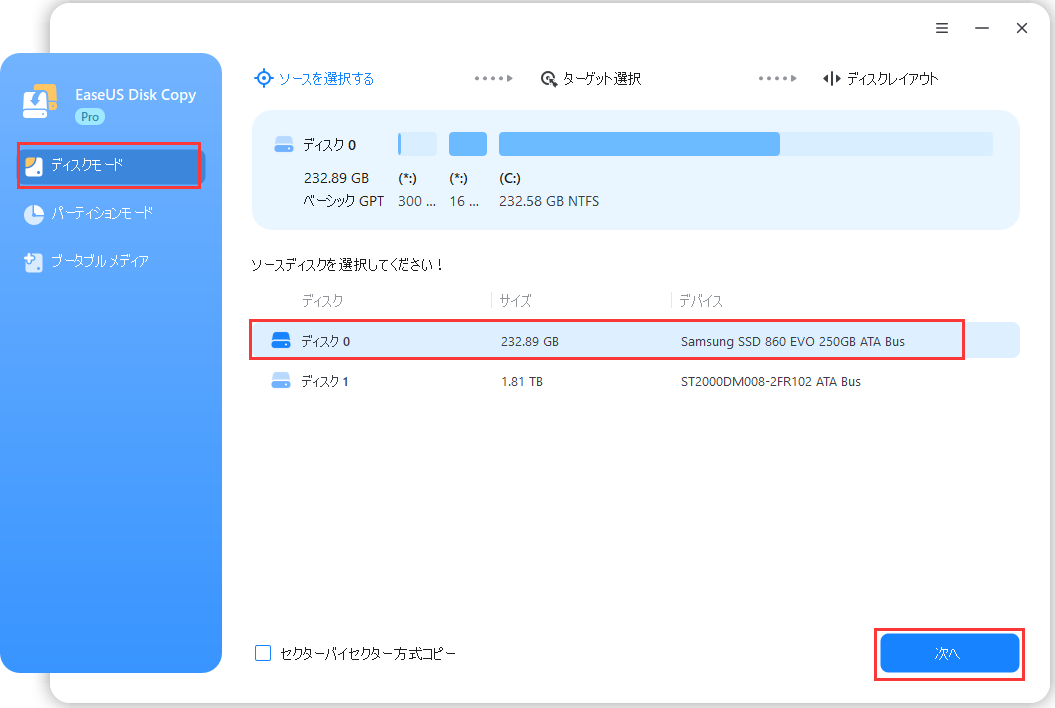
ステップ2.ディスクのパーティションを調整したい場合は、「高度なモードを有効にします」にチェックを入れ、「次へ」をクリックします。
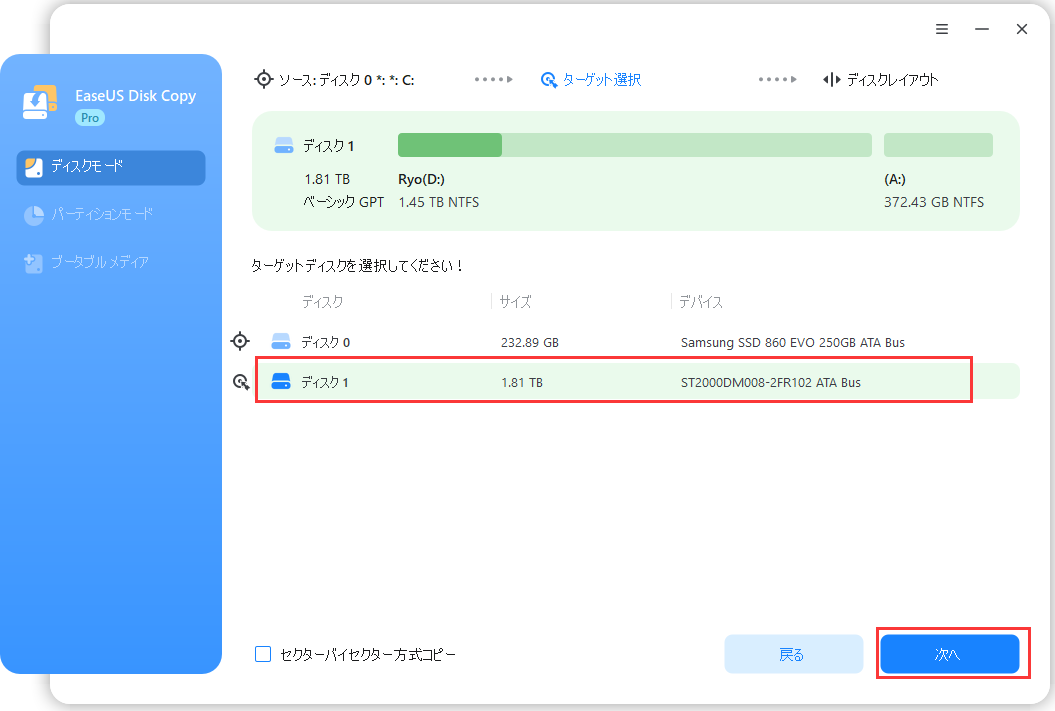
この画面では、クローン先ディスクのレイアウト(パーティション構成)を次の3つから選べます:
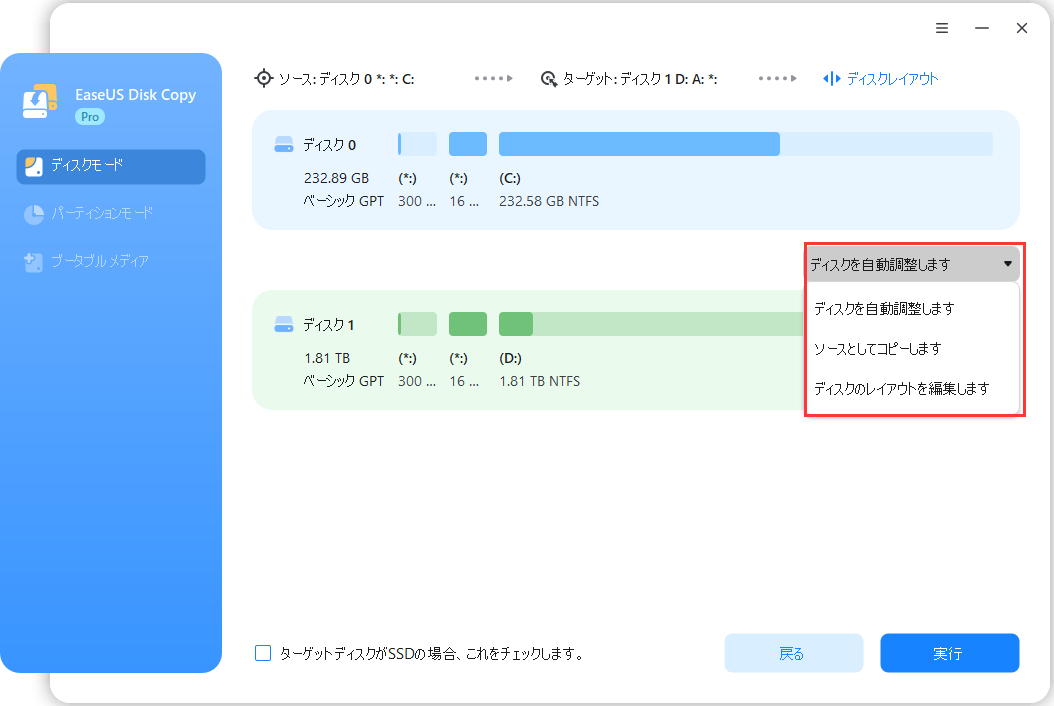
ステップ3.設定内容を確認したら、「実行」をクリックしてクローン処理を開始します。
※:クローン先のディスク(ターゲットディスク)にある既存のデータはすべて消去されます。必要なデータがある場合は、事前にバックアップを取っておいてください。

※:ハード ドライブのクローン作成にかかる時間は、ソース ディスク上のデータ量によって異なり、ディスクの種類、USB 接続などによっても影響されます。
結論から言うと、いいえ、RufusでMicroSDカードを直接クローンすることはできません。Rufusは、主にディスクイメージファイル(ISO形式やIMG形式)から起動可能なUSBドライブを作成するためのツールです。その主な役割は、既存のイメージをストレージメディアに書き込むことであり、物理的なデバイス間でのデータコピーではありません。
Rufusは直接クローンを作成するものではありませんが、2段階プロセスの一環として利用することができます。
この方法は、同じシステムイメージを複数のカードに繰り返し展開する際に特に効率的です。
注意点として、Rufusは既存のディスクイメージファイルが必要であり、物理カード間で直接クローンを作成することはできません。パーティションサイズの調整を含むデバイス間のクローン作成には、専用のクローン作成ソフトウェアを使用する必要があります。
💡プロのアドバイス:既にディスクイメージ(.imgや.iso)がある場合、Rufusを使ってカードに書き込むことが可能です。ただし、物理カードから最初にイメージを作成するためには、別のツールが必要になります。
1. 大容量のMicroSDカードを小容量のものにクローンすることは可能ですか?
技術的には、実際に使用しているデータ量が小さいカードの総容量より少ない場合にのみ可能です。しかし、ほとんどのクローンツール(Win32 Disk Imagerを含む)は、使用容量ではなく、元のカードの総容量と同じかそれ以上の容量を持つことを目的としています。一部の高度なツール(例えばEaseUS)は、パーティションを手動で縮小した場合に試すことができますが、リスクが伴うため初心者にはお勧めできません。
2. クローンしたMicroSDカードの容量が全て表示されないのはなぜですか?
これは、クローン作成が正確なパーティション構造をコピーするためです。例えば、元のカードが64GBで128GBのカードにクローンした場合、クローンは64GBのパーティションのままです。これを修正するには以下の手順を実行してください:
3. クローン作成とファイルコピーの違いは何ですか?
ファイルコピー:目に見えるファイルやフォルダーのみを転送します。ブートセクター、隠しシステムファイル、パーティションテーブル、アクセス権限はコピーされません。そのため、コピー先のデバイスは起動可能ではありません。
クローン作成/ディスク イメージング:ストレージデバイス全体をセクター単位でコピーし、全ての隠れたデータ構造も含まれます。クローン先のデバイスは完全な機能を持つレプリカとなります。
関連トピックス
【完全ガイド】一つのスロットだけでM.2 SSDをクローンする方法
 さわこ/2026-06-17
新しいPCにWindows11をインストールする方法 (USB あり/なし)🔥
さわこ/2026-06-17
Windows 11/10/8/7のCドライブを新しいSSDに転送する方法 | 方法2選
さわこ/2026-06-17
さわこ/2026-06-17











