-
![]() Windows向けデータ復旧
Windows向けデータ復旧
- Data Recovery Wizard Free購入ダウンロード
- Data Recovery Wizard Pro 購入ダウンロード
- Data Recovery Wizard WinPE購入ダウンロード
- Partition Recovery購入ダウンロード
- Email Recovery Wizard購入ダウンロード
- おまかせデータ復旧サービス











 復旧率99.7%
  3ステップで復元可能
目次



USBフラッシュドライブはどのようにロックされるのか
USBドライブがロックされているため、ファイルの追加、書き込み、コピー、転送ができませんか?適切なトラブルシューティングソリューションを見つけるには、まず問題の実際の原因を特定する必要があります。
- フラッシュドライブを同じコンピューターまたは別のコンピューターの別のUSBポートに再接続します。ストレージドライブがロックされる原因がUSBポートの問題ではないことを確認します。
- ポータブルUSBドライブにロックスイッチがあるかどうかを確認します。SDカードには常にロックスイッチが付いています。ロックからロック解除の位置を変更するのは実に簡単です。メモリカードのロックを解除する方法を参照してください。
ストレージデバイスをロックする可能性のある2つの項目について学習した後、このガイドの次の部分で書き込み保護の解除ソリューションに焦点を当てることができます。これらのケースのほとんどは、Windows10/8/1/8/7でディスクが書き込み保護されていることが原因です。USBドライブのロックを解除するには、次の2つの方法を試してください。
解決策1.パスワードで許可を求める
このソリューションは、暗号化されたUSBドライブ、パーティション、または書き込み保護されたファイルのロックを解除するための管理者パスワードを持つユーザーに適しています。パスワードを使用してUSBドライブのロックを解除するには、次の手順に従ってください。
ステップ1.USBドライブをPCに接続し、「コンピューター/このPC」に移動します。
ステップ2.USBドライブを右クリックし、「プロパティ」を選択してから「セキュリティ」を選択します。
ステップ3.「編集」をクリックし、管理者パスワードを入力します。
ステップ4.次に、「グループまたはユーザー名」でユーザー名を選択し、「アクセス許可」セクションの「フルコントロール」および「書き込み」設定の横にある「許可」ラジオボタンをクリックします。

ステップ5.「適用」をクリックし、続いて「OK」をクリックします。
これで、暗号化されたUSBドライブにアクセスし、その中の重要なファイルを再び使用できるようになります。
解決策2.Windowsレジストリを変更する(Regedit)
暗号化されたUSBドライブまたはファイルのパスワードを忘れた場合、書き込み保護されたUSBドライブを復号化するにはどうすればよいでしょうか。Windowsの任意のバージョンでパスに従ってStorageDevicePoliciesを見つけ、以下の手順に従ってWriteProtect値を変更します。
ステップ1.Windowsキー+Rキーを押して「実行」ダイアログを表示し、検索ボックスに「regedit」と入力してEnterキーを押します。
ステップ2.レジストリエディターで、次のキーに移動します。
Computer\HKEY_LOCAL_MACHINE\SYSTEM\CurrentControlSet\Control\StorageDevicePolicies.
ステップ3.レジストリエディターの右側のペインでWriteProtect値をダブルクリックします。値のデータを1から0に変更し、「OK」をクリックして変更を保存します。
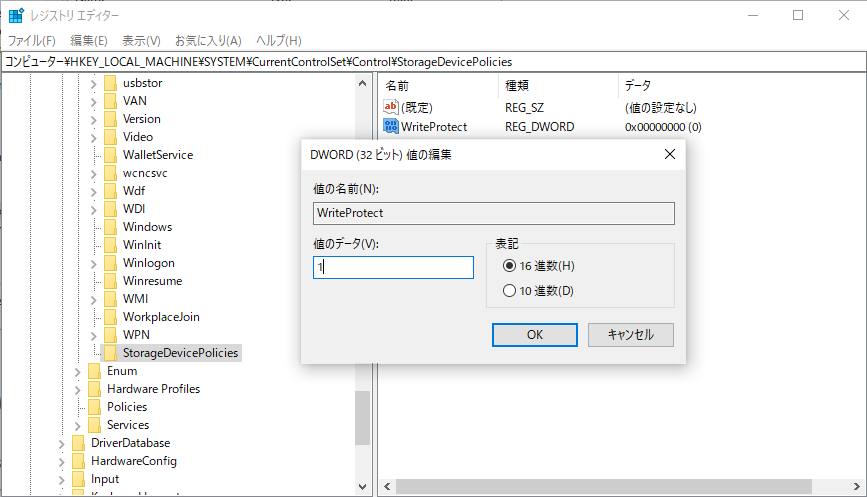
ステップ4.レジストリエディターを閉じて、コンピューターを再起動します。
USBドライブの状態を確認し、そこに保存されているデータにアクセスできるかどうかを確認します。
USBドライブのロックを解除した後に失われたデータを回復する方法
上記の方法を実行した後でも、USB内のデータにアクセスできない場合は、専門的なデータ復旧ツールを使用してデータを安全に復元する必要があります。
ここでは、すべてのWindowsシステムと完全に互換性があり、ユーザーがロックを解除した後、暗号化されたUSBドライブまたはストレージデバイスからデータを復元できるEaseUS Data Recovery Wizardを試すことができます。
このUSB回復ツールをダウンロードし、以下の手順に従って、暗号化された/書き込み保護されたUSBドライブ、ペンドライブ、SDカード、またはその他のメモリカードからデータを回復します。
ステップ1.カードリーダーを使ってSDカードをPCに接続します。メモリーカード復元ツール「EaseUS Data Recovery Wizard」を起動し、「SDカード」欄で対象のSDカードを指定して、「紛失データの検索」ボタンをクリックして、ファイルのスキャンを開始します。
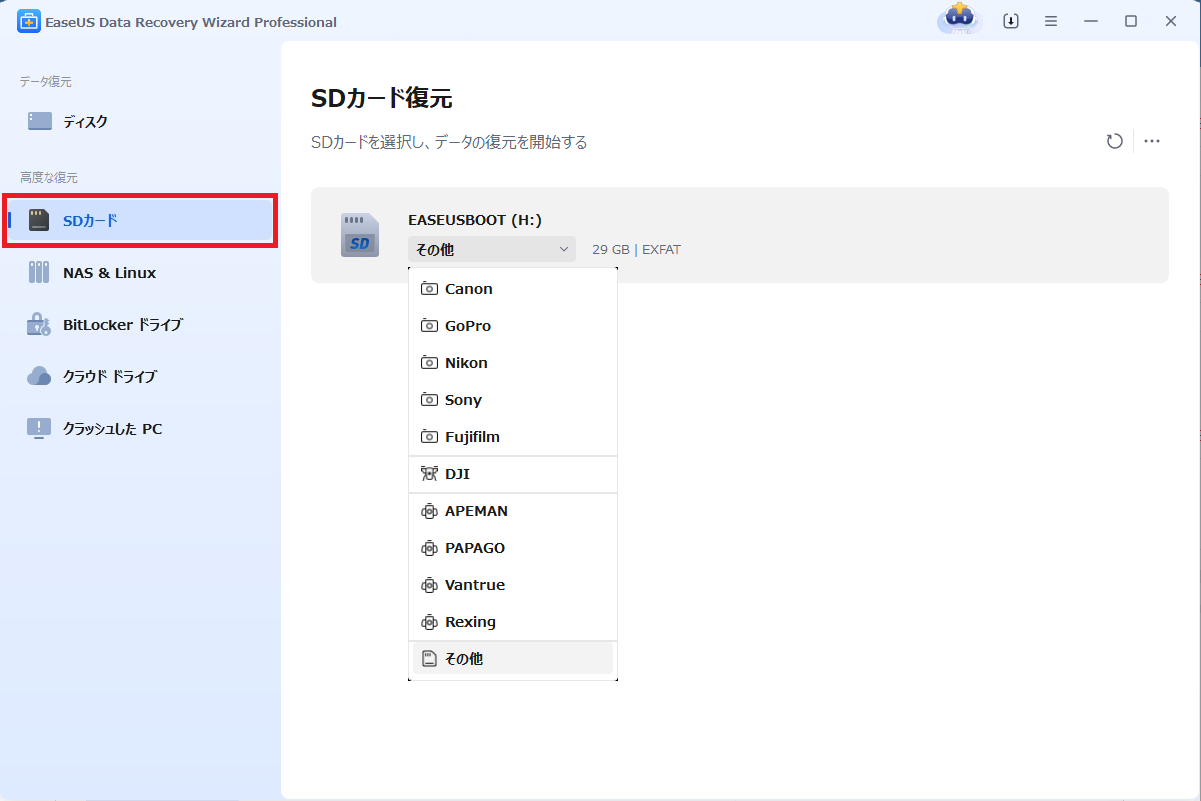
ステップ2.スキャンが完了すると、ファイルが全部表示されます。
- 「フォルダ」タブや「種類」タブを使えば、分類表示できます。
- 「フィルター」機能を使えば、ファイルの種類、更新日時、サイズなどでさらに絞り込めます。

ステップ3.ファイルを選択して、「復元」ボタンをクリックします。復元先を指定する画面が表示されたら、できるだけ元のSDカード以外の場所を選びます。

よくある質問
Windows11でUSBの書き込み保護を解除するにはどうすればよいですか?
Windows11で「ディスクは書き込み禁止です」というエラーを修正する方法は5つあります。
- 1.物理的なロックスイッチを使用して書き込み保護を解除します。
- 2.CMDを使用してUSBの書き込み保護を解除します。
- 3.サードパーティの書き込み保護解除プログラムを使用します。
- 4.レジストリエディターで問題を修正します。
USBがブロックされるのはなぜですか?
USBブロッキングエラーが発生する原因としては、次のことが考えられます。
- 1.ロックサイドは、USBのハードウェアスイッチが配置されている場所です。
- 2.USBが意図せず読み取り専用に設定されました。
- 3.USBディスクでBitLocker保護パーティションが有効になっています。
- 4.サードパーティの暗号化ソフトウェアまたはウイルスによって、USBの書き込み禁止エラーが発生します。
パスワードなしでBitlockerUSBドライブのロックを解除するにはどうすればよいですか?
次の方法で、パスワードなしでBitlockerUSBドライブのロックを解除することができます。
- 1.古いパスワードを試すか、Bitlockerパスワード回復プログラムを使用します。
- 2.忘れてしまったBitlocker回復キーを取得します。
- 3.暗号化されたハードドライブをフォーマットします。
このページは役に立ちましたか?
関連記事
 2026年06月23日

 なぜEaseUS?
 編集者レビュー

20年
以上の実績

160
以上の国と地域で展開

7,200万件
以上のダウンロード

4.9
以上Trustpilot評価



