-
![]() Windows向けデータ復旧
Windows向けデータ復旧
- Data Recovery Wizard Free購入ダウンロード
- Data Recovery Wizard Pro 購入ダウンロード
- Data Recovery Wizard WinPE購入ダウンロード
- Partition Recovery購入ダウンロード
- Email Recovery Wizard購入ダウンロード
- おまかせデータ復旧サービス
概要:
エラーコード 224003 が発生した場合、どのような対処法があるでしょうか。本記事では、オンラインで動画再生不能エラーを修正する 5 つの方法をご紹介します。これらの解決策の中でも、EaseUS Fixoビデオ修復は高い実績を持ち、大変役立つツールです。詳細な内容については、続きをご覧ください。
動画を再生する際には、様々なエラーや問題が発生することは非常によくあります。ユーザーが遭遇する最も一般的なエラーの一つがエラーコード224003です。このエラーが発生する現象は比較的まれですが、万が一遭遇した際の対処法を知っておくと役立ちます。そこで今回は、エラーコード224003によって動画ファイルが再生できない場合の修正方法をご紹介します。
このエラーは、Chrome、Safari、Firefoxといったブラウザで動画を再生する際に発生します。何らかの原因により、動画コンテンツがブロックされ、再生できなくなります。
エラーコード224003の発生原因として、主なものは以下の通りです。
エラーコード224003が発生し、動画再生に問題が生じた場合は、ここで紹介する方法に従ってください。本記事で紹介する方法は、問題を効果的に修正するために役立つはずです。
エラー224003は基本的にブラウザ固有の問題です。特定のブラウザでのみこの問題が発生し、他のブラウザには影響しない可能性があります。別のブラウザを試して、動画再生が正常に行えるか確認してください。

もしエラーが特定のブラウザに起因するものであれば、動画は問題やトラブルなしに再生されます。特定のブラウザでのみエラーが発生することを確認した場合、対象のブラウザに対して対処を行うことができます。
本来、グラフィックアクセラレーションはブラウザのパフォーマンスを向上させるために設計された機能です。しかし、場合によっては動画再生を妨げる原因となることがあります。この機能はグラフィックス負荷の高い処理をGPUに分散させる仕組みです。
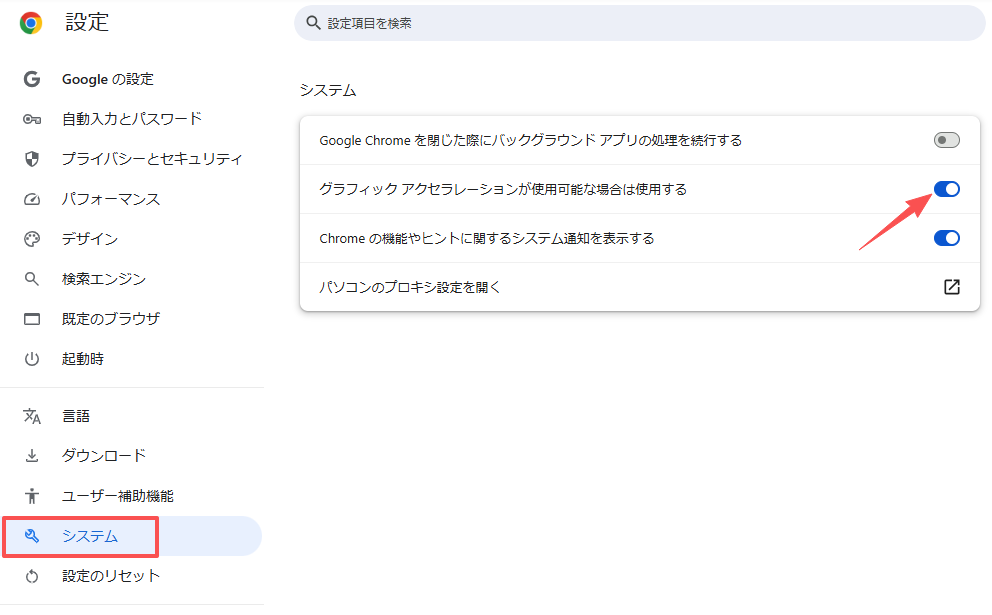
この機能は場合によっては動画の再生を妨げることがあります。ブラウザでこの機能を有効にしている場合は、無効にすることで問題が解決するか確認してください。この機能を無効にする手順は、ブラウザごとに異なります。ご利用のブラウザの操作手順を確認し、この機能を無効にしてください。
すべてのブラウザには、一部の機能を強化したり特定のアプリやウェブサイト向けの機能を実現したりするための拡張機能やアドオンが存在します。しかし、再生を試みている動画と互換性のない拡張機能が存在する場合があります。これらの拡張機能やアドオンを無効にすると、エラーコード224003の修正に役立ちます。
Google Chromeでは、以下の手順に従って操作してください。
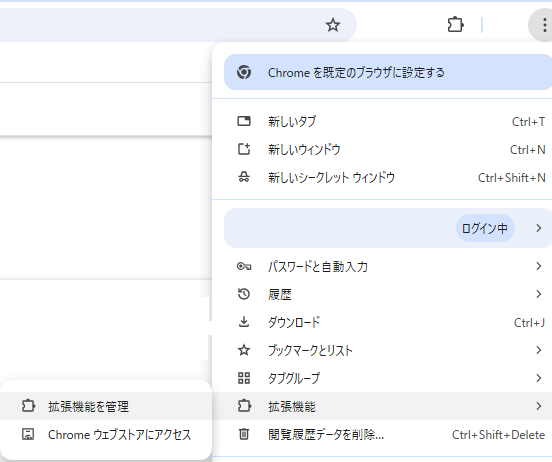
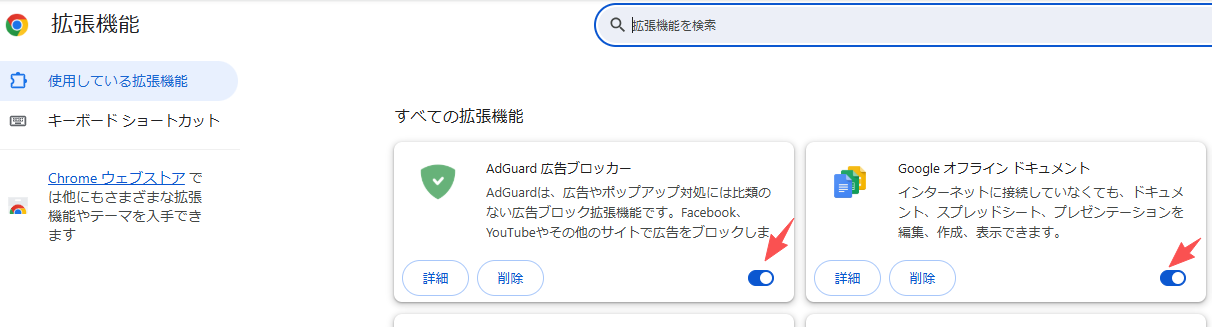
どの拡張機能が動画再生の問題を引き起こしているか特定できない場合は、すべての拡張機能を無効にして動画が再生されるか確認してください。その後、拡張機能を一つずつ有効にし直すことで、原因となる拡張機能を特定できます。
キャッシュは、ブラウザユーザーがお気に入りのウェブページをスムーズに閲覧するために設計された機能です。しかし、場合によってはクッキーやキャッシュが動画再生に悪影響を及ぼし、問題を引き起こすことがあります。
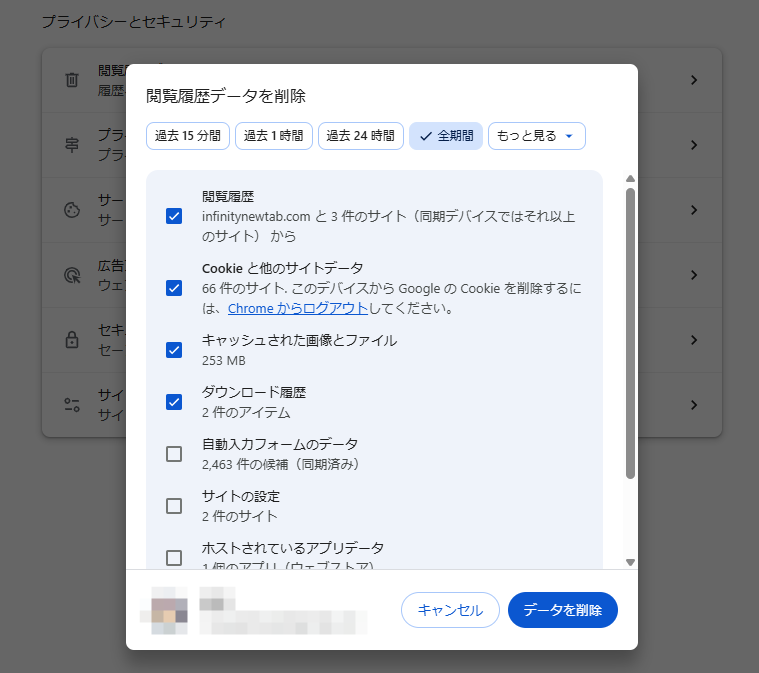
ブラウザのキャッシュやクッキー、さらには閲覧データをクリアする操作は、非常に簡単です。Google Chromeをご利用の場合は、以下の方法に従ってください。
閲覧履歴、クッキー、ダウンロード履歴、キャッシュされた画像とファイル、その他のサイトデータをクリアすることができます。ただし、事前にクリアしたい項目を確認してください。
三点リーダーメニュー→「閲覧履歴データを削除」へ進むか、Ctrl+Shift+Delキーを同時に押すことでも、キャッシュクリア画面にアクセスできます。
ブラウザが古いバージョンである場合も問題の原因となり、動画の正常な再生をサポートしないことがあります。エラー224003が発生している場合、その原因はブラウザのバージョンが古いことである可能性もあります。ブラウザのアップデートがあるか確認すると、エラーの修正に役立つ可能性があります。
Google Chromeの場合、以下の手順に従ってください。
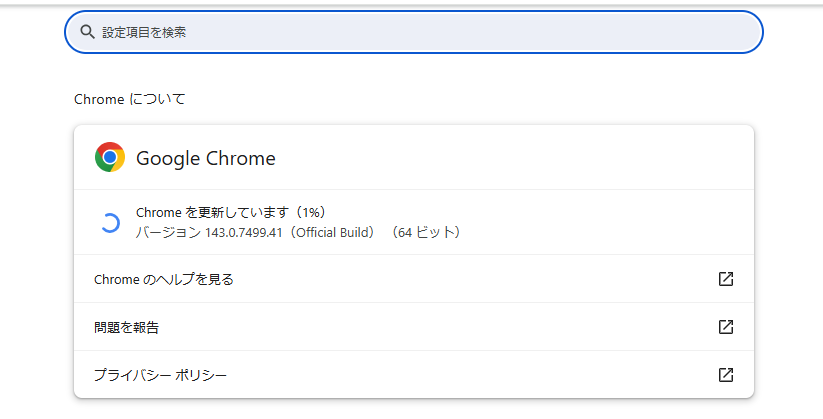
ほとんどの場合、Google Chromeはバックグラウンドで自動的に最新版に更新されます。
問題が解決せず、依然として動画を再生できない場合は、次に試すべき方法として動画をダウンロードして再生を試みることがあります。エラー224003は本来ブラウザ固有のエラーであるため、動画をダウンロードすることで再生できる可能性があります。
動画が破損して再生できない場合、破損動画の修復を支援する専用ツールを使用することができます。EaseUSオンライン動画修復はこの用途に最適なツールです。このオンライン動画修復ツールはどのオペレーティングシステムでも使用可能であり、トラブルなしに動画を修復するための100%安全かつ安心な手段を提供します。
ステップ1. EaseUS のオンライン動画修復サイトに移動します。「ビデオのアップロード」をクリックするか、直接ドラッグして、破損したMP4/MOV/AVI/MKV/3GP/FLV/MKV/WMV動画ファイルを追加します。

ステップ2. メールアドレスを入力し、「修復を開始します」をクリックして修復プロセスを開始します。入力したメールアドレスが有効であることを確認する必要があります。

ステップ3. 修復プロセスが終了するのをじっくり待ちます。メールで受け取ったリンクを通じて再度アクセスできます。

ステップ4. EaseUSからのメールが届きます。メールには抽出コードが記載されます。「ビデオをダウンロードする」をクリックし、コードを入力します。「わかりました」をクリックして修復したビデオを受け取ります。

変換処理の不備、動画ファイルの破損、誤ったダウンロード方法、信頼性の低いソースなどが原因で、動画が正常に再生されないことがあります。これら動画再生に関する技術的な不具合を修正するには、動画修復ツールが必要です。不具合のある動画を修復するためには、多くのデスクトップ版ツールが利用可能です。その中でもEaseUS Fixo動画修復が最も優れたツールです。
修復ツールキットであるEaseUS Fixoを使用すると、破損した動画だけでなく、破損した画像やドキュメントも修復することができます。また、デジタルカメラで撮影した動画ファイルが電源断によって破損した場合も、このツールで修復することができます。さらに、ファイルの回復プレビューと保存も行えます。
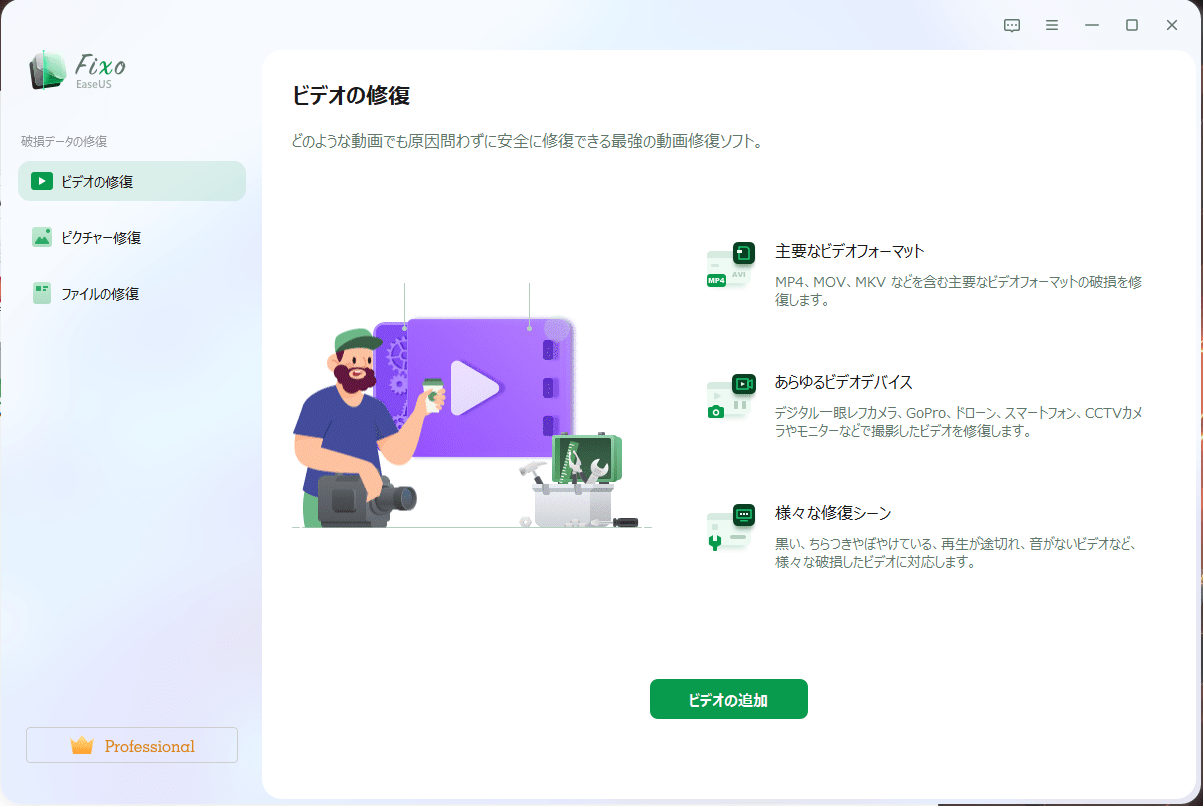
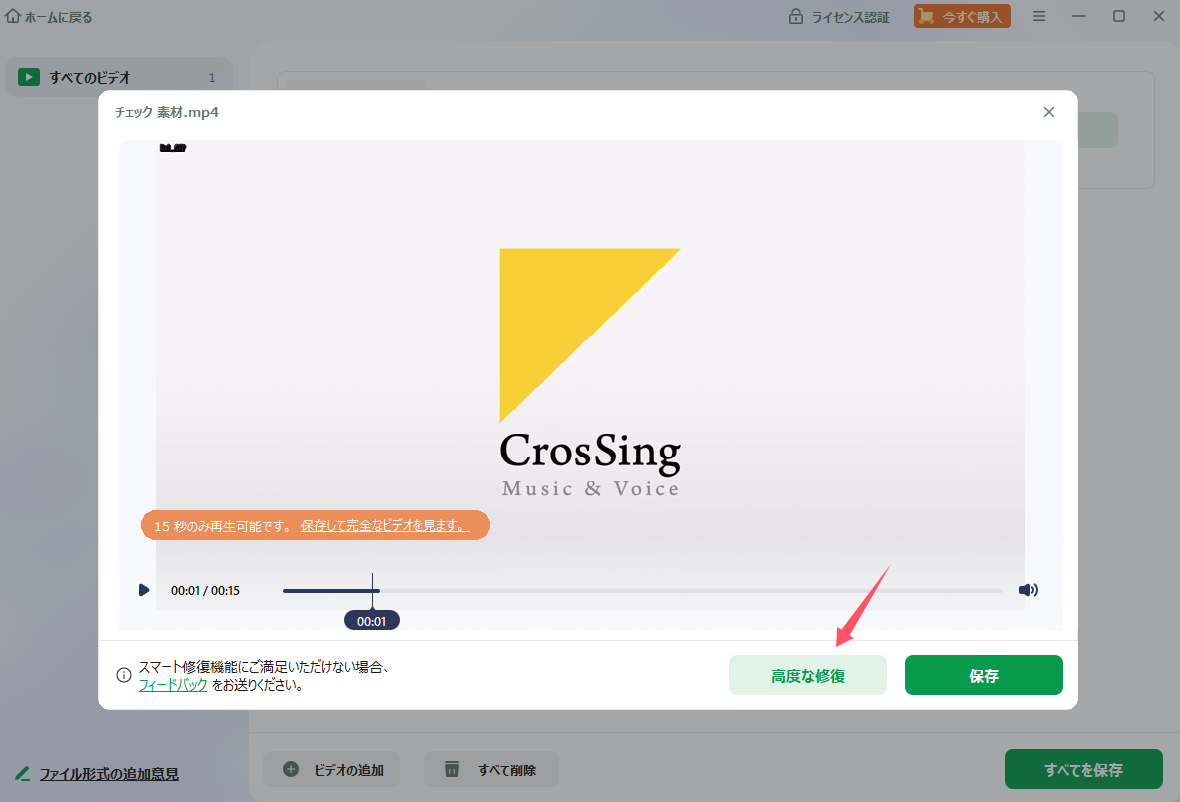
ステップ1.「ビデオの修復」で「ビデオの追加」を選択し、修復するビデオを追加します。
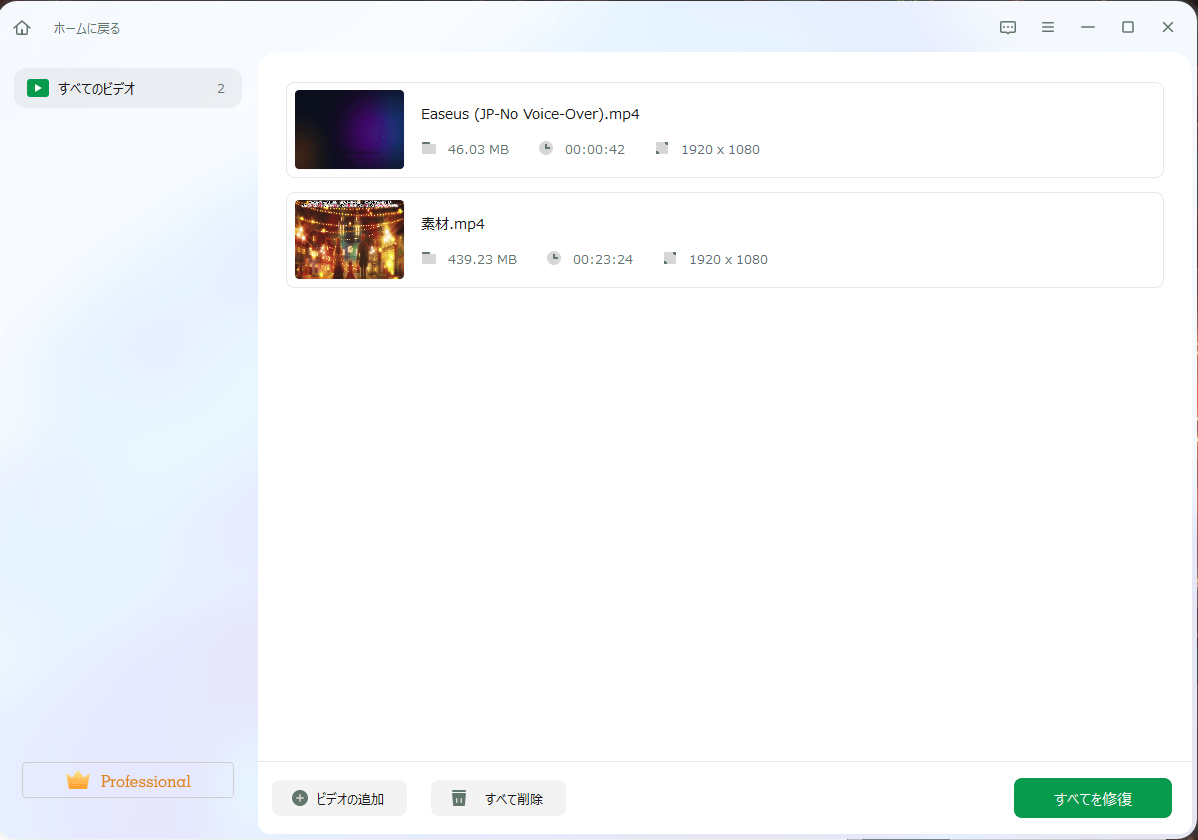
ステップ2.追加されたら、「すべてを修復」を選択して修復処理を開始します。ビデオのサイズや損傷の程度によって、しばらく時間がかかります。
ステップ3.修復完了後にプレビューやダウンロードが可能です。
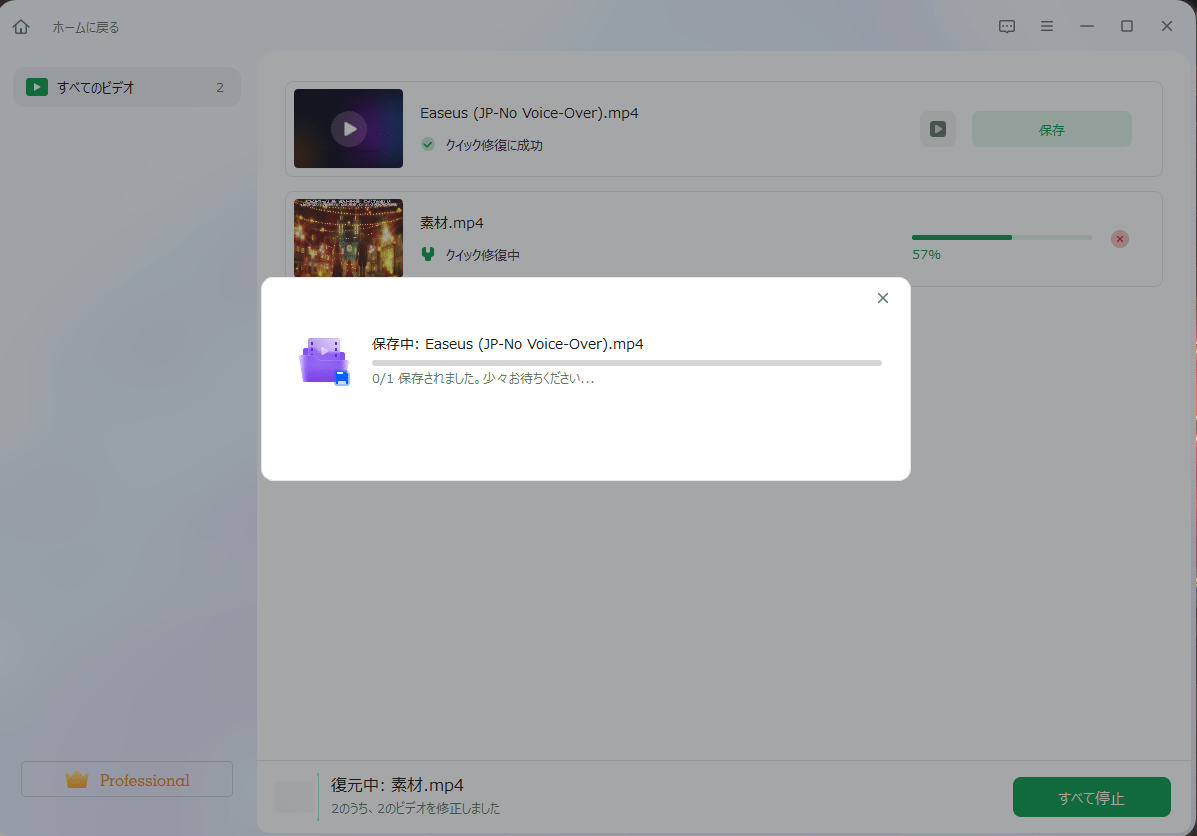
tips:クイック修復に失敗したときは、高度な修復を試用してください。高度な修復で、修復したビデオのサンプルビデオを選択して、修復の可能性を高めます。
サンプルビデオ:同じ端末で撮ったビデオや、同じサイトからダウンロードしたビデオなど、修復したいビデオと同じフォーマットを持っているビデオです。
ブラウザで動画を再生する際に発生するエラーコード224003は、それほど一般的なものではありません。しかし、このエラーに遭遇する場面も存在します。万が一エラーが発生した場合は、エラーコード224003を修正するための効果的な方法を試してみると良いでしょう。
本記事で紹介した方法は、動画再生エラーを解消する上で非常に有効であり、ユーザーの皆様に満足いただける結果をもたらすはずです。
関連トピックス
 さわこ/2026-04-28
Windows 11でZIPファイルが解凍できない問題を4つの簡単な方法で解決
 マイヨウ/2026-04-28
マイヨウ/2026-04-28
XMLファイルの開き方|Windowsでの表示・編集・開けない時の対処法と復元方法
 清水/2026-04-28











