-
![]() Windows向けデータ復旧
Windows向けデータ復旧
- Data Recovery Wizard Free購入ダウンロード
- Data Recovery Wizard Pro 購入ダウンロード
- Data Recovery Wizard WinPE購入ダウンロード
- Partition Recovery購入ダウンロード
- Email Recovery Wizard購入ダウンロード
- おまかせデータ復旧サービス
概要:
AOLメールでメールを削除または紛失しましたか?ここでは、完全なAOLメール回復ソリューションを見つけることができます。削除されたAOLメールを7日以内に復元する場合は、ゴミ箱フォルダーから回復できます。紛失したメールが7日以上経過しており、完全に削除されたメールを回復する場合は、AOLサーバーからメールを回復するか、専門的なメール回復プログラムを使用してトラブルシューティングすることができます。
多くのユーザーは、重要な情報を含むAOLメールを誤って削除してしまう、あるいは時には永久に削除されてしまうという恐ろしい経験をしています。この状況を「恐ろしい経験」と呼ぶ理由は、被害者の多くが削除されたAOLメールを復元する方法を知らず、終わりのない不安や憂鬱に陥ってしまうからです。もしあなたも同じ状況にいるなら、もう心配する必要はありません!ここでは、削除された、または永久に削除されたAOLメールを復元する方法を詳しく説明します。自分のケースに最適なソリューションを試して、メールを効果的に復元してください。
AOLメールを誤って削除してしまった場合、それらのメールは「最近削除されたフォルダ」(ゴミ箱とも呼ばれます)に一時的に移動されます。このフォルダでは、削除されたメールが最大7日間保持され、その間であれば復元が可能です。もし削除から7日以内であれば、以下の手順でゴミ箱フォルダからメールを復元できます。
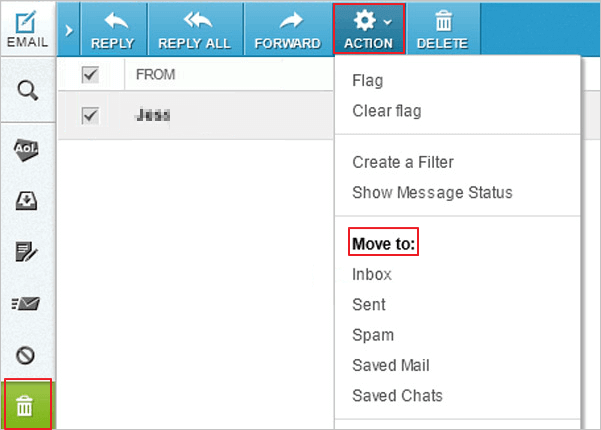
これで完了です。この操作により、削除されたAOLメールが受信トレイに復元されます。
AOLで7日以上前にメールを削除し、その後になって削除したメールの重要性に気づいた場合、それらを取り戻すことは可能でしょうか?答えは「はい」です。AOLから完全に削除されたメールを復元することは可能ですが、その成功の可能性は、メールが保存されている場所によって異なります。以下では、AOLから完全に削除されたメールを復元するための2つのシナリオについて説明します。
Web版AOLメールを使用している場合、メールデータはコンピュータではなくAOLサーバーに保存されています。そのため、オンラインでメールを削除した場合は、AOLのメールサーバー管理者に連絡し、メールのロールバックを依頼して復元することが可能です。これが、オンラインで削除されたメールを復元する唯一の方法です。
ただし、この方法には注意が必要です。サーバーからメールを復元するサービスは通常有料であり、場合によっては高額になることがあります。また、個人ユーザーの場合、成功の可能性が低いことも少なくありません。したがって、この方法はあまり実用的ではない場合があります。次に紹介する方法を試すことを強くお勧めします。
前述の通り、オンラインで削除したメールを復元することは非常に難しいです。しかし、AOLメールがOutlookなどに追加されている場合、メールデータはローカルデータベース(PSTまたはOSTファイル)に保存されます。この場合、メールを削除後でも、専門的なメールデータ回復ソフトウェアを使用して削除されたAOLメールを復元することが可能です。
EaseUS Data Recovery Wizardは、ローカルPSTまたはOSTファイルから永久に削除されたメールを復元するのに最適なデータ回復ソフトウェアの1つです。このツールをダウンロードし、手順に従って操作することで、7日以上前にAOLから削除されたメールを復元できます。
ステップ1.場所の選択
「ディスク」で復元したいファイルの元場所あるいは「特定の場所」を選択して「紛失データの検索」をクリックしてください。
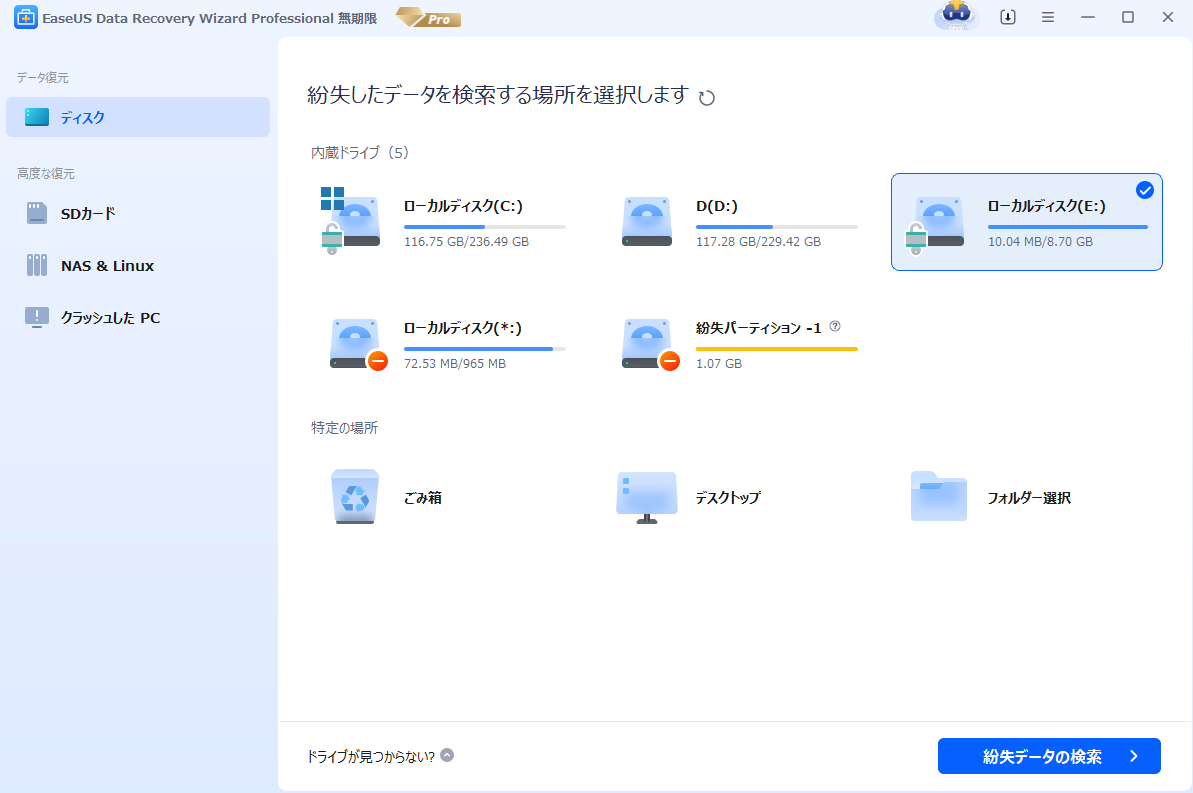
ステップ2.スキャンが完了すると、ファイルが全部表示されます。

(復元したいファイルを素早く確認し、プレビューすることができます。)
ステップ3.ファイルを選択して、「復元」ボタンをクリックします。復元先を指定する画面が表示されたら、できるだけ元のSDカード以外の場所を選びます。

削除されたAOLメールを回復した後、それらをOutlookにインポートして再び使用することができます。以下の手順に従って操作してください。

また、EaseUSは破損したExchange Serverメールボックス(EDB)ファイルやそのコンテンツを迅速に回復および修復するための究極のExchange回復ツールも提供しています。このツールは、Exchange Server 2019、2016、2013、2010に対応しています。
関連トピックス
Time Machineバックアップの回復 | Macファイル回復
 田山/2026-06-23
 kenji/2026-06-23
 Shawty/2026-10-27
 モンディー/2026-06-23











 復旧率99.7%
  3ステップで復元可能


