-
![]() Windows向けデータ復旧
Windows向けデータ復旧
- Data Recovery Wizard Free購入ダウンロード
- Data Recovery Wizard Pro 購入ダウンロード
- Data Recovery Wizard WinPE購入ダウンロード
- Partition Recovery購入ダウンロード
- Email Recovery Wizard購入ダウンロード
- おまかせデータ復旧サービス
概要:
ノートパソコンのOSをポータブルのUSBメモリにクローンして、どこでも手軽に自分のオペレーティングシステムを持ち運びたいと思いませんか?このEaseUSのブログでは、最適なOS移行ツール「EaseUS Disk Copy」を使って、ノートパソコンのOSをUSBメモリにコピーする方法をご紹介します。
Windows 11/10/8/7
デジタル技術の発展により、仕事でパソコンを使う機会が増えています。しかし、いつでもどこでもパソコン本体を持ち運ぶのは現実的ではありません。そこで、ノートパソコンのOSをポータブルなUSBメモリにコピーしておけば、どこでもOSを持ち運び、利用することができます。また、ハードディスクが故障した場合でも、USBにコピーしたOSを使えば、手間なくパソコンを起動させることができます。さらに、バックアップとしても活用でき、万が一OSがクラッシュした時にも復元が可能です。
やり方がわからない方もご安心ください。このEaseUSのガイドでは、プロ仕様のOS移行ツール「EaseUS Disk Copy」、Windows To Go、Windowsのバックアップと復元という3つの方法を使って、ノートパソコンのOSをUSBメモリにコピーする方法をご紹介します。ぜひ読み進めて、ご自分に合った方法を見つけてください。
オペレーティングシステムをUSBドライブに保存することで、さまざまな利点があります。
WindowsをUSBに転送する方法はいくつかあり、お好みの方法を選択できます。このガイドでは、EaseUS Disk Copy、Windows To Go、Windowsバックアップと復元という3つのツールを紹介します。3つの方法の最終的な比較については、以下を参照してください。
| 方法 | 長所 | 短所 | おすすめ度 |
| EaseUS Disk Copy |
|
|
⭐⭐⭐⭐ |
| Windows To Go |
|
|
⭐⭐ |
| バックアップと復元 |
|
|
⭐⭐⭐ |
🚩OSをUSBにクローンする前に、USBのストレージ容量がオペレーティングシステム全体のファイルを収納できる十分な空きがあることを確認してください。
Windows 11/10/8/7のOSをノートパソコンからUSBにコピーして正常に起動させるには、EaseUS Disk Copyを使うのが最も簡単でおすすめの方法です。このプロフェッショナルなディスククローンツールは、OS移行機能を搭載しており、わずか数回のクリックで操作できます。シンプルなインターフェース設計で、初心者から上級者まで簡単に扱えるのも特徴です。
EaseUS Disk Copyを使えば、起動の問題なくOSをUSBにクローンでき、別のパソコンでもシームレスに利用できます。さらに、パソコンがクラッシュしたりハードディスクが故障した場合には、Windowsのブータブル回復USBとしても活用できます。さあ、今すぐこの優れたOS移行ツールをダウンロードして、あなたのOSをUSBにコピーしてみましょう。
Windows 11/10/8/7
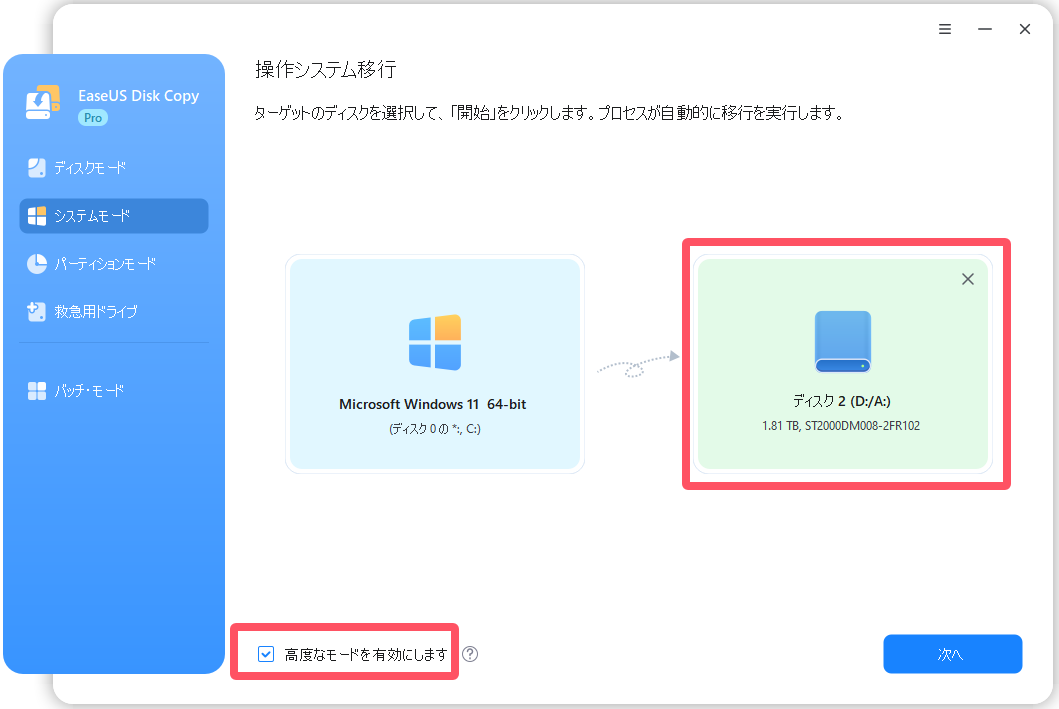
ステップ1:OSをあるハードディスクから別のハードディスクへクローンするには、「システムモード」でターゲットディスクを選択します。
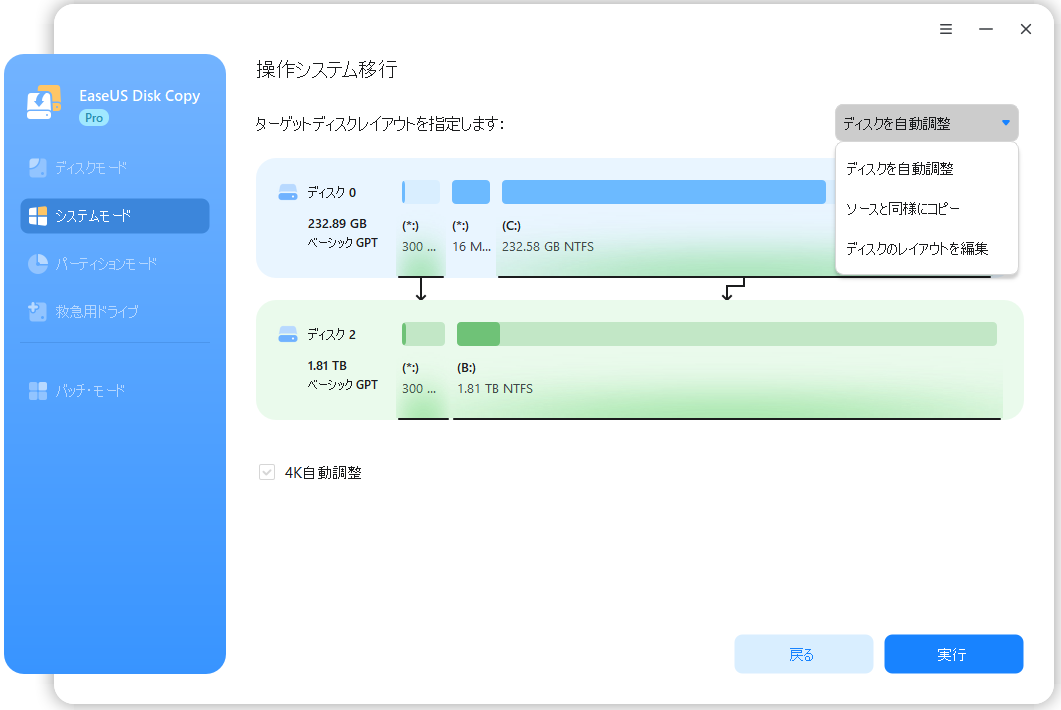
ステップ2:「高度なモードを有効にします」をクリックすると、ターゲットディスクのディスクレイアウトを調整できます。
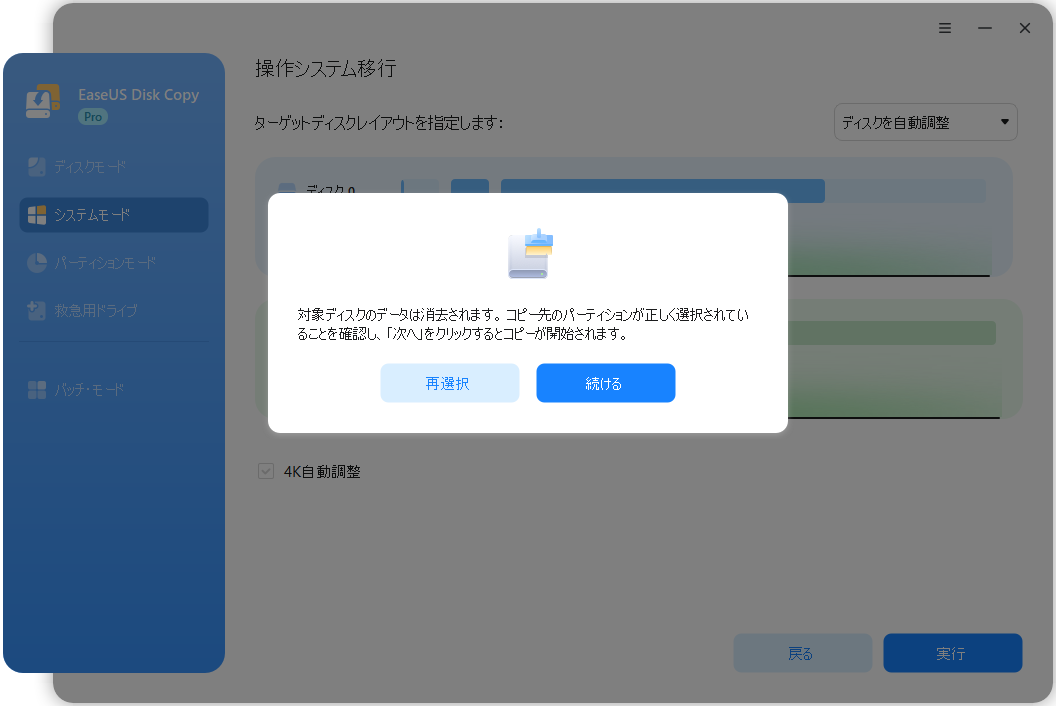
ステップ3:ターゲットディスク上のデータがすべて消去されるという警告メッセージが表示されます。内容を確認のうえ、「続ける」をクリックしてください。
ステップ4:クローン作業の完了を待ちます。
この記事が役に立ったと思ったら、ぜひSNSでシェアして、他の人にも簡単にOSをUSBにクローンする方法を広めましょう。
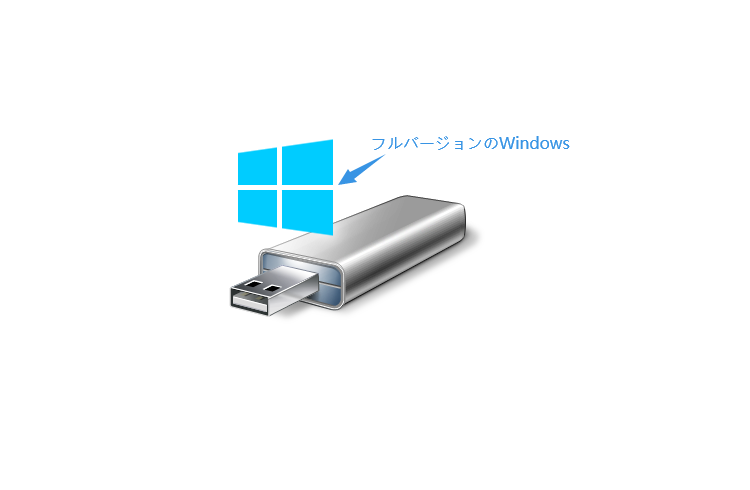
Windows To Goは、Windows EnterpriseやWindows 10 Educationに搭載されている機能で、USB接続の外付けドライブから起動できるWindows環境(Windows To Goワークスペース)を作成することができます。
⚠️Microsoftからの注意: Windows To GoはWindows 10 バージョン2004以降のオペレーティングシステムでは削除されています。また、この機能は機能更新プログラムをサポートしていないため、常に最新の状態を維持することができません。さらに、多くのOEMメーカーでは既にサポートされていない特定のタイプのUSBが必要です。
もしお使いのノートパソコンがWindows To Goに対応していれば、OSをUSBにコピーしてそこから起動することができます。しかし、Windows To Goは今でも利用できるのでしょうか?詳しくは「Windows 11/10/8/7向けWindows To Go Creatorガイド」で確認してみてください。
📝関連記事:Windows To Goについての完全解説
上記の2つの方法以外にも、Windows OSをUSBメモリにコピーする方法として「Windowsのバックアップと復元」を使う方法があります。この標準ツールを使えば、USBにシステムイメージを作成し、必要な時にそれをパソコンに復元することができます。ただし、EaseUS Disk CopyやWindows To Goと比較すると、バックアップと復元ではOSのバックアップのみを行うことができ、USBから直接起動することはできません(ブート可能ではありません)。
📝関連記事:Windows 11のシステムイメージバックアップをUSBドライブに作成する方法
この記事が役に立った場合は、ぜひSNSでシェアして、他の人にも簡単にOSをUSBにクローンする方法を広めてください。
ノートパソコンからUSBメモリにオペレーティングシステムを移行するのは、単にファイルをコピーするだけのように簡単ではありません。起動可能なドライブを作成するには、専用のツールが必要です。その中でも特におすすめなのが「EaseUS Disk Copy」です。この使いやすいソフトウェアを使えば、オペレーティングシステムのクローンを作成してUSBドライブにそのままコピーすることができ、スムーズかつ確実な移行が可能です。EaseUS Disk Copyは高度な機能と高い信頼性を兼ね備えており、オペレーティングシステムをUSBメモリに転送するための最適なツールと言えるでしょう。
Windows 11/10/8/7
1.WindowsのISOイメージをUSBメモリにコピーするだけで大丈夫ですか?
いいえ、WindowsのISOファイルをUSBドライブにそのままコピーするだけでは、起動用のUSBを作成することはできません。RufusやWindows Media Creation Toolなどの専用ツールを使って、起動可能なUSBドライブを作成する必要があります。これらのツールは、USBドライブを正しい形式でフォーマットし、起動に必要なファイルを適切に配置してくれます。
2.ノートパソコンのすべてのデータをUSBメモリに移行するにはどうすればいいですか?
ノートパソコンからUSBドライブへすべてのデータを移行する最も安全で確実な方法は、「クローン作成」です。これにより、オペレーティングシステムや各種設定、保存されているファイル、インストール済みアプリケーションなど、あらゆるデータがUSBドライブにそのままコピーされます。また、ブートセクタも複製されるため、USBから直接OSを起動することも可能です。
3.USBメモリからWindowsを起動することはできますか?
はい、USBメモリからWindowsを起動することは可能です。ただし、そのUSBメモリが起動可能な状態であり、必要なブートセクタやWindowsオペレーティングシステム本体、および関連ファイルが正しく揃っていることが条件となります。
関連トピックス
 Harumoe/2026-06-18
より大きなハードディスクに交換してWindows 11にアップグレードする方法
 さわこ/2026-06-17
Harumoe/2026-06-17
再インストールなしでHDDからより小さいSSDへOSをクローンする方法
さわこ/2026-06-17











