-
![]() Windows向けデータ復旧
Windows向けデータ復旧
- Data Recovery Wizard Free購入ダウンロード
- Data Recovery Wizard Pro 購入ダウンロード
- Data Recovery Wizard WinPE購入ダウンロード
- Partition Recovery購入ダウンロード
- Email Recovery Wizard購入ダウンロード
- おまかせデータ復旧サービス
概要:
Windows 10を再インストールすることなく、ハードドライブを新しいパソコンに移行したいとお考えですか?この記事では、OSを一からインストールし直すことなく、元のデータや設定をすべて保持したまま、新しいPCで使用できるようにするための手順をわかりやすくご紹介しています。
Windows 11/10/8/7
🚀簡単に言うと、やるべきことは以下の通りです:
新しいPCにアップグレードする際、多くのユーザーは状態の良い古いハードドライブを手放したくないものです。OSの再インストールという手間を省き、元のPCと同じ環境——データや設定をそのまま維持できるため、古いハードドライブを新しいPCでも使用したいと考える人が多いのです。
しかし、「古いハードドライブをそのまま新しいPCで使っても大丈夫?」「Windows 10を再インストールせずにハードドライブを新しいパソコンへ移すにはどうすればいいの?」といった疑問を持つ方もいるでしょう。
ご安心ください。EaseUSのブログでは、その方法を詳しくご紹介するとともに、新しいパソコンのパフォーマンスを最大限に引き出すためのヒントもお届けします。ぜひ読み進めてください。
❗答え:一般的に言えば、はい、古いハードドライブを新しく組み立てたPCに接続することは可能です。もちろん、新しいPCのハードウェアや接続方式と互換性があることが前提です。ただし、古いハードドライブが新しい構成で正常に動作するためには、オペレーティングシステムやドライバーを再インストールする必要がある場合があります。
とはいえ、私たちは古いハードドライブをそのまま使用するのではなく、新しいSSDを使用し、古いハードドライブは新しいPCのセカンダリーストレージ(データ用ドライブ)として活用することを強くおすすめします。
Windows 10を再インストールせずに使用したい場合は、OSを新しいSSDへクローン・移行する方法を選べば、Windows 10の正確なコピーをSSD上に作成でき、そのSSDからシームレスに起動することが可能です。
新しいSSDの使用をおすすめする理由は以下の通りです:
このブログをSNSでシェアして、Windows OSを再インストールせずに新しいPCへ移行したいと考える多くのユーザーの手助けをしましょう。
新しいPCを組む際に最適な選択肢が分かったところで、次に行うべきなのは、Windows 10のOSを新しいSSDにクローンして移行することです。クローン作業を始める前に、信頼性の高いOS移行ツールを選択することが非常に重要です。どのツールを使うかが、新しいSSDへのクローンや起動が成功するかどうかを左右します。
EaseUS Disk Copy は、Windowsユーザーの約80%が利用しているプロフェッショナルなディスククローンソフトです。さまざまなHDDやSSDに対応しており、HDDからSSDへのクローン、不良セクタを含むディスクのクローン、異なる容量のHDD SSD間のクローン、OSの新しいドライブへの移行、起動可能なリカバリーUSBの作成などが可能です。
シンプルなインターフェース設計で、数回クリックするだけでWindows 10を新しいSSDに簡単に移行できます。
Windows 11/10/8/7
EaseUS Disk Copyをダウンロードして、今すぐOSの移行を始めましょう。
クローンを行う前に確認すべきこと:
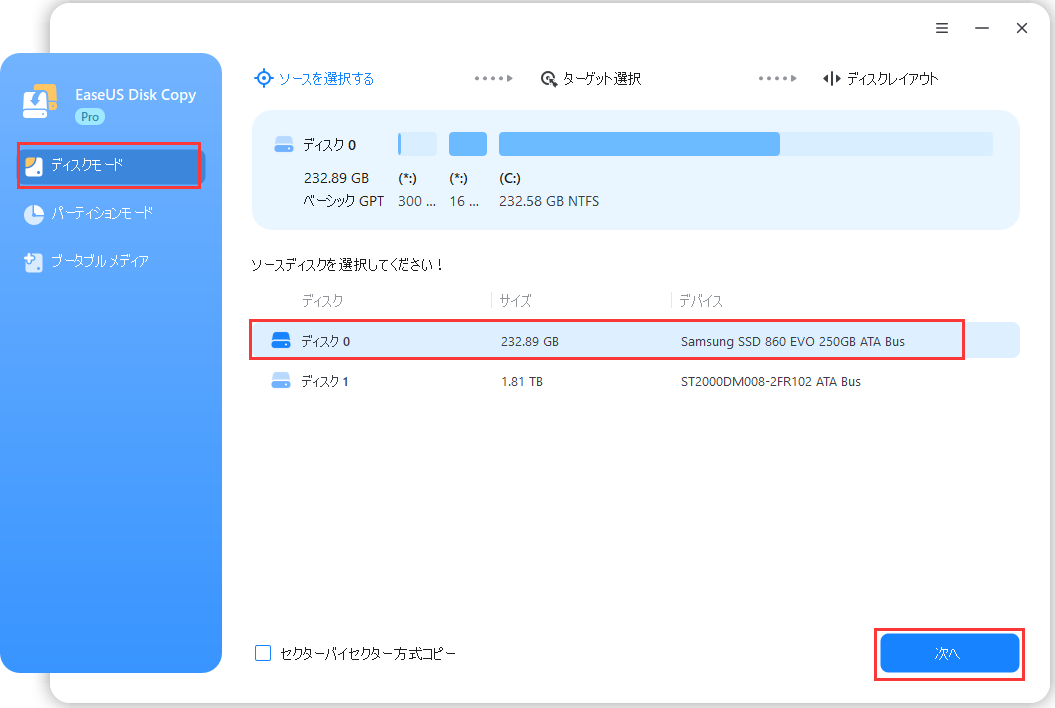
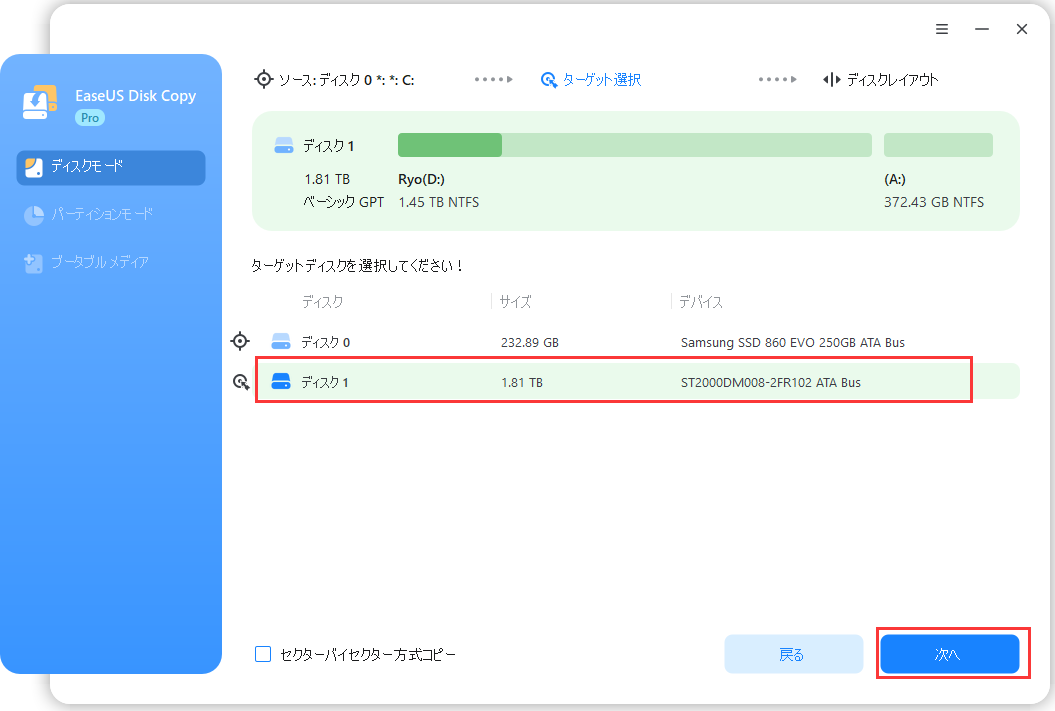
ステップ1.まずは、EaseUS Disk Copy をパソコンにダウンロードしてインストールし、起動します。起動後、「ディスクモード」を選び、ソースディスクと、ターゲットディスクを指定します。
ステップ2.ディスクのパーティションを調整したい場合は、「高度なモードを有効にします」にチェックを入れ、「次へ」をクリックします。
この画面では、クローン先ディスクのレイアウト(パーティション構成)を次の3つから選べます:
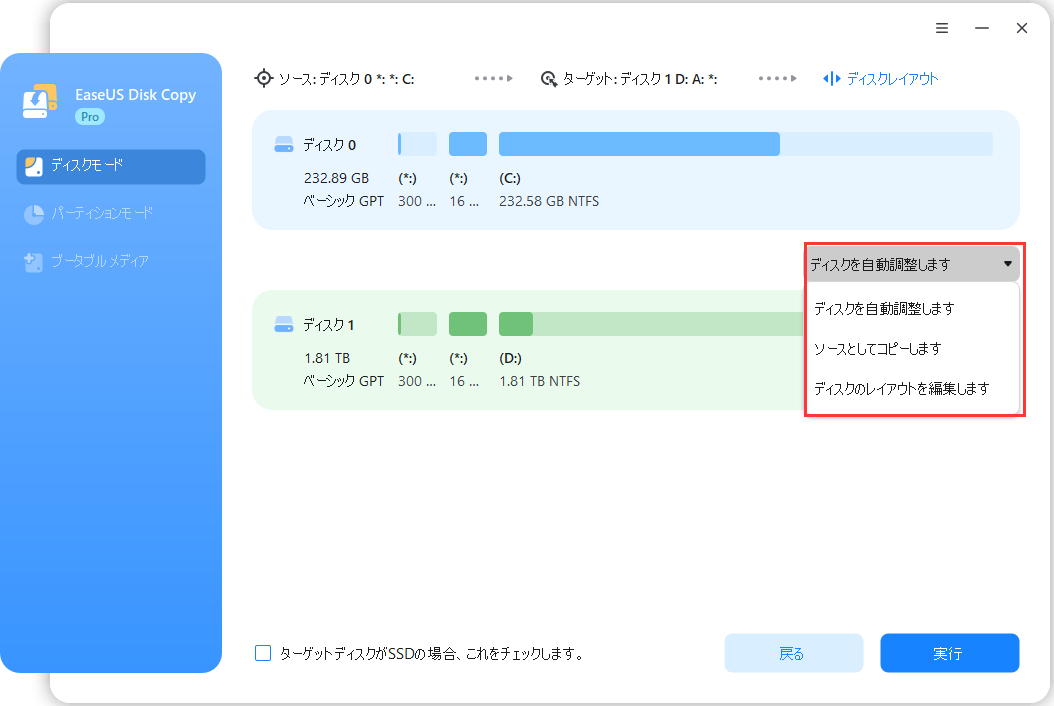
ステップ3.設定内容を確認したら、「実行」をクリックしてクローン処理を開始します。
※:クローン先のディスク(ターゲットディスク)にある既存のデータはすべて消去されます。必要なデータがある場合は、事前にバックアップを取っておいてください。

Windows 10を新しいSSDへ移行したあとは、古いハードドライブのフォーマット、新しいPCへのSSDの取り付け、起動ドライブとしての設定、そしてセカンダリーストレージドライブの追加といった作業が必要です。以下の手順に従って進めてください。
より多くのユーザーが Windows OS を再インストールすることなく新しいPCへアップグレードできるように、このブログをソーシャルメディアで共有しましょう。
古いハードドライブを新しいPCに移行すれば、Windows OSを一からインストールし直す手間を確かに省くことができます。しかし、新しいディスクへOSを移行・クローンすることは、パソコンの性能を最大限に引き出すためのより優れた選択肢です。
EaseUS Disk Copyを使えば、起動トラブルの心配なく、OSを新しいSSDへクローンすることが可能です。元の設定やデータもそのまま保持されるので安心です。今すぐダウンロードして、あなたのPCをアップグレードしましょう。
Windows 11/10/8/7
1.Windows 10でハードドライブを別のパソコンに移動できますか?
もちろん、Windows 10ではハードドライブを別のパソコンに移動することが可能です。ただし、その際にはドライバーの再インストールやWindowsの再認証、互換性の問題への対応が必要になる場合があります。データ損失を防ぐためにも、ハードドライブを移行する前にデータのバックアップを取っておくことをおすすめします。
2.なぜ古いハードドライブが新しいパソコンで動作しないのですか?
古いハードドライブが新しいパソコンで動作しない理由は、ハードウェアや接続方式の互換性の問題である可能性があります。マザーボードやチップセットなどの構成が異なると、古いハードドライブとの互換性が取れないことがあります。これらの問題を解決するためには、OSやドライバーの再インストールが必要になる場合があります。
3.OSを再インストールせずにWindows 10をSSDに移行するには?
OSを再インストールせずにWindows 10をSSDに移行する最も効果的な方法は、Windows 10を新しいSSDにクローンすることです。この方法なら、OSの正確なコピーがSSDに作成され、問題なく起動できます。EaseUS Disk Copyは、この作業に最適なツールのひとつです。
関連トピックス
新M2 SSD導入後、Windows再インストールは必要?答えはこちら - EaseUS
 さわこ/2026-06-17
Samsung M.2 NVMe SSDへOSを移行する方法
さわこ/2026-06-18
 Harumoe/2026-06-17
超簡単:ハードディスクから別のハードディスクへデータをコピーする方法
さわこ/2026-06-17











