-
![]() Windows向けデータ復旧
Windows向けデータ復旧
- Data Recovery Wizard Free購入ダウンロード
- Data Recovery Wizard Pro 購入ダウンロード
- Data Recovery Wizard WinPE購入ダウンロード
- Partition Recovery購入ダウンロード
- Email Recovery Wizard購入ダウンロード
- おまかせデータ復旧サービス
概要:
ハードドライブをアップグレードする必要がありますか?EaseUS Disk Copy を使って、起動ドライブのクローンを簡単に作成する方法を学びましょう。ステップバイステップのガイドでは、OS、ファイル、設定を新しい SSD または HDD に安全に移行する方法をご紹介します。
Windows 11/10/8/7
最近、パソコンの「空き容量が少なくなってきた」「動作が遅くてイライラする」と感じていませんか?もし古いHDDを使っているなら、高速なSSDに交換することで、パソコンの動きが見違えるほど快適になる可能性があります。SSDへのアップグレードは、パソコンの性能を大きく向上させる、とても効果的な方法です。でも、多くの方にとって面倒なのは、Windowsの再インストールやアプリ・データの移し替えですよね。「全部一からやり直しなんて大変…」と感じる人も少なくありません。そこでおすすめなのが、「ブートドライブのクローン作成」です。現在使っているWindowsやアプリ、個人ファイルなどをまるごとそっくりそのまま、新しいSSDやHDDに移すことができる方法です。この記事では、ブートドライブをクローンして簡単にパソコンをアップグレードする方法を、わかりやすくご紹介します。
ブートドライブとは、パソコンを起動するために必要なファイルや命令が入っているストレージデバイスのことです。HDDやSSD、USBメモリなどがこれにあたります。
パソコンは電源を入れたとき、まずこのブートドライブを読み込んで、OS(オペレーティングシステム)を立ち上げます。そのため、ブートドライブはパソコンが正常に動くために欠かせない、とても重要な役割を持っているのです。
簡単に言うと、ブートドライブのクローン作成とは、現在使っているシステムドライブ(通常はCドライブ)をそっくりそのままコピーすることです。このコピーには、Windowsのオペレーティングシステムだけでなく、インストール済みのアプリケーション、設定、個人ファイル、さらには通常見えないブート用の隠しパーティションまで、すべてが含まれます。クローンを作った新しいドライブをパソコンに取り付ければ、いつも使っているデスクトップ画面がそのまま立ち上がります。再設定ややり直しは必要ありません。
ブートドライブをクローン作成する主なメリット
この手軽なクローン作成方法を、ぜひSNSなどでシェアして、周りの方のパソコン移行も助けてみてくださいね。
ブートドライブを別のドライブにクローンするには、サードパーティ製のクローンソフトが必要です。これは、Windows標準ではクローン機能が用意されていないためです。その中でも特に人気なのが「EaseUS Disk Copy」です。操作がわかりやすく、強力なクローン機能を備えていることで知られています。
たとえば「Samsung Data Migration」はSamsung製SSDでしか使えませんが、EaseUSのクローンソフトなら、メーカーを問わずどんなブランドのハードディスクやSSDでも使えます。しかも、「大きい容量から小さい容量へ」「小さい容量から大きい容量へ」といった、異なるサイズのドライブ間でもクローンが可能です。また、「Clonezilla」や「Rescuezilla」のように、USBから起動してパソコンを立ち上げ直す必要もありません。EaseUS Disk Copyは、Windows上から直接インストールして使えます。USBブートの手間をかけずに、そのままクローン作業ができます。
さらに、ポータブル版(インストール不要のUSBドライブ対応版)もあるので、USBメモリに入れてどのパソコンでも使うことができます。また、「WinPEブータブルディスク」を作成する機能もあり、Windowsが起動しない状態でもディスクのクローンを作成することができます。
Windows 11/10/8/7
数あるクローンユーティリティの中でも、EaseUS Disk Copy は強力な機能、信頼性、使いやすさの完璧なバランスで際立っています。初心者からITプロフェッショナルまで、数百万のユーザーに信頼されています。PCに無料でダウンロードし、起動可能なハードドライブのクローン作成にご活用ください!
ブートドライブをクローンするには、まず新しいドライブをUSB-SATAケーブルや外付けディスクケースを使ってパソコンに接続します。そして、EaseUS Disk Copyというソフトを使って、古いドライブのデータを新しいドライブにコピーします。クローン作業が完了したら、パソコンの電源を切り、BIOSまたはUEFIの設定で起動優先順位を変更し、新しいドライブから起動するように設定します。または、古いドライブを取り外して新しいドライブに交換してもかまいません。
以下は、EaseUS Disk Copyを使ってブートドライブを別のドライブにクローンする手順です:
新しいドライブの準備
ステップ1:OSをあるハードディスクから別のハードディスクへクローンするには、「システムモード」でターゲットディスクを選択します。
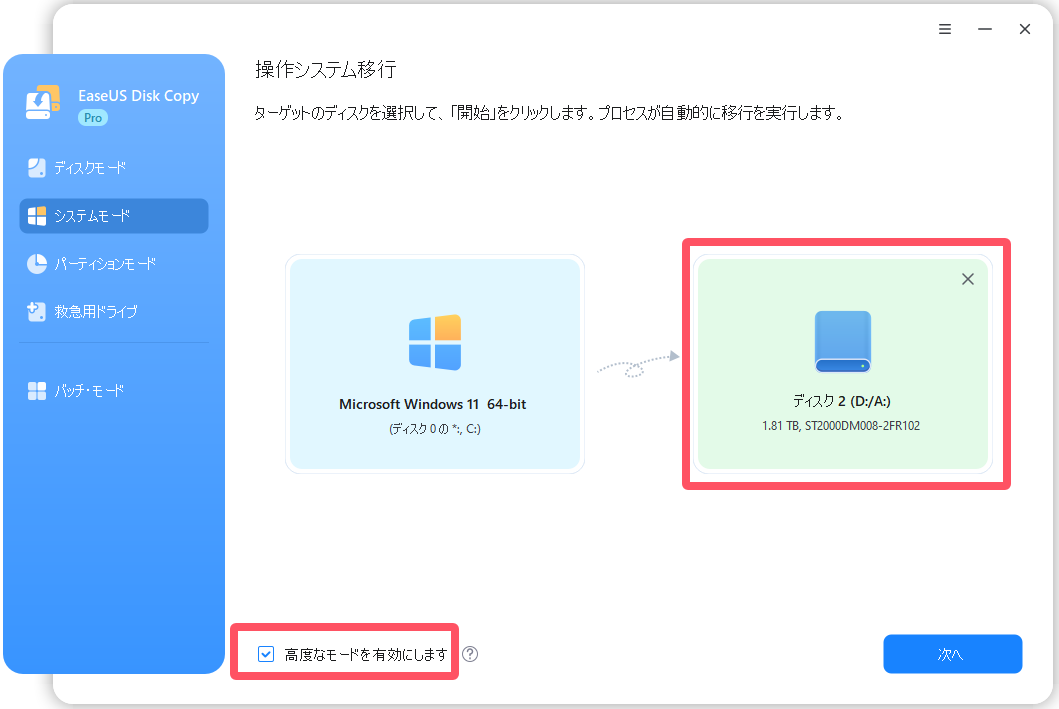
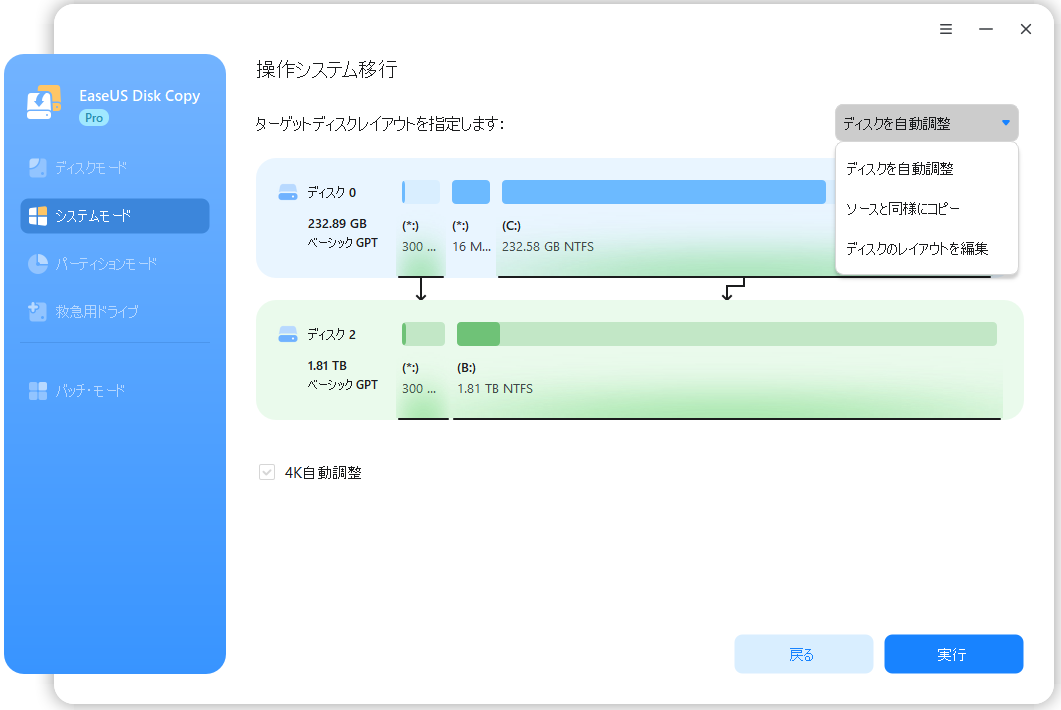
ステップ2:「高度なモードを有効にします」をクリックすると、ターゲットディスクのディスクレイアウトを調整できます。
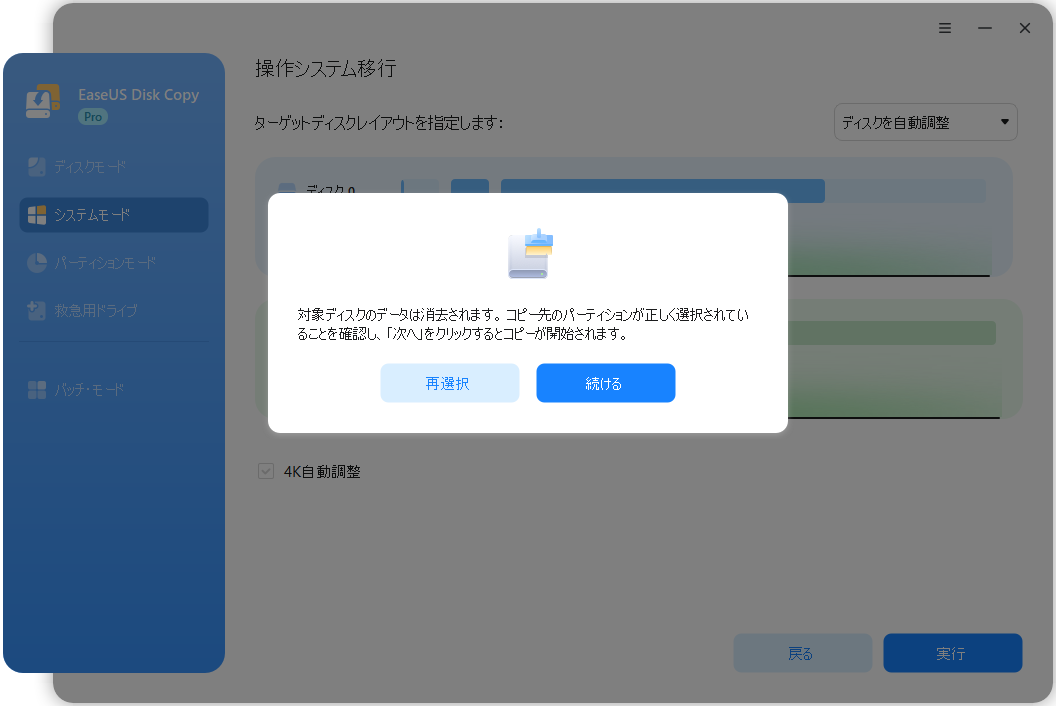
ステップ3:ターゲットディスク上のデータがすべて消去されるという警告メッセージが表示されます。内容を確認のうえ、「続ける」をクリックしてください。
ステップ4:クローン作業の完了を待ちます。
クローン完了後の作業
PCにディスクスロットが1つしかない場合、新旧ドライブを同時に接続することができません。そのため、クローン作業が終わったら、次の手順で物理的にドライブを交換する必要があります。
新しいドライブから起動させる
再起動と確認
以上で、クローン作業と新しいドライブへの移行は完了です。
この記事をSNSに共有し、他の人々が簡単にブートドライブをクローンできるようにしましょう!
EaseUS Disk Copyを使えば、ブートドライブのクローン作成という難しそうで面倒な作業も、シンプルで確実な手順に変わります。データを失うことなく、Windowsを再インストールする必要もなく、スマートにハードディスクをアップグレードできます。すべてを一から再設定する時間を無駄にする必要はありません。少しの時間でクローンを作成するだけで、快適で高速なパソコンを手に入れることができます。
もっと快適なパソコンライフを始めませんか?EaseUS Disk Copyを今すぐダウンロードして、簡単で安心なシステム移行を体験しましょう!
Windows 11/10/8/7
1. クローンしたドライブが起動しない場合は?
クローンしたドライブが起動しない主な原因としては、「BIOSの設定が正しくない」「パーティション形式の不一致」「起動に必要なファイルの欠如」などが考えられます。この問題を解決するには、まずBIOS設定を開き、クローン先のドライブが「ブートドライブ」として正しく設定されているか確認してください。次に、元のディスクとクローンしたディスクのパーティションスタイル(MBRまたはGPT)が一致しているかを確認します。必要であれば、Windowsの回復ツールや「ブート修復ユーティリティ」を使って、MBRやブートセクタの修復を行ってください。
2. Windows10のブートドライブをクローンできますか?
はい、Windows10のブートドライブをクローンすることは可能です。EaseUS Disk CopyやClonezilla、Rescuezillaなどの専門的なディスククローンソフトを使って行えます。さらに、Windowsにはブートドライブの移行に使える標準機能も備わっています。
手順は以下の通りです:
この方法でも、クローンと同様にシステムを移行できます。
3. ドライブをクローンすると起動できるようになりますか?
はい、クローンを作成するとドライブは起動可能になります。これは、元のドライブと全く同じ内容(オペレーティングシステムや起動に必要なファイルを含む)をコピーするためです。元のディスクが起動可能であれば、クローンしたディスクも同様に起動できます。
4. OSを別のドライブにクローンできますか?
はい、ハードディスク全体をクローンすることで、オペレーティングシステム(OS)も含めて別のドライブに移行できます。ディスクのクローンは、元のドライブのすべてのデータをビット単位でそのままコピーするため、移行先のドライブも起動可能となり、データやアプリ、設定、OSもすべて同じ状態になります。「全部は移したくない」「Windowsだけを移行したい」という場合は、EaseUS Disk Copyの「システムモード」を使えば、OS部分だけを別のドライブへ移行することも可能です。
関連トピックス
 Harumoe/2026-06-17
Windowsを再インストールせずにOSをSSDへ移行する方法
 さわこ/2026-06-17
WindowsでサムスンSSDを別のSSDにクローンする方法
さわこ/2026-06-17
HDD/SSDからM.2 SSDへWindows OSのクローンを作成する方法
さわこ/2026-06-17











