-
![]() Windows向けデータ復旧
Windows向けデータ復旧
- Data Recovery Wizard Free購入ダウンロード
- Data Recovery Wizard Pro 購入ダウンロード
- Data Recovery Wizard WinPE購入ダウンロード
- Partition Recovery購入ダウンロード
- Email Recovery Wizard購入ダウンロード
- おまかせデータ復旧サービス
概要:
USBを使わずにセカンドハードドライブにWindowsをインストールする方法はありますか?この記事では、EaseUS Disk Copyの「システムクローン」機能を使って別のドライブにWindowsをインストールする方法や、ISOファイルを利用したクリーンインストール、ネットワーク経由でWindowsをインストールする方法について解説します。
Windows 11/10/8/7
一般的に、Windowsをインストールするためのブート可能なUSBを作成するには、少なくとも8GBのUSBドライブが必要です。その後、そのUSBドライブからパソコンを起動して、Windowsをインストールする対象のドライブを選択できます。でも、USBを使わずにSSDにWindowsをインストールすることはできるのでしょうか?インストール時に手元にUSBドライブがない場合はどうすればいいのでしょうか?ご安心ください。ここでは、USBを使わずにセカンドハードドライブ(SSDなど)にWindowsをインストールする方法をご紹介します。
「USBやDVDがなくてもWindows 10をインストールすることはできますか?
こんにちは。PCにウイルスやその他の問題があるようなので、Windows 10を再インストールしたいのですが、Windows 10 HomeのISOファイルをインストールするためのUSBドライブやDVDが手元にありません。パソコンだけでインストールする方法はありませんか?」
ユーザーからの投稿にもあるように、USBやDVDがないために、パソコンや別のハードドライブにWindowsをインストールできず困っている方もいます。確かに、最も一般的な方法はブート可能なUSBを作成し、そこからハードドライブにWindowsをインストールすることですが、USBやDVDがなくてもWindowsをインストールすることは可能なのでしょうか?
答えは「はい」です。USBドライブがなくても別のハードドライブにWindowsをインストールすることは可能ですが、そのためには追加の設定や専用のソフトウェアが必要となります。USBドライブを使わずに新しいハードドライブへWindowsをインストールするには、いくつか方法があります。
たとえば、OSを別のドライブにクローンしたり、PXE(Preboot Execution Environment)を利用したネットワークインストール、あるいはISOファイルを使ってUSBディスクなしでWindowsをインストールしたりする方法があります。次のセクションで、それぞれの方法について詳しく解説します。
この投稿が役に立った場合は、SNSでシェアして、USBドライブなしでWindowsを他のディスクにインストールしたい人の参考になるようにしましょう。
動作するパソコンがあれば、外部メディアを使わずにハードディスクへWindowsをインストールすることが可能です。ここでは、USBを使わずに別のハードドライブへWindowsをインストールするための効果的な3つの方法をご紹介します。お好きな方法を選び、手順に従ってWindowsのインストールを完了させてください。
USBを使わずに新しいハードドライブへWindowsをインストールしたい場合、クローン作成は最も手軽で効果的な方法です。クローンを作成すれば、USBドライブを使わず直接Windows 10/11を新しいSSD/HDDへ移行できるので、システムや設定を一から構築する必要がありません。クローン後は、すぐにシステムを利用開始できます。
必要なのは、信頼できるディスククローンソフトを見つけてダウンロードすることです。Windowsには標準でクローン作成機能が搭載されていないため、専用ソフトを使用する必要があります。また、新しいハードドライブをパソコンに接続するために、USB-SATAケーブルやハードディスクケースなども必要です。
安全で信頼できるクローン作成ソリューションとしては、「EaseUS Disk Copy」がおすすめです。Windows専用のディスククローンソフトで、USBを使わずにWindowsを新しいハードドライブへ直接移行することができます。
EaseUS Disk Copyを使用してUSBを使わずにWindowsを新しいハードドライブにクローンする方法は次のとおりです。
ステップ1:OSをあるハードディスクから別のハードディスクへクローンするには、「システムモード」でターゲットディスクを選択します。
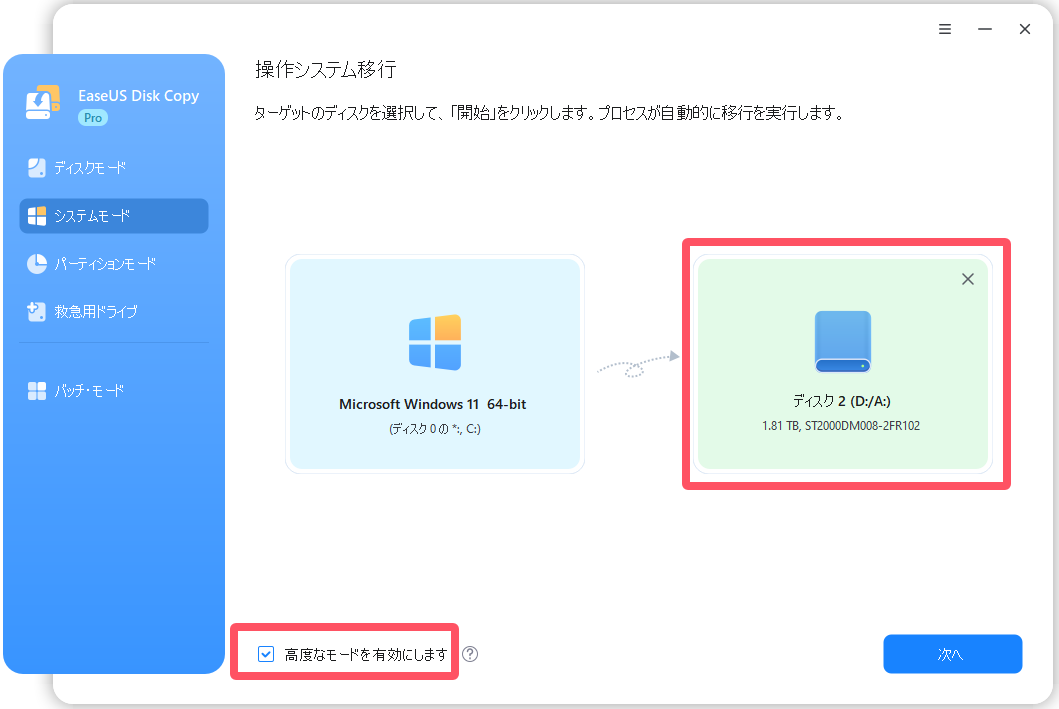
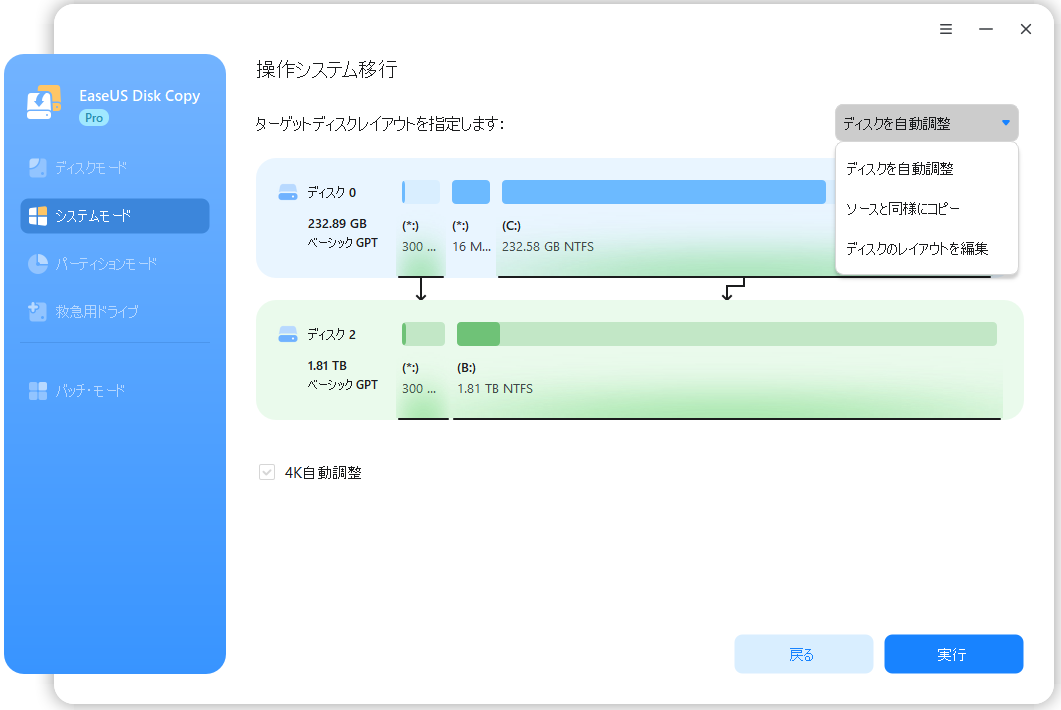
ステップ2:「高度なモードを有効にします」をクリックすると、ターゲットディスクのディスクレイアウトを調整できます。
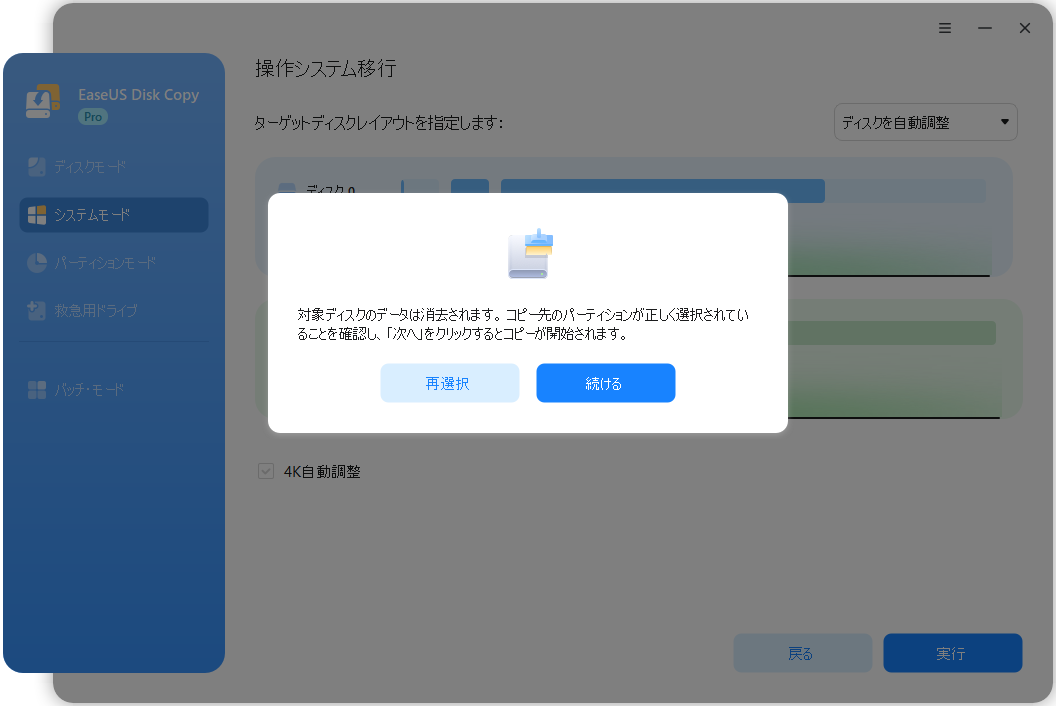
ステップ3:ターゲットディスク上のデータがすべて消去されるという警告メッセージが表示されます。内容を確認のうえ、「続ける」をクリックしてください。
ステップ4:クローン作業の完了を待ちます。
OSのクローン作業が完了したら、一度パソコンの電源を切ってください。次に、古いドライブを新しいドライブに物理的に交換します。交換が終わったら、パソコンを起動し、BIOSまたはUEFIの設定画面に入ります(起動時にF2、F10、Esc、Delなどのキーを押してください)。そこで、起動順序を変更し、新しいハードドライブを最優先の起動デバイスに設定します。設定を保存して再起動すれば、作業は完了です。
PXE(Preboot Execution Environment)は、ネットワークカードだけを使ってクライアントPCを起動させることができる仕組みです。CDやUSBを使わずにWindowsをインストールしたい場合は、PXEブートを試してみるのも方法の一つです。この方法はネットワークの設定が必要ですが、特に複数台のパソコンに一括でOSを導入したい企業環境などでよく利用されています。もちろん、必要な機器や環境が整っていれば家庭でも設定可能です。
ここでは、PXEを利用したネットワークインストールによって、USBなしで別のドライブにWindowsをインストールする方法をステップごとにご紹介します。
必要なもの:
ステージ1.Windowsインストールファイルの準備
WindowsのISOファイルを展開するか、Rufusなどのブート可能なUSB作成ツールを使って、サーバー上にブート可能な環境を作成します。
ステージ2.PXEサーバーの設定
ステージ3.DHCPサーバーの設定
ステージ4.ターゲットPCを起動する
ステージ5.Windowsをインストールする
PXEを利用したインストール方法はネットワーク環境に特に便利ですが、家庭で使う場合はクローン作成の方が簡単かもしれません。
ISOファイルを使用すれば、USBドライブを使わずに新しいハードドライブにWindowsをクリーンインストールすることもできます。そのためには、Windows ISOファイルをダウンロードする必要があります。Windows 10 ISOファイルを使用してUSBを使わずにさまざまなハードドライブにWindowsをインストールする方法は次のとおりです。
ステップ1. Microsoftの公式ウェブサイトにアクセスし、「今すぐダウンロード」をクリックしてWindows Media Creation Toolのセットアップファイル(setup.exe)をダウンロードします。
ステップ2. ダウンロードしたセットアップファイルをダブルクリックして、ツールを開きます。
ステップ3. 「Windows 10 セットアップ」ウィンドウで、ライセンス条項に同意するために「同意する」をクリックします。
ステップ4. 「別の PC のインストール メディアを作成する」を選択し、「次へ」をクリックします。
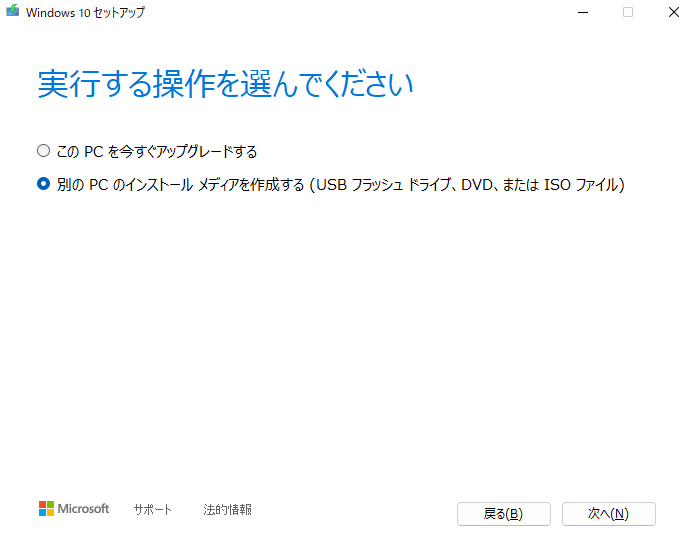
ステップ5. 「この PC におすすめのオプションを使う」を選択するか、チェックを外して言語、エディション、アーキテクチャをカスタマイズできます。選択後、「次へ」をクリックします。
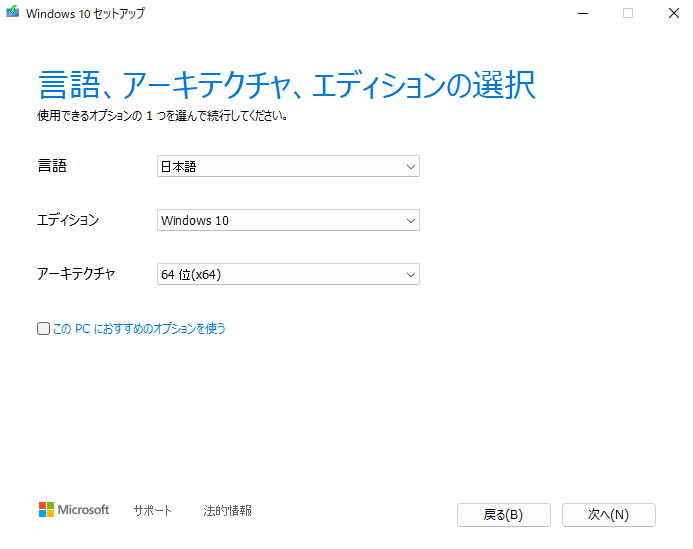
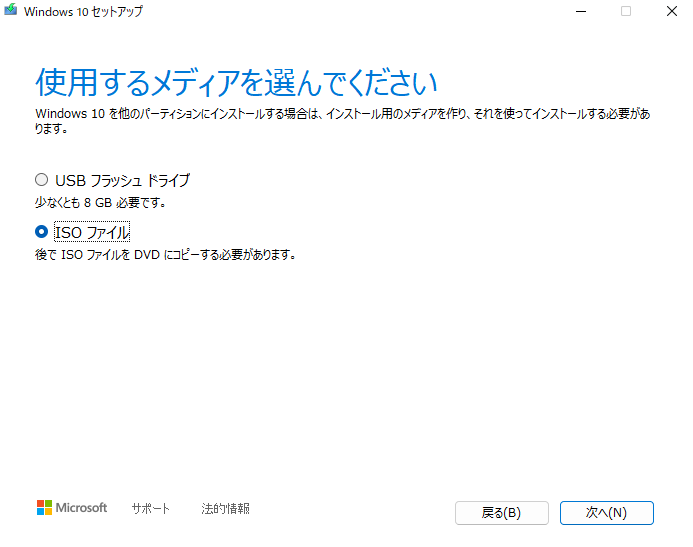
ステップ6. 「ISO ファイル」を選択し、「次へ」をクリックします。(ISO ファイルを保存するための接続されたハードドライブを選択してください。)
ステップ7. ツールが選択したハードドライブにWindowsのISOファイルのダウンロードを開始します。
ステップ8. ISOファイルをダウンロードしたら、ファイルを右クリックし、「エクスプローラーで開く」を選択します。
ステップ9. 「setup.exe」ファイルをダブルクリックして、Windowsのインストールを開始します。
ステップ10. 「Windowsセットアップで更新プログラムのダウンロード方法を変更」をクリックし、「今は実行しない」を選択して、「次へ」をクリックします。
ステップ11. 「適用される通知とライセンス条項に同意します」に「同意する」をクリックします。
ステップ12.保持したいファイルやアプリを選択し、「次へ」をクリックします。
ステップ13.あとは画面の指示に従って、Windowsのインストールを完了させてください。
USBドライブを使わずに別のディスクへWindowsをインストールする確実な方法です。この手順が役立ちそうだと思ったら、ぜひソーシャルメディアでシェアして、他の人にも教えてあげてください。
この記事では、USBを使わずにセカンドハードドライブにWindowsをインストールする3つの方法について説明します。1つ目は、現在のWindowsを別のハードドライブにクローンする方法、2つ目は、PXEブートサーバーを利用して異なるドライブにWindowsをインストールする方法、3つ目は、別のハードドライブにWindowsをクリーンインストールする方法です。ただし、PXEインストール方法は家庭ユーザーには向いておらず、特別なセットアップが必要です。
クリーンインストールはPXE方式よりもシンプルですが、手順が多く時間と手間がかかります。より簡単かつ効果的な方法をお探しなら、クローン作成がおすすめです。クローン作成なら、Windowsやディスク全体を失うことなく別のハードドライブに移行できます。EaseUS Disk Copyを利用すれば、ディスクのクローン作成が可能です。今すぐダウンロードして、USBを使わずに異なるドライブにWindowsをインストールしたり、セカンドドライブにWindowsをインストールしたりしてみましょう。
Windows 11/10/8/7
1.Windowsをインストールするには空のUSBドライブが必要ですか?
場合によります。空のUSBドライブを使ってWindowsのISOファイルをダウンロードし、ブート可能なUSBを作成してWindowsをインストールすることができます。また、USBを使わずにWindowsを別のハードドライブにクローンすることも可能です。ディスクのクローンを作成する場合は、USB-to-SATAケーブルを用意する必要があります。
2.Windows OSを別のハードドライブに移すことはできますか?
はい、可能です。Windowsをあるハードドライブから別のハードドライブへ移行することはでき、クローン作成が最も簡単かつ時間を節約できる方法です。EaseUS Disk Copy、Clonezilla、Rescuezillaなど、信頼性の高いディスククローンツールを使用するとよいでしょう。
3.セカンドハードドライブにOSをインストールできますか?
必要に応じて、異なるドライブにWindowsをインストールすることができます。クリーンインストールを行うことも、既存のWindowsを他のハードドライブにクローンすることも可能です。同時に複数のシステムを起動する予定がなければ、オペレーティングシステムを別のハードドライブやパーティションにインストールして利用することができます。
4.USBやDVDを使わずにWindows 11をクリーンインストールするには?
USBやDVDを使わずにクリーンインストールを行うには、WindowsのISOファイルを利用します。具体的な手順は、WindowsのISOファイルをダウンロードし、それをマウントしてsetup.exeファイルを実行し、新しいドライブにWindowsをインストールします。
関連トピックス
ベスト4 Seagateディスククローニングソフトウェア [2026レビュー]🏆
 さわこ/2026-06-17
[2026ガイド]データを失うことなく、HDDをSSDにクローン
 Harumoe/2026-06-17
さわこ/2026-06-17
さわこ/2026-06-17











