-
![]() Windows向けデータ復旧
Windows向けデータ復旧
- Data Recovery Wizard Free購入ダウンロード
- Data Recovery Wizard Pro 購入ダウンロード
- Data Recovery Wizard WinPE購入ダウンロード
- Partition Recovery購入ダウンロード
- Email Recovery Wizard購入ダウンロード
- おまかせデータ復旧サービス
概要:
ASUS TUF Gaming A15のSSDをアップグレードしたいとお考えですか?このガイドでは、おすすめのSSD、取り付け手順、EaseUS Disk Copyを使ってデータを失うことなくSSDをアップグレードする方法をわかりやすく解説します。
Windows 11/10/8/7
ASUS TUF Gaming A15は高性能なゲーミングノートパソコンですが、デフォルトのストレージ容量では、最新のゲームやアプリケーションには不十分な場合があります。FA506やFA507などのモデルにおいてSSDをアップグレードすることで、パフォーマンスの向上、ストレージ容量の拡張、そしてロード時間の短縮が期待できます。
本ガイドでは、以下の内容をわかりやすく解説します:
SSDの交換や追加を行う前に、以下の重要な項目を確認しておきましょう。
1. M.2 NVMeスロットタイプ:TUF A15はPCIe 3.0およびPCIe 4.0 NVMe SSDをサポートします。
2. 容量制限:ほとんどのモデルはスロットあたり最大2TBまで対応(正確な制限はBIOSで確認してください)。
3. SSDスロット数:一部のバージョンには2つのM.2スロットがあり、元のドライブを交換せずに追加ストレージが可能です。より詳細な情報は、ASUS公式ウェブサイトで確認できます。
| スロット1基のモデル | FA506IC/FA506IE/FA506IHR/FA506QE/FA507XV/FA507XU |
| スロット2基のモデル | FA506QR/FA506QM/FA506NC/FA506NF/FA507XI/FA507NV/FA507NU/FA507NUR/FA507NVR/FA507UI/FA507UV/FA507UU |
ASUS TUF A15ゲーミングノートのSSDアップグレード方法を、ぜひ他の方ともシェアしてください。
速度・信頼性・コストパフォーマンスのバランスを考慮し、ASUS TUF A15に最適なSSDをいくつかご紹介します。
| SSDモデル | インターフェース | 容量 | おすすめ用途 |
| Samsung 980 Pro | PCIe 4.0 NVMe | 500GB~2TB | 将来性のある高速性能 |
| WD Black SN770 | PCIe 4.0 NVMe | 500GB~2TB | 手頃な価格のPCIe 4.0 SSD |
| Crucial P5 Plus | PCIe 4.0 NVMe | 500GB-2TB | ゲーミングや作業用途に最適 |
| Samsung 970 EVO Plus | PCIe 3.0 NVMe | 250GB~2TB | ベストなPCIe 3.0 SSD選択肢 |
| Kingston NV2 | PCIe 4.0 NVMe | 500GB~2TB | コスパ重視のアップグレード |
💡ヒント:PCIe 4.0と3.0の違いは?
既存のSSDを残したまま新しいSSDを追加する場合でも、古いSSDを新しいものに交換する場合でも、以下の手順に従えばASUS A15のSSDを正しくアップグレードできます。機種によって細かな違いがある場合もありますが、基本的な流れは共通です。
ステップ1:ノートパソコンの電源を切る
ノートパソコンの電源を完全にオフにし、電源ケーブルを抜いてください。
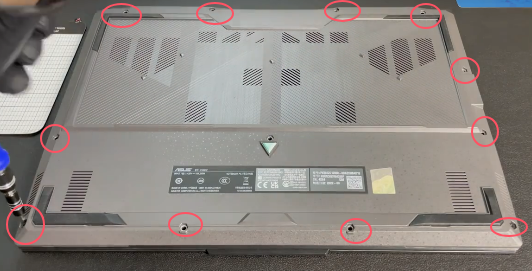
ステップ2:ノートパソコンの背面カバーを開ける
電源を切り、電源コードや周辺機器をすべて取り外したあと、背面カバーのネジ(合計12本)をプラスドライバーで外します。次に、プラスチック製のこじ開け工具(オープナー)を使って、底面カバーを慎重に取りはずします。
※取り外したネジは、後で元に戻す際にわかりやすいよう順番どおりに並べておくことをおすすめします。
また、帯電によるマザーボードの損傷を防ぐため、電源ボタンを数回押して静電気を放電しておくと良いでしょう。
ステップ3:M.2スロットを確認する
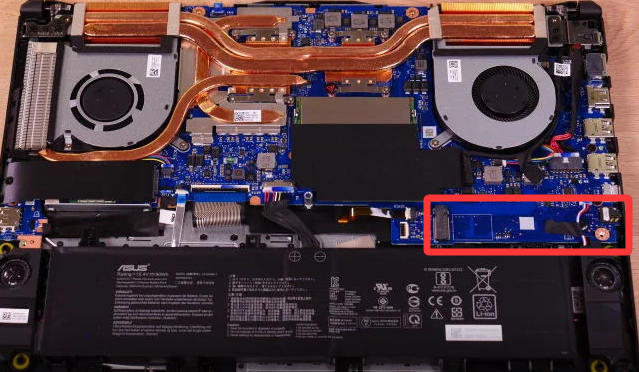
お使いのモデルに搭載されているSSDスロットの位置を確認してください。もし既存のSSDを交換する場合は、固定されているネジを外して元のSSDを取り外します。2つのSSDスロットがあるモデルであれば、空いているもう一方のスロットに新しいSSDを取り付けることが可能です。その場合は、対応するネジを外しておきましょう。
ステップ4:新しいSSDを取り付ける
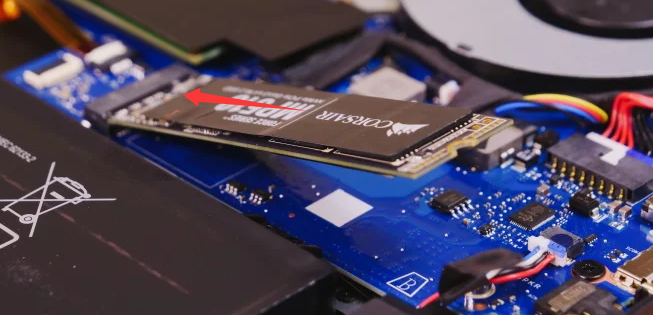
ネジを外したら、新しいSSDを30度ほどの角度でM.2スロットにゆっくり差し込みます。しっかりと奥まで挿し込んだら、固定用のネジを締めてSSDを固定します。その後、背面カバーを元通りに取り付けてください。
ステップ5:パソコンを起動してSSDを確認する
パソコンの電源を入れたら、Ctrl + Shift + Esc を押してタスクマネージャーを開き、SSDが正しく認識されているかを確認します。
ASUS TUF A15 ゲーミングノートのSSDをアップグレードする方法を、ぜひ他の方ともシェアしてください。
EaseUS Disk Copyのようなディスククローンソフトを使用してSSDをアップグレードする最大のメリットは、OS、ソフトウェア、ファイル、設定などを一切失うことなく、新しいSSDへ素早く移行できる点です。面倒な再インストールや再設定の手間が省けます。
このSSDクローンソフトは、データを失うことなくSSDから新しいSSDへの移行を行いたい方に最適な選択肢です。HDDからSSDへの移行、SATA SSDからNVMe SSDへの移行、NVMe SSD間での移行にも対応しており、PCIe 3.0/4.0のSSDにも対応しています。また、旧SSDと新SSDで容量が異なる(例:512GBから1TBへ)場合でも、自動的にパーティションサイズを調整して、新しいSSDの空き容量を最大限に活用できます。
Windows 11/10/8/7
💡アドバイス:クローン作業後、新しいSSDの容量が元のSSDより大きい場合は、「ディスクの管理」でパーティションを拡張し、空き領域を有効活用しましょう。
EaseUS Disk CopyでSSDを別のSSDにクローンする手順は以下の通りです:
ステップ1.まずは、EaseUS Disk Copy をパソコンにダウンロードしてインストールし、起動します。起動後、「ディスクモード」を選び、ソースディスクと、ターゲットディスクを指定します。
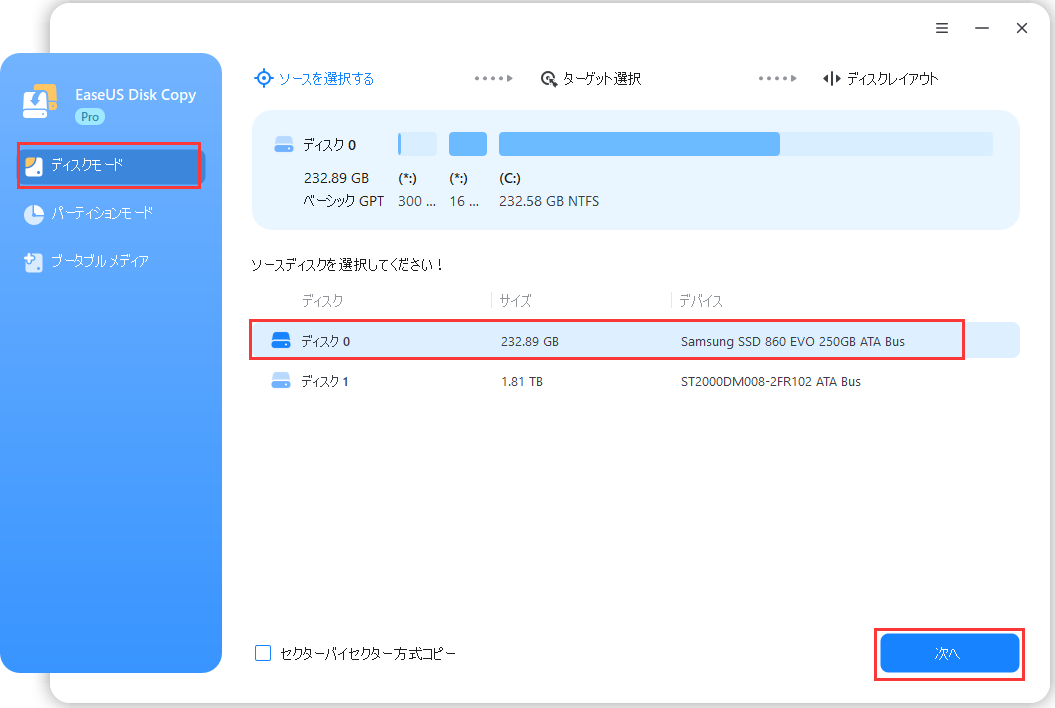
ステップ2.ディスクのパーティションを調整したい場合は、「高度なモードを有効にします」にチェックを入れ、「次へ」をクリックします。
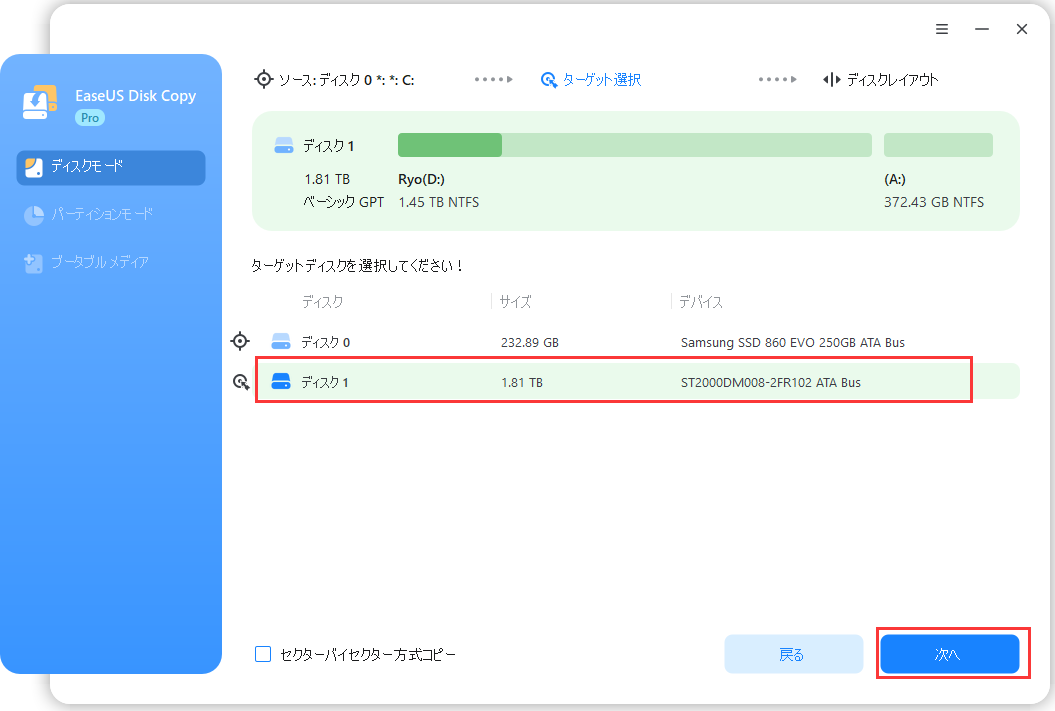
この画面では、クローン先ディスクのレイアウト(パーティション構成)を次の3つから選べます:
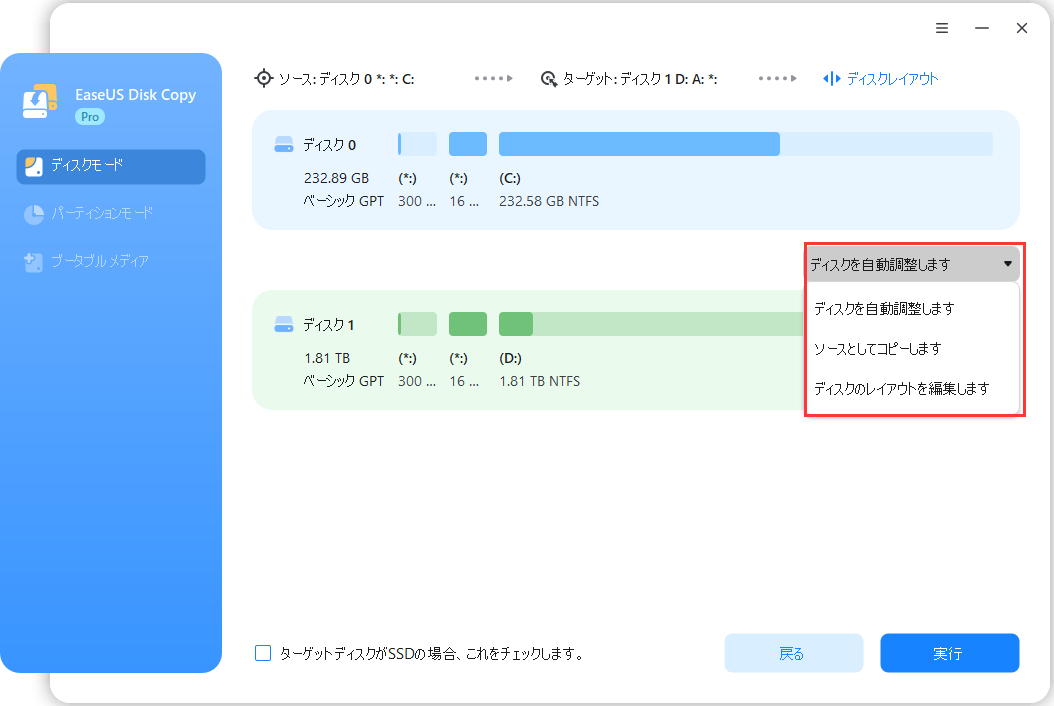
ステップ3.設定内容を確認したら、「実行」をクリックしてクローン処理を開始します。
※:クローン先のディスク(ターゲットディスク)にある既存のデータはすべて消去されます。必要なデータがある場合は、事前にバックアップを取っておいてください。

ASUS TUF A15ゲーミングノートパソコンのSSDをアップグレードする方法を共有しましょう。
SSDのアップグレード後、さらに以下の操作を行うことで、より良いパフォーマンスを得ることができます。
クローン作業後、新しいSSDの容量が大きい場合は、ディスクの管理でパーティションを拡張しましょう。
ステップ1:Win + Xキーを押して「ディスクの管理」を選びます。
ステップ2:新しいSSDのシステムパーティションを右クリックし、「ボリュームの拡張」を選択します。ウィザードに従って未使用領域を割り当ててください。
新しいSSDを起動ディスクとして使用したい場合は、以下の設定を行ってください。
ステップ1:起動時にF2キーまたはDELキーを押して、BIOSに入ります。
ステップ2:「ブート」タブで、新しいSSDを最上位に移動します。その後、設定を保存してBIOSを終了します。
問題なく動作していることを確認できたら、古いSSDをセカンドストレージとして利用するためにフォーマットすることができます。
ステップ1:OSにログイン後、「ディスクの管理」を開きます。新しいSSDがC:ドライブに設定され、システムが正常に動作していることを確認してください。
ステップ2:古いSSDを右クリックし、「フォーマット」を選択します(ファイルシステムは「NTFS」、クイックフォーマットにチェックを入れてください)。
注意:フォーマットを行う前に、古いSSDに重要なデータが残っていないことを必ず確認してください!
ASUS TUF Gaming A15のSSDをアップグレードすることで、ノートパソコンの処理速度やストレージ容量が向上し、より高いパフォーマンスを得ることができます。PCIe 3.0 SSDでもPCIe 4.0 SSDでも、お好みに応じて選べますが、どちらの場合も手順はシンプルです。特に、EaseUS Disk Copyを使えば、OSの移行もスムーズに行えます。
Windows 11/10/8/7
このガイドに従ってアップグレードを行えば、ゲームのロード時間が短縮され、TUF A15でより快適なゲーム体験を楽しめるようになります!
1. ASUS TUF A15はPCIe 4.0 SSDに対応していますか?
FA507UU、FA507UI、FA507UVなどの一部モデルはPCIe 4.0 SSDに対応しています。
ただし、FA506IUやFA506IHなどの旧モデルはPCIe 3.0までの対応となっています。
お使いのモデルの仕様は、取扱説明書またはASUS公式サイトでご確認ください。
2. 元のSSDを取り外さずに、2台目のSSDを追加できますか?
はい。お使いのモデルにM.2スロットが2つ搭載されていれば、既存のSSDを外さずに新しいSSDを追加することが可能です。
3. SSDをアップグレードした後にWindowsを再インストールする必要はありますか?
いいえ。EaseUS Disk Copyを使ってクローンを作成すれば、Windowsの再インストールは不要です。このツールを使えば、元のSSDから新しいSSDへすべてのデータをそのままコピーできます。
4. TUF A15で使用できるSSDの最大容量は?
ほとんどのモデルでは、1スロットあたり最大2TBまでのSSDに対応しています。
関連トピックス
SSDをUSBにクローンする方法:ステップバイステップガイド
 さわこ/2026-06-17
Windows 11/10/8/7のCドライブを新しいSSDに転送する方法 | 方法2選
さわこ/2026-06-17
Samsung SSDクローン作成ソフトtop5 | 無料ダウンロード🔥
さわこ/2026-06-17
無料のディスククローンソフト【Windows 10/8/7向け】
さわこ/2026-06-17











