-
![]() Windows向けデータ復旧
Windows向けデータ復旧
- Data Recovery Wizard Free購入ダウンロード
- Data Recovery Wizard Pro 購入ダウンロード
- Data Recovery Wizard WinPE購入ダウンロード
- Partition Recovery購入ダウンロード
- Email Recovery Wizard購入ダウンロード
- おまかせデータ復旧サービス
概要:
1TBのHDDは256GBのSSDより優れているのでしょうか?それとも1TBハードディスクより256GBのSSDの方が良いのでしょうか?本文ではその違いについて詳しく説明します。
Windows 11/10/8/7
HDDからやSDDに換装するにはパソコンやノートパソコンだけではありません。ゲーム機やタブレットでも、SSDのような外部記憶装置に対応できます。
ですから、1TBのHDDと256GBのSSDの比較をするときに、ノートパソコンやPCだけから論じることはできません。他のデバイスに対応できるかを考える必要もあります。さて、この2つのストレージには、それぞれ長所と短所があります。

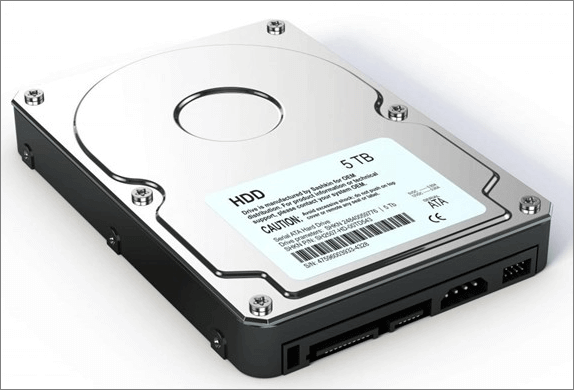
①コスパが高い
HDDは、市販されているストレージの中で最も手頃な価格の選択肢の1つです。同じ予算では、HDDはSSDより大容量を入手できます。例えば、1万円前後で1TBのHDDが購入できるのに対し、同価格では256GB~512GBのSSDが一般的です。さらに、HDDは写真、ビデオ、その他のファイルを保存するための十分な容量を提供します。手頃な価格のストレージをお探しなら、ぜHDDをおすすめします。
①読み書きの速度がそれほど高速ではない
HDDは、回転する円盤を使ってデータを保存するため、SSDほど高速ではありません。つまり、HDDは遅延が発生し、パソコンの動作が遅くなるのです。そのため、速度を求めるのであれば、HDDは向いていません。
②衝撃に弱い
HDDは大容量で低コストですが、機械部品のため衝撃に弱く、長期使用では故障リスクが増加します。SSDは書き込み回数に制限がありますが、一般的な使用範囲では十分な寿命があります。
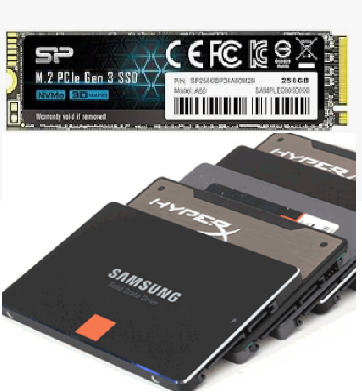
①読み書きの速度とパフォーマンスの向上
SSDは、特にデータ転送速度とパフォーマンスにおいて、HDDとくらべて圧倒的に優秀です。このため、1ミリ秒を争うような高性能コンピューティング・アプリケーションに最適です。
②消費電力が小さい
これは特にノートパソコンに有効で、従来のHDDからSSDに切り替えた場合、バッテリー駆動時間を大幅に延ばすことができます。デスクトップ・ユーザーの場合、消費電力の削減はそれほど顕著ではありませんが、特に複数のドライブをインストールしている場合は、時間の経過とともに消費電力が増加します。また、サーバーの場合、SSDの低消費電力は、かなりの省エネにつながります。
①高価
SSDは、通常のハードディスクドライブよりも高価であることが多いです。256GBは10000円左右で、1TBは20,000円以上になります。予算がないかまたは多くのデータを格納する必要がある場合は、通常のHDDは、より良いオプションであるかもしれません。
Amazonで検索した結果、250GB SSDと1TB HDDはほぼ同じ価格で、以下は両方を比較して、ユーザーの必要を考えながら、どっちを選べばいいか討論します。
⚠️注意:お使いのノートパソコンまたはデスクトップPCのマザーボードがSATAインターフェースかM.2インターフェースかをご確認ください。これら2つは互換性がありません。
HDDを選ぶ場合:
SSDを選ぶ場合:
上記の内容を参考に、すでにハードディスクの追加や交換を検討されているかもしれません。しかし、その中のデータの多くは、単純にコピー&ペーストするだけでは移行できません。
例えば、システムドライブ内のデータをすべて新しいハードディスクに直接コピーしても、実際にはパソコンを起動することはできません。一部の隠された重要なシステムファイルは、直接コピーすることができないからです!
当社のディスクコピーツールEaseUS Disk Copyをご利用いただければ、簡単な操作を行うだけで、データをそのまま新しいハードディスクに移行でき、通常通りご利用いただけます。
Windows 11/10/8/7
ステップ1.まずは、EaseUS Disk Copy をパソコンにダウンロードしてインストールし、起動します。起動後、「ディスクモード」を選び、ソースディスクと、ターゲットディスクを指定します。
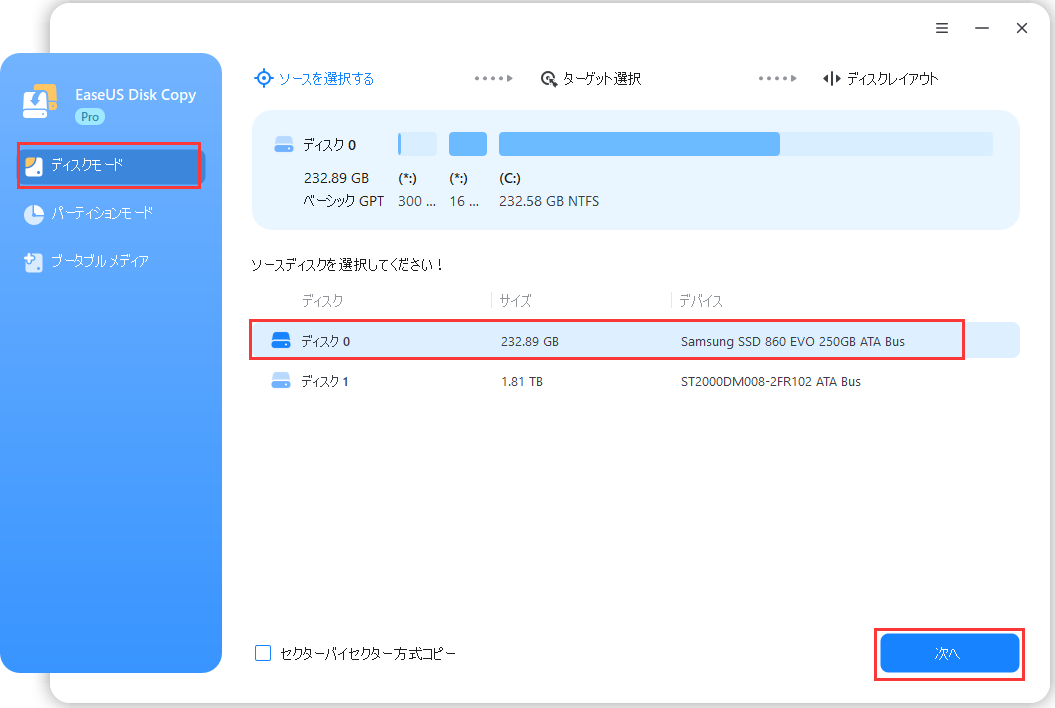
ステップ2.ディスクのパーティションを調整したい場合は、「高度なモードを有効にします」にチェックを入れ、「次へ」をクリックします。
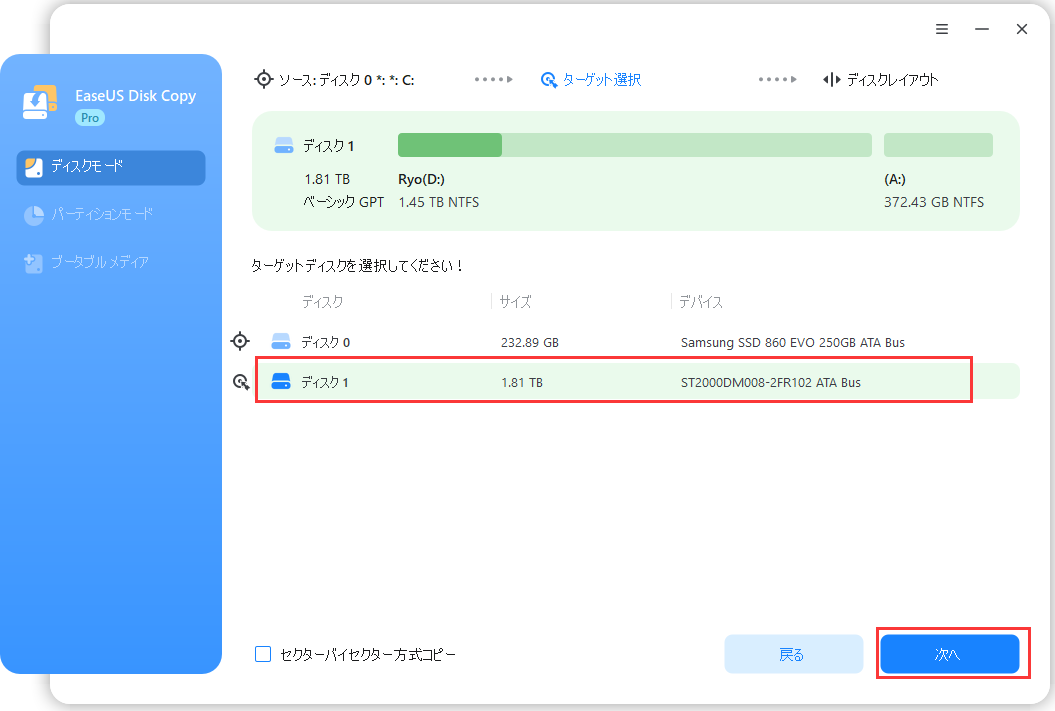
この画面では、クローン先ディスクのレイアウト(パーティション構成)を次の3つから選べます:
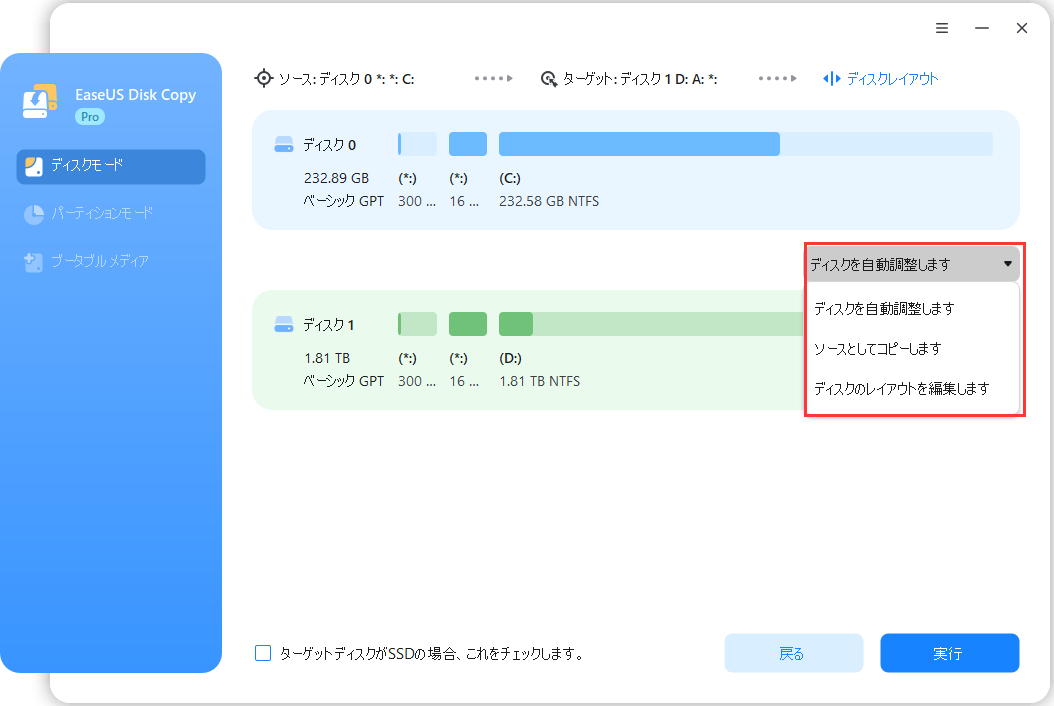
ステップ3.設定内容を確認したら、「実行」をクリックしてクローン処理を開始します。
※:クローン先のディスク(ターゲットディスク)にある既存のデータはすべて消去されます。必要なデータがある場合は、事前にバックアップを取っておいてください。

関連トピックス
 さわこ/2026-06-17
1つのスロットしかないPCでNVMe SSDをクローンする方法
さわこ/2026-06-17
さわこ/2026-06-17
古いHDDから新しいSSDへのクローン作業:データトラブルから得た教訓
さわこ/2026-06-18














