-
![]() Windows向けデータ復旧
Windows向けデータ復旧
- Data Recovery Wizard Free購入ダウンロード
- Data Recovery Wizard Pro 購入ダウンロード
- Data Recovery Wizard WinPE購入ダウンロード
- Partition Recovery購入ダウンロード
- Email Recovery Wizard購入ダウンロード
- おまかせデータ復旧サービス











目次



【重要】復元前に必ず読む:復元成功率を最大化する3つの鉄則
USBメモリから削除データを復元する成功確率を最大化するには、以下の3つのルールを厳守してください。特に「新しいデータを書き込まないこと」が最も重要です。
- USBメモリの使用を即座に停止する:削除されたファイルの実体はまだ物理的に存在しますが、新しいデータを書き込むと上書きされて復元不可能になります。
- フォーマットしない:「ドライブを使用する前にフォーマットが必要です」というメッセージが表示されても、絶対にフォーマットを実行しないでください。
- バックアップを優先確認する:削除前にバックアップがあれば、最も簡単に復元できます。
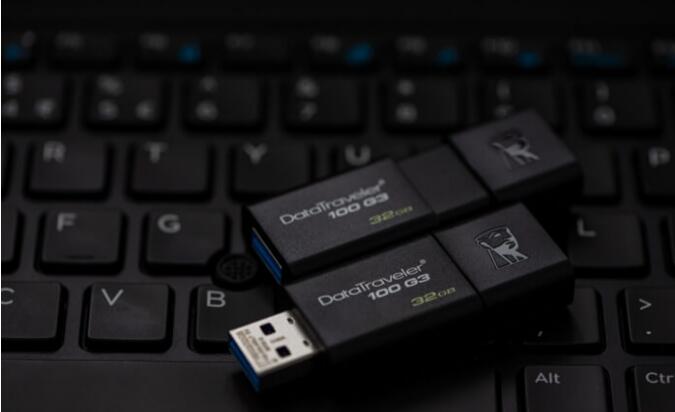
USBメモリからデータを復元する方法
Windows上でUSBメモリからファイルを「削除」しても、実際にはデータそのものは物理メモリ上に残ったままです。削除されるのは「ファイルへの参照ポインタ」だけで、データの実体は新しい情報で上書きされるまで復元可能な状態を保っています。上書きが発生するとデータは本当に失われます。そのため、削除に気づいた瞬間からUSBメモリの使用を止めることが、復元の最大のポイントです。
方法1.無料のUSBデータ復元ソフトを使う
USBメモリから削除されたデータを自分で復元したい場合、無料のUSBデータ復元ソフトを活用するのが最も手軽でコストを抑えた方法です。
データ復元ソフトを選ぶ際には、次のポイントを確認しましょう:
- 復旧成功率が高いか
- ユーザー情報の安全性が確保されているか
- 無料でどこまで機能を利用できるか
中でもおすすめなのが、EaseUS Softwareが提供する「EaseUS Data Recovery Wizard」です。このツールは20年以上にわたり世界中で利用されている信頼性の高いUSBデータ復元ソフトで、個人情報の収集や悪意あるプログラムを一切含まず、安全性にも配慮されています。
🚫 USBメモリ復元の際の注意点
USBデータ復元の成功率を高めるためには、以下の点に注意してください:
- USBメモリに新しいデータを書き込まない(上書きを防ぐため)
- USBメモリを再フォーマットしない
- デバイスからフォーマット要求が出た場合も、「フォーマットしない」を選択
これらを守ることで、復元可能なデータの損傷を最小限に抑えることができます。
EaseUS Data Recovery Wizardで消去したUSBメモリのデータを復元する3ステップ:
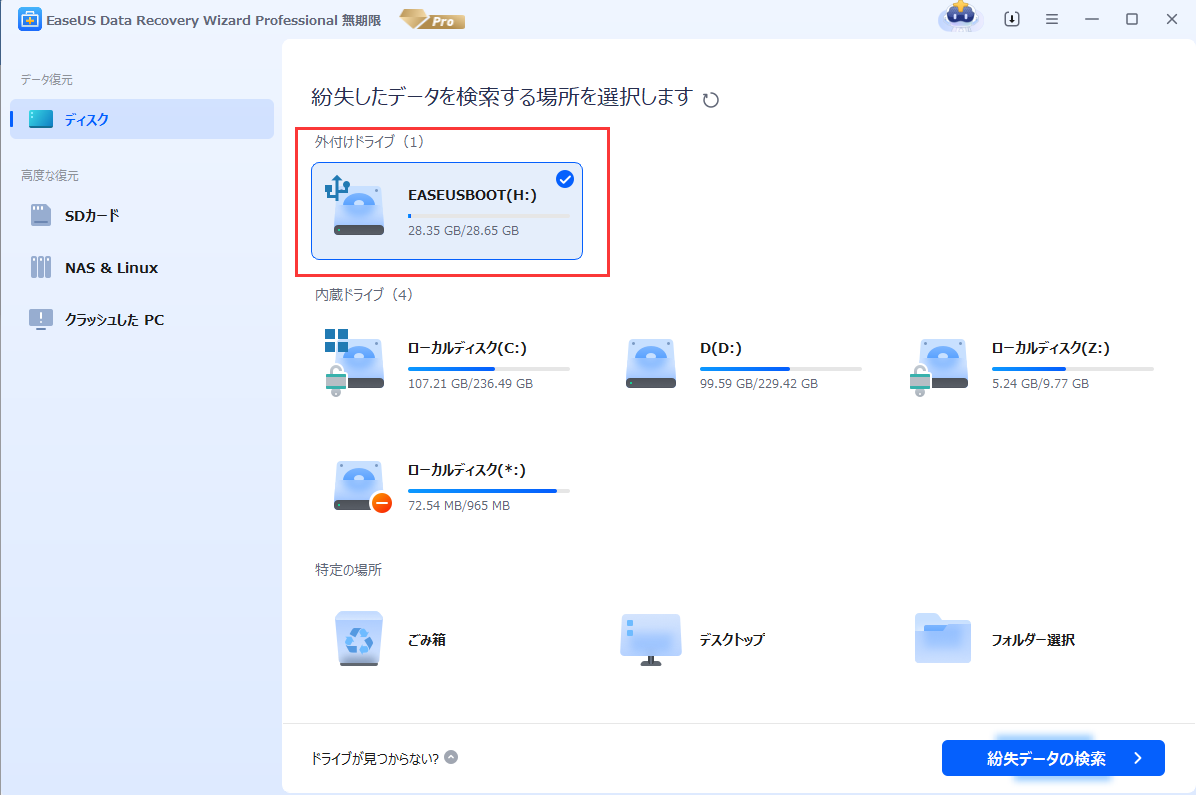
ステップ1.場所の選択
ソフトウェアを起動し、USBメモリ/外付けハードディスクをパソコンに接続します。ソフトウェアが自動的に検出します。そのデバイスを選択し、「紛失データの検索」をクリックします。
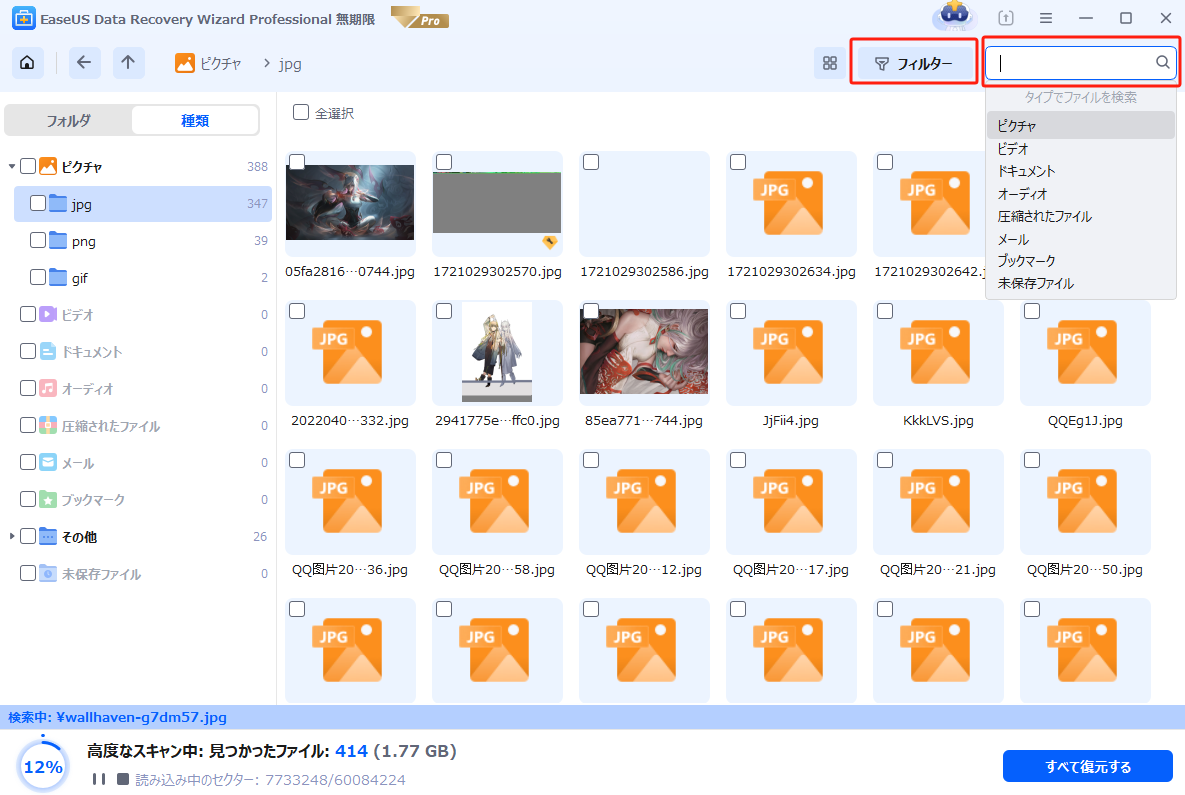
ステップ2.スキャンとファイルの選択
スキャンが終わったら、メニューで「フォルダ」あるいは「種類」をクリックしてください。「検索」と「フィルター」を利用し、もっと便利に目標のファイルを探せます。プレビューや自動修復もできます。
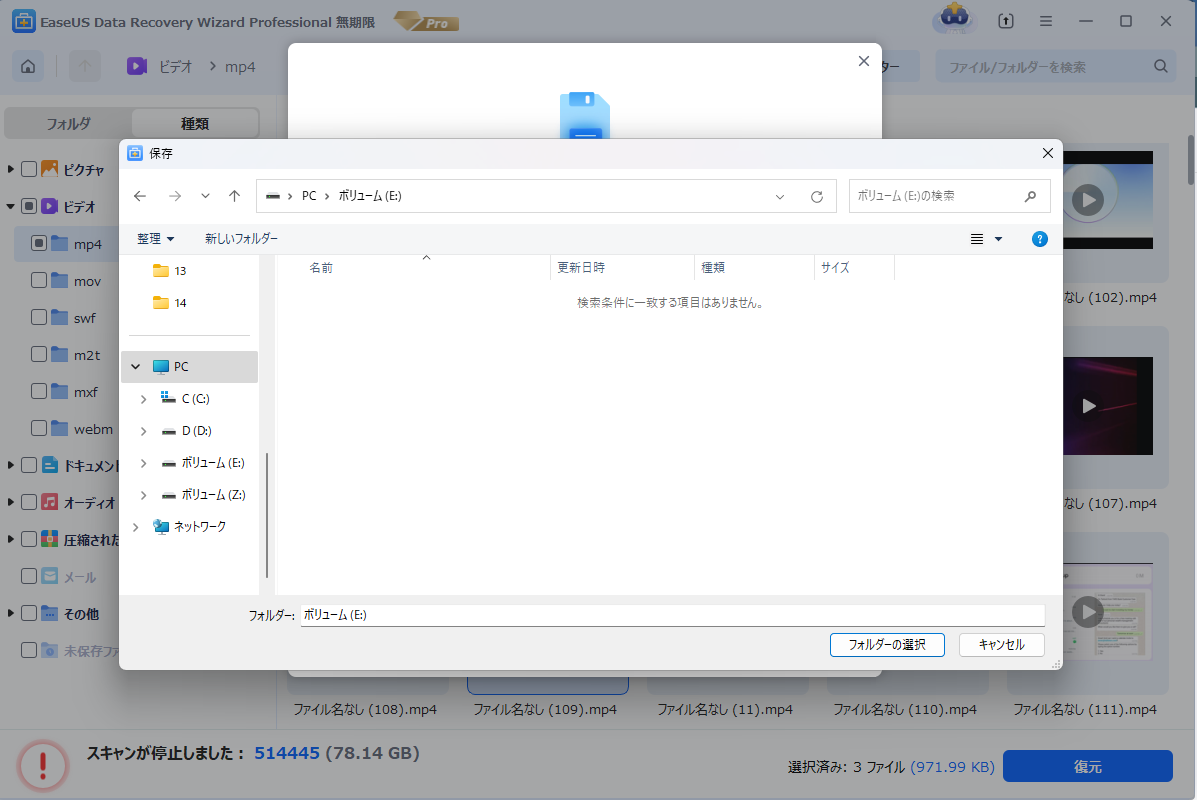
ステップ3.復旧場所を選んで復元
復元したいファイルを選択してから「復元」をクリックしてください。選択されたファイルの保存場所を指定して復元を終えます。
方法2:コマンドプロンプト(CHKDSK)で修復してアクセス
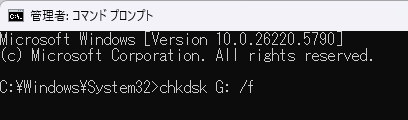
CHKDSKコマンドでは削除ファイルを直接復元できませんが、RAW化や破損したUSBメモリを修復してファイルに再アクセスできるようにすることが可能です。
1.「Win + R」→「cmd」と入力してコマンドプロンプトを開く
2.chkdsk X: /f(XはUSBメモリのドライブ文字)を実行
3.修復後、エクスプローラーでUSBメモリを開き、ファイルが表示されるか確認
方法3:「以前のバージョン」から復元(バックアップが必要)
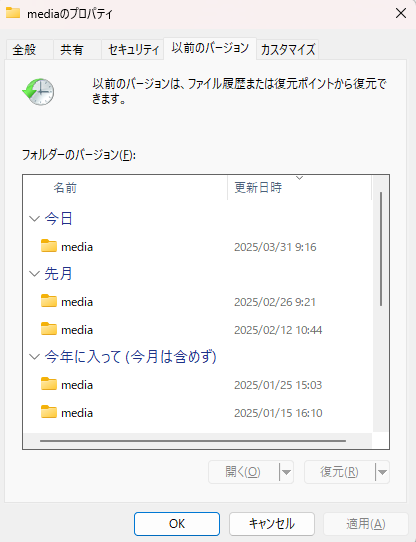
Windowsの「以前のバージョン」機能を使うと、バックアップが有効になっている場合に削除前の状態に戻せます。
1.USBメモリを接続し、エクスプローラーで右クリック→「プロパティ」
2.「以前のバージョン」タブを選択
3.復元したいバージョンを選び「復元」をクリック
方法4.専門の業者に依頼する
専門業者に依頼するのは、確実で安心な方法です。通常のデータ復元に加え、水没や破損などの物理的な障害にも対応できる場合があります。
ただし、専門業者による復元費用はデバイスの状況や復元内容によって異なり、高額な場合には1回の復元で数十万円かかることもあります。相場の目安として数万円~と考えておくとよいでしょう。
その他のデメリットとして、業者に依頼すると復元完了までに時間がかかることや、たとえ復旧に失敗した場合でも基本料金などの費用が発生するケースがある点が挙げられます。
基本的にはデータ復元ソフトを利用するよりも費用が高くなります。また、復元するデータ容量によって料金が変動し、料金体系自体も業者によって異なります。そのため、依頼する際には事前に料金や所要時間などを詳しく確認することをおすすめします。
USBメモリからデータを復元する原理
USBメモリから削除したファイルは、実際にはまだUSBメモリ内に残っています。直接確認することはできませんが、適切な復旧作業を行うことでデータを復元することが可能です。
なぜなら、USBメモリから削除したファイルは「消えた」というより「隠された」状態になっていると言えるからです。データを削除すると、その保存領域が解放されるため表示されなくなりますが、ファイル自体が破壊されるわけではありません。データは依然としてUSBメモリ内に残存しています。
ただし、削除後にそのUSBメモリに新しいデータを保存すると、解放された領域に新しいデータが上書きされる可能性があります。その場合、元のファイルが破壊されたり、完全に上書きされてしまう恐れがあります。
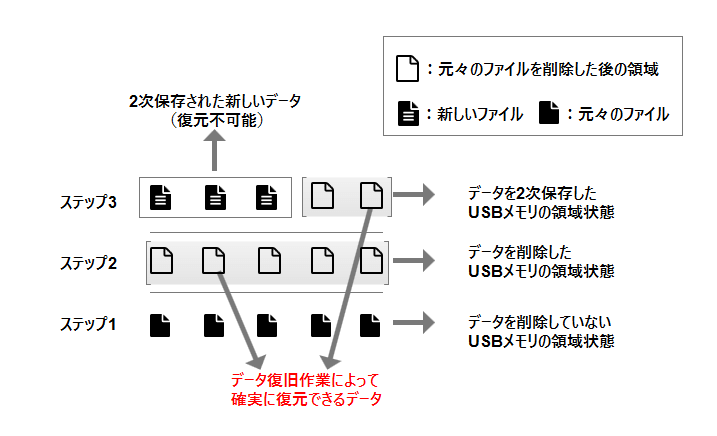
上記の画像のように、単にUSBメモリから削除したファイル、ファイルの元々の領域が他のファイルに上書きされていない状態であれば、完全にデータ復元することが可能です。ただし、新しいデータをUSBメモリに2次保存すると、復元することができなくなります。
📝関連記事:削除したファイルがどこに行ったの?
まとめ
USBメモリから消してしまったデータを復元するには、本文でご紹介した様々な方法があります。Windowsの場合、「以前のバージョン」、「ファイル履歴」など復元のオプションがありますが、これらの復元オプションはすべてバックアップに基づいて機能します。事前にファイルをバックアップしたことがない場合は、最初に紹介した無料のデータ復旧ソフトを使ってください。
よくある質問
1.USBが認識しない時はどうすればいいですか?
パソコンでUSBが認識しない場合、3つの対処法があります。
- USBメモリのドライバーを再インストールします。
- CHKDSKコマンドでUSBメモリのファイルシステムを修復します。
- ディスク管理で、当該USBメモリを右クリックして「フォーマット」を選択します。
2.どうやってUSB ポートをリセットするんですか?
- USB ポートを物理的に検査します。
- コンピュータを再起動します。
- 電源管理の設定を確認します。
- USBコントローラを無効にしてから再度有効にして、USB ポートをリセットします。
- Windowsトラブルシューティングで USB ポートをリセットします。
3.USBメモリのデータを失った場合、どのように復旧すればよいですか?
まずは、EaseUS Data Recovery Wizardなどの信頼性の高いデータ復旧ソフトウェアを使用することをお勧めします。これらのソフトウェアは、意図しない削除、フォーマット、ウイルス攻撃などによるデータ損失からデータを復旧させることが可能です。
4.データ復旧ソフトウェアは安全ですか?
はい、信頼性の高いデータ復旧ソフトウェアは通常、データを安全に復旧します。ただし、不適切なソフトウェアを使用すると、データがさらに損傷する可能性がありますので注意が必要です。
このページは役に立ちましたか?
-
神奈川県出身のマイヨウです。大学で4年間、情報工学を専攻し、その間に中国語も副専攻として学びました。高校生の頃、偶然見た中国の自然ドキュメンタリーに強い興味を持ち、それがきっかけで中国のテクノロジー文化に魅了されました。その後、中国語の勉強を通じて、ますますIT分野における日中両国の連携の可能性に注目するようになりました。 現在はEaseUSに勤務し、ディスク・パーティション管理、データ復旧、バックアップおよびクローン技術の分野でエキスパートとして活動しています。特に、日本語での技術文書作成やユーザー向けサポートを通じて、多くの方々の大切なデータを守るお手伝いができることを誇りに思っています。…
 なぜEaseUS?
 編集者レビュー

20年
以上の実績

160
以上の国と地域で展開

7,200万件
以上のダウンロード

4.9
以上Trustpilot評価



