-
![]() Windows向けデータ復旧
Windows向けデータ復旧
- Data Recovery Wizard Free購入ダウンロード
- Data Recovery Wizard Pro 購入ダウンロード
- Data Recovery Wizard WinPE購入ダウンロード
- Partition Recovery購入ダウンロード
- Email Recovery Wizard購入ダウンロード
- おまかせデータ復旧サービス
概要:
M4A ファイルが再生エラー・破損・音声が途切れる?EaseUS M4A 修復ツールで、初心者でも 3 ステップで復元!動画付きガイド付き,MP3/MP4 など他ファイルも対応。無料版で修復可能,今すぐ試してデータを救え!
Windows上の破損したM4Aオーディオファイルは、どのプラットフォームでも再生できません。即座に問題に対処しない場合、お気に入りのオーディオが失われてしまいます。この問題は解決可能で、オーディオ録音を復元できるため、破損したオーディオファイルを捨てるのは猶予してください。
EaseUS Fixo動画修復があれば、オーディオトラックを失うリスクを冒す必要はありません。このソフトウェアの信頼性が高く使いやすい機能を利用すると、破損したM4Aファイルを修復し、M4Aトラックを復元することができます。デバイスにEaseUS Fixoファイル修復をインストールしておけば、決して問題が生じません。なぜなら、このソフトウェアは、深刻さに関わらず任意のマルウェア感染に対応できるからです。
Windowsにインストールするだけで利用開始できます。
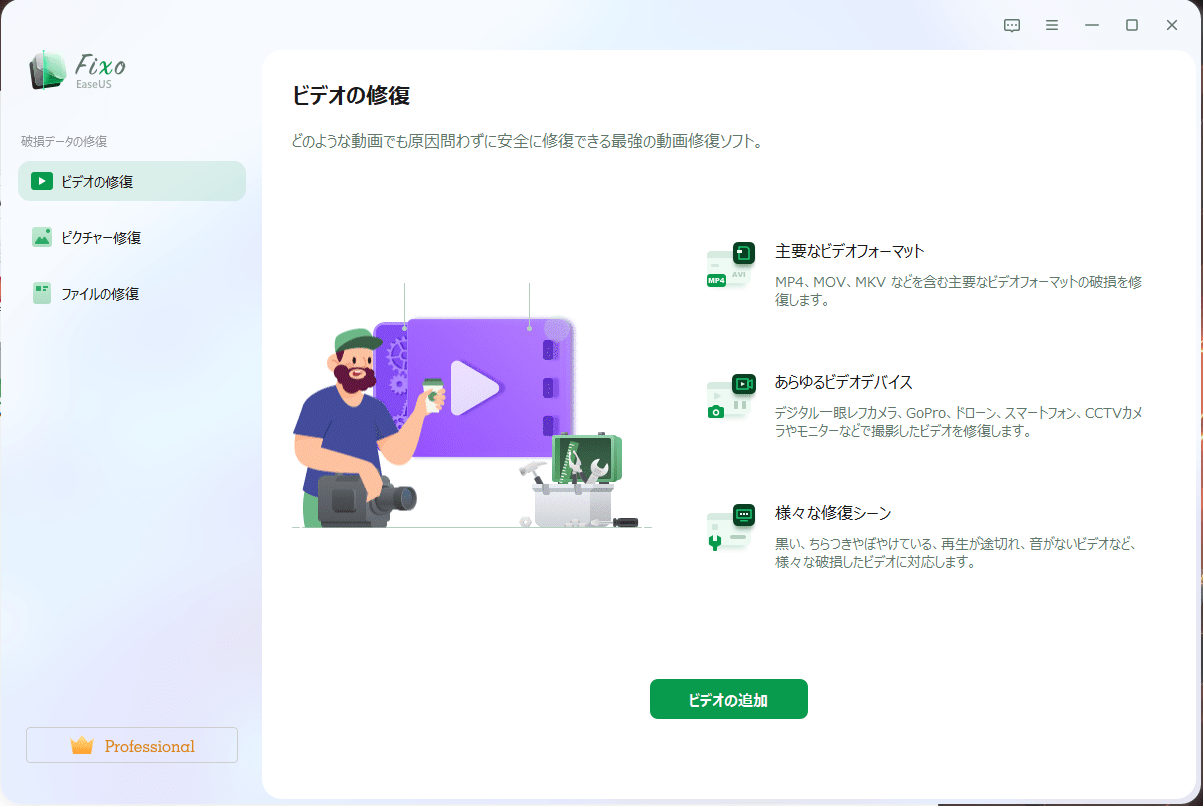
ステップ1.「ビデオの修復」で「ビデオの追加」を選択し、修復するビデオを追加します。
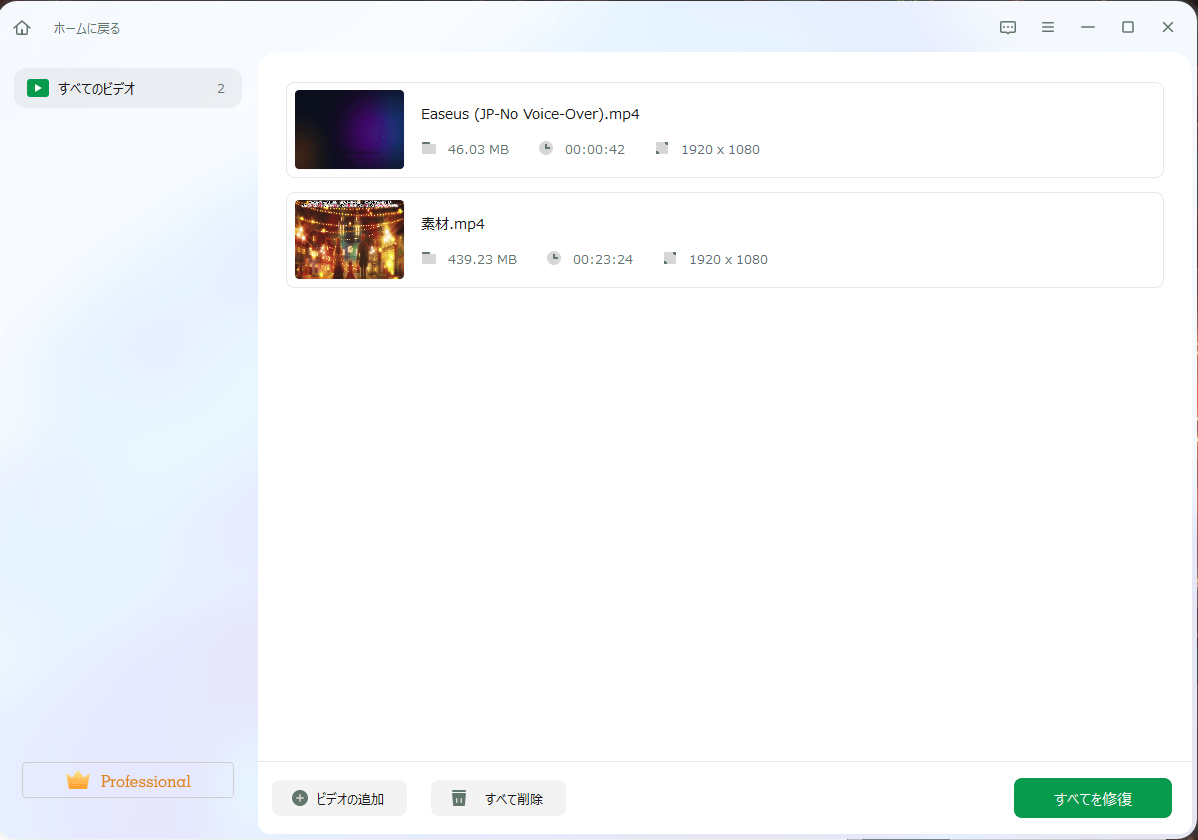
ステップ2.追加されたら、「すべてを修復」を選択して修復処理を開始します。ビデオのサイズや損傷の程度によって、しばらく時間がかかります。
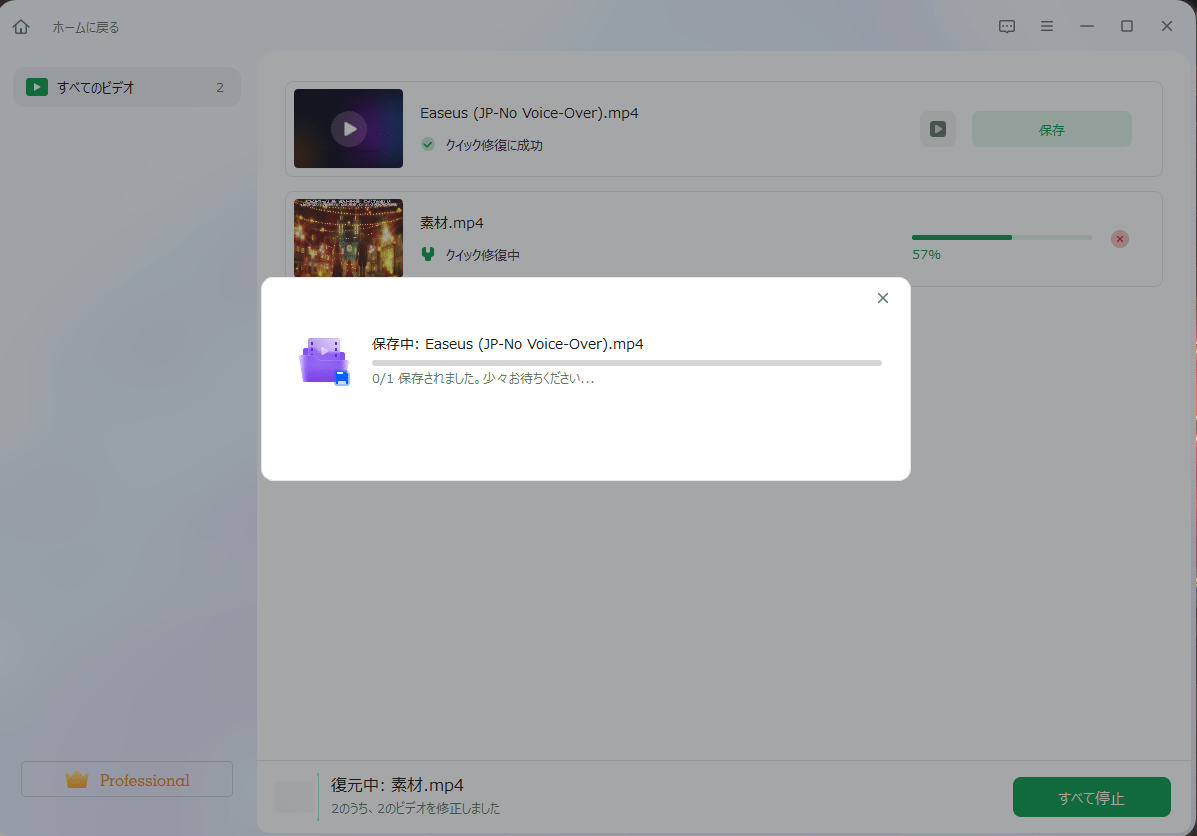
ステップ3.修復完了後にプレビューやダウンロードが可能です。
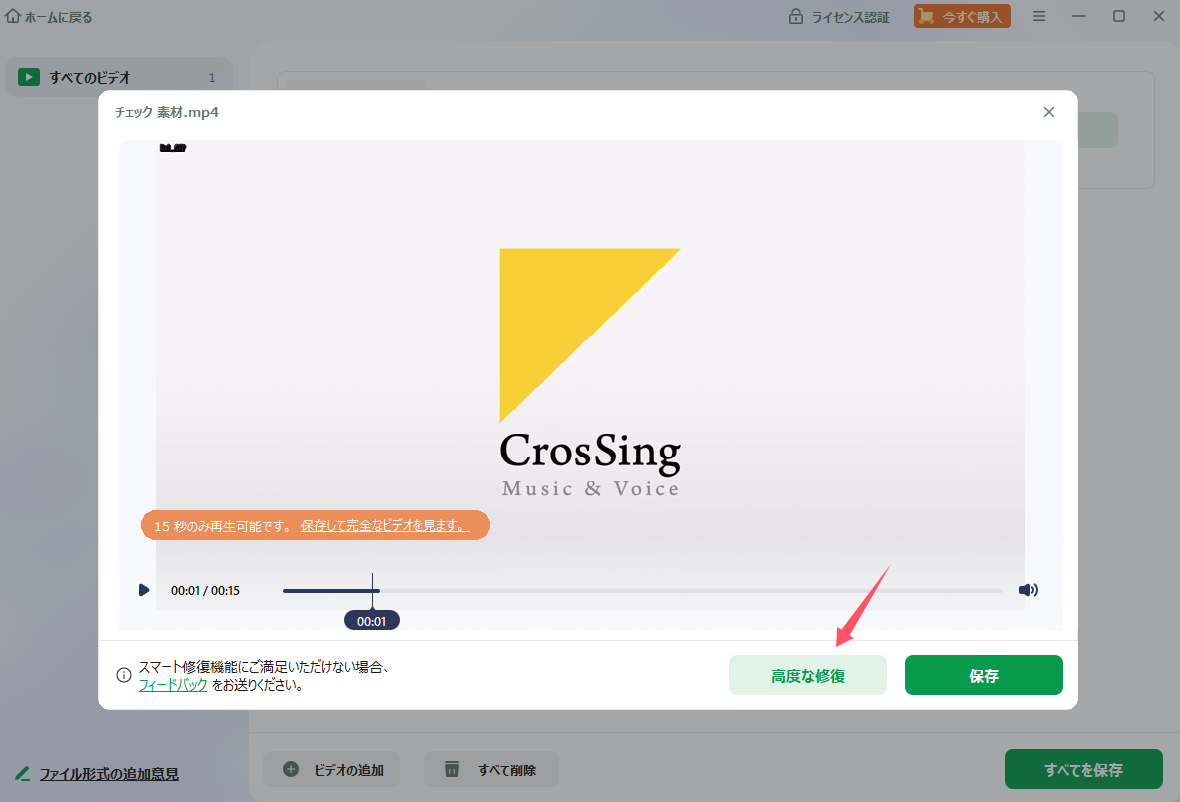
tips:クイック修復に失敗したときは、高度な修復を試用してください。高度な修復で、修復したビデオのサンプルビデオを選択して、修復の可能性を高めます。
サンプルビデオ:同じ端末で撮ったビデオや、同じサイトからダウンロードしたビデオなど、修復したいビデオと同じフォーマットを持っているビデオです。
この情報をソーシャルメディアで共有し、お
複数のオプションがあり、ワンクリックであなたのソングにアクセスできます。ただし、最も信頼性が高く安全なオールインワンツールを見つける必要があります。私たちはEaseUSオンライン動画修復をおすすめします。このツールは100%安全で、動画を含むファイルをオンラインで迅速に修復することができます。
私たちのより簡単で高速な方法を使用すると、トラックの復元は数分で完了します。無料版を利用するには、メールアドレスが必要です。
ステップ1. EaseUS のオンライン動画修復サイトに移動します。「ビデオのアップロード」をクリックするか、直接ドラッグして、破損したMP4/MOV/AVI/MKV/3GP/FLV/MKV/WMV動画ファイルを追加します。

ステップ2. メールアドレスを入力し、「修復を開始します」をクリックして修復プロセスを開始します。入力したメールアドレスが有効であることを確認する必要があります。

ステップ3. 修復プロセスが終了するのをじっくり待ちます。メールで受け取ったリンクを通じて再度アクセスできます。

ステップ4. EaseUSからのメールが届きます。メールには抽出コードが記載されます。「ビデオをダウンロードする」をクリックし、コードを入力します。「わかりました」をクリックして修復したビデオを受け取ります。

VLC は国際的に有名なメディアプレイヤーです。モバイル機器や OS システム上で、幅広いファイル形式をサポートしています。VLC メディアプレイヤーは、M4A オーディオファイルを再エンコードすることで、軽微な破損を修正することができます。
したがって、破損した M4A オーディオファイルの修復に VLC メディアプレイヤーを使用することができます。同プレイヤーには隠しツールが搭載されており、オーディオファイルの問題解決を高速化します。
ステップ1:破損したM4Aファイルをクリックし、VLCメディアプレイヤーで開きます。
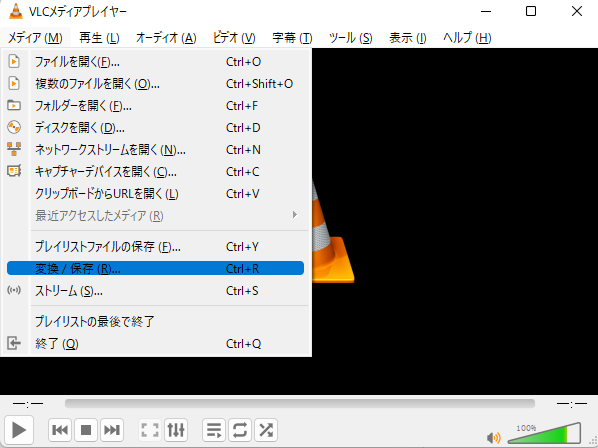
ステップ2:「メディア」を選択し、「変換/保存」をクリックすると、「メディアウィンドウ」がポップアップします。
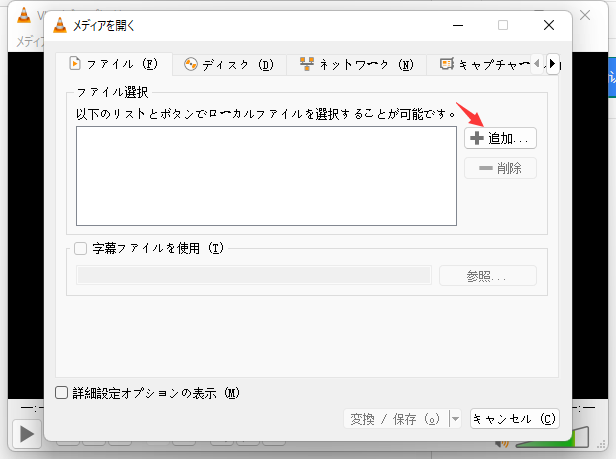
ステップ3:「追加」をクリックし、修復したいオーディオファイルを選択します。
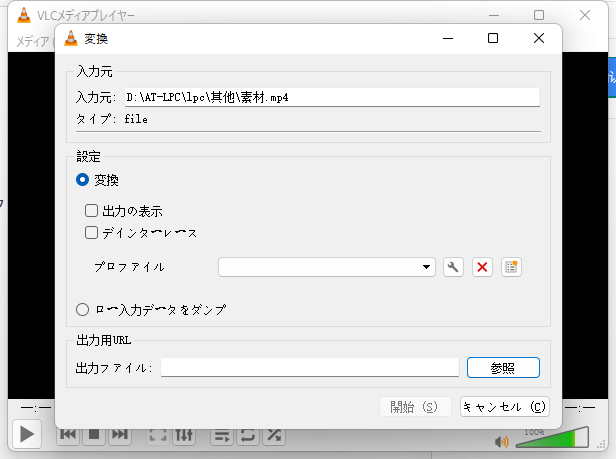
ステップ4:「変換/保存」>「参照」をクリックし、修復後のM4Aオーディオファイルの保存先フォルダを選択します。
ステップ5:「プロファイル」の中から「オーディオCD」を選択し、「Enter」を押してM4Aオーディオファイルの再生を開始します。
ファイルの破損が深刻な場合、VLCの再エンコードでは不十分なことがあります。そのような場合には、専門的なオーディオ復元アプリケーションが必要になります。
さらに、CMDを使用して特定のコマンドを実行することで、ファイル内に存在するエラーコードを検出し、破損したM4Aファイルを修復することができます。ここでは、SFCコマンドとDISMコマンドを実行することで、破損したオーディオファイルの置き換えと修復を行うことができます。
ステップ1:検索バーに「cmd」と入力します。次に、「コマンドプロンプト」を右クリックし、管理者として起動します。
ステップ2:破損したファイルを検索するには、sfc /scannowと入力し、「Enter」を押します。
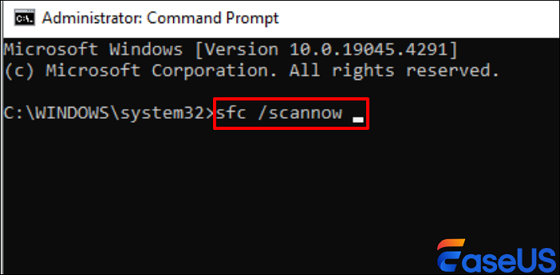
このコマンドは、ファイルサイズによっては破損ファイルの特定に時間がかかる場合があります。
M4A オーディオファイルはエンコーディングの問題で破損することがあり、その際に赤文字でエラーが表示されます。疑わしいトラックのビットレートが、あなたがエンコードしたものと一致しているか確認すると、迅速に修正できますので、この確認を行うのが最善です。一致していない場合には、再エンコードした上でトラックを再度アップロードする必要があります。考えられる原因を把握した上で、解決策を見つける必要があります。破損したオーディオファイルの修復方法を紹介しますので、引き続きご注目ください!
M4Aオーディオファイルが破損する考えられる理由は以下の通りです:
破損したオーディオファイルは修復可能ですか?
はい、破損したオーディオファイルは様々な方法で修復することができ、お気に入りの音楽を続けて聴くことができます。M4A DiagsソフトウェアやVLCメディアプレイヤーを使用すると、オーディオトラックを修復することができます。
M4Aファイルが破損しているかどうかは、どのように確認できますか?
破損したM4Aファイルのオーディオは再生されません。ただし、M4Aファイルが破損しているかどうかを判断するための、さらにいくつかの方法があります。その中には以下のものが含まれます:
M4Aファイルの修復方法についての説明は以上となります。本ガイドがお役に立ち、有益な情報としてお受け取りいただけたことを心から願っています。再生できないM4Aファイルほどイライラするものはありませんので、後日問題が発生しないよう、正しい手順に従ってこれらのファイルを転送またはダウンロードするのが最善です。
もし上記の方法で不十分な場合、EaseUS Fixoファイル修復をインストールすることができます。このソフトウェアは安全かつ信頼性が高く、使いやすい機能でオーディオトラックを取り戻すお手伝いをします。
関連トピックス
 さわこ/2026-04-28
無料でオンライン画像修復 ✅ - オンラインで破損した写真を修復
 マイヨウ/2026-04-28
リカバリー後に破損したファイルを修復する方法 [Windows & macOS]
マイヨウ/2026-06-04
テキスト回復コンバータオンライン:破損したファイルをオンラインで修復
 Shawty/2026-04-28











