-
![EaseUS Data Recovery Wizardのアイコン]() Windows向けデータ復旧
- Data Recovery Wizard Free購入ダウンロード
- Data Recovery Wizard Pro 購入ダウンロード
- Data Recovery Wizard WinPE購入ダウンロード
- Partition Recovery購入ダウンロード
- Email Recovery Wizard購入ダウンロード
- おまかせデータ復旧サービス
概要:
オンライン動画のストリーミング中にエラーコード224002が発生していませんか?ChromeとSafariで動画再生エラー224002を修正する方法を解説します。
エラーコード224002は、JW Playerなどのオンライン動画プレーヤーが、ブラウザ上で埋め込み動画ストリームを読み込めない、またはデコードできない場合に発生します。この再生エラーは通常、古いブラウザバージョン、破損したキャッシュやCookieデータ、競合するサードパーティ拡張機能、ハードウェアアクセラレーションの不具合、またはメディアサーバー上の破損した動画ファイルなどが原因です。
この特定のエラーメッセージは、JW Player、HTML5要素、または自己ホスト型動画エンジンを利用した埋め込みWeb動画プラットフォームで最も頻繁に表示されます。Google Chrome、Mozilla Firefox、Microsoft Edge、Apple Safari、およびAndroidやiPhone端末のモバイルブラウザを使用するユーザーに影響します。この包括的なトラブルシューティングガイドでは、動画のエラーコード224002の主な原因を理解し、簡単なブラウザ修正方法を確認し、EaseUS Fixo動画修復が破損したローカル動画ファイルを正常に復元する方法を説明します。
エラーコード224002を引き起こす原因を理解すると、適切な解決策を見つけやすくなります。このエラーは、クライアントのWebブラウザとメディアストリームを配信するリモートホストサーバー間の通信障害を示します。
蓄積されたブラウザキャッシュと一時インターネットファイルは、オンライン動画のデコード失敗を引き起こすことがよくあります。これらの一時ファイルを消去することで、ブラウザは動画ホスティングサーバーから新しいスクリプトをダウンロードするようになります。
Google ChromeとMicrosoft Edgeでキャッシュを消去する
モバイル端末(AndroidおよびiPhone)でキャッシュを消去する
広告ブロック拡張機能や追跡防止アドオンは、埋め込み動画メディアスクリプトを不要な広告と誤認し、エラーコード224002を引き起こすことがよくあります。
ステップ1. Google Chromeを開き、3点メニューをクリックし、「拡張機能」にカーソルを合わせて「拡張機能を管理」を選択します。
ステップ2. インストールされている広告ブロッカー、プライバシー保護機能、またはカスタムプロキシ拡張機能を見つけます。
ステップ3. スイッチを切り替えて拡張機能をオフにするか、「削除」をクリックしてアンインストールします。
ステップ4. 動画ファイルをホストしているWebページを再読み込みし、再生が再開されるか確認します。
ステップ5. 動画が正常に再生された場合は、広告ブロッカーの設定でWebサイトのドメインをホワイトリストに追加します。
ハードウェアアクセラレーションは、動画処理タスクをパソコンのCPUからGPU(グラフィックス処理装置)に渡します。グラフィックスカードドライバーに軽微なバグがある場合、ハードウェアアクセラレーションによってWeb動画デコーダーがクラッシュすることがあります。
ステップ1. Google ChromeまたはMicrosoft Edgeを起動し、メインの「設定」パネルを開きます。
ステップ2. 設定上部の検索ボックスに「システム」と入力します。
ステップ3. 「利用可能な場合はグラフィックス アクセラレーションを使用する」または「利用可能な場合はハードウェア アクセラレーションを使用する」というオプションを探します。
ステップ4. スイッチを「オフ」に切り替えます。
ステップ5. 設定の横にある「再起動」ボタンをクリックしてブラウザを再起動し、動画の再生をテストします。
エラーコード224002は通常、ブラウザのストリームに影響しますが、Webプラットフォームから動画をダウンロードしたり、ローカルに保存したメディアを再生しようとしたりするユーザーは、動画ファイル自体が深刻に破損していることに気付くことがよくあります。ヘッダーの破損、ダウンロードの不完全さ、ファイル転送の中断などにより、VLC、Windows Media Player、Webプレーヤーなどのメディアプレーヤーがファイルのペイロードを読み取れなくなります。
EaseUS Fixo動画修復は、破損した、再生できない、または不完全な動画ファイルを修復するために設計された専用のソフトウェアツールです。コンテナヘッダーの欠落、音声同期のずれ、フレームレートの異常、コーデックエラーなどがある場合でも、EaseUS Fixoはファイル構造を分析し、再生できない動画ファイルを修復します。
EaseUS Fixoで破損した動画ファイルを修復する手順:
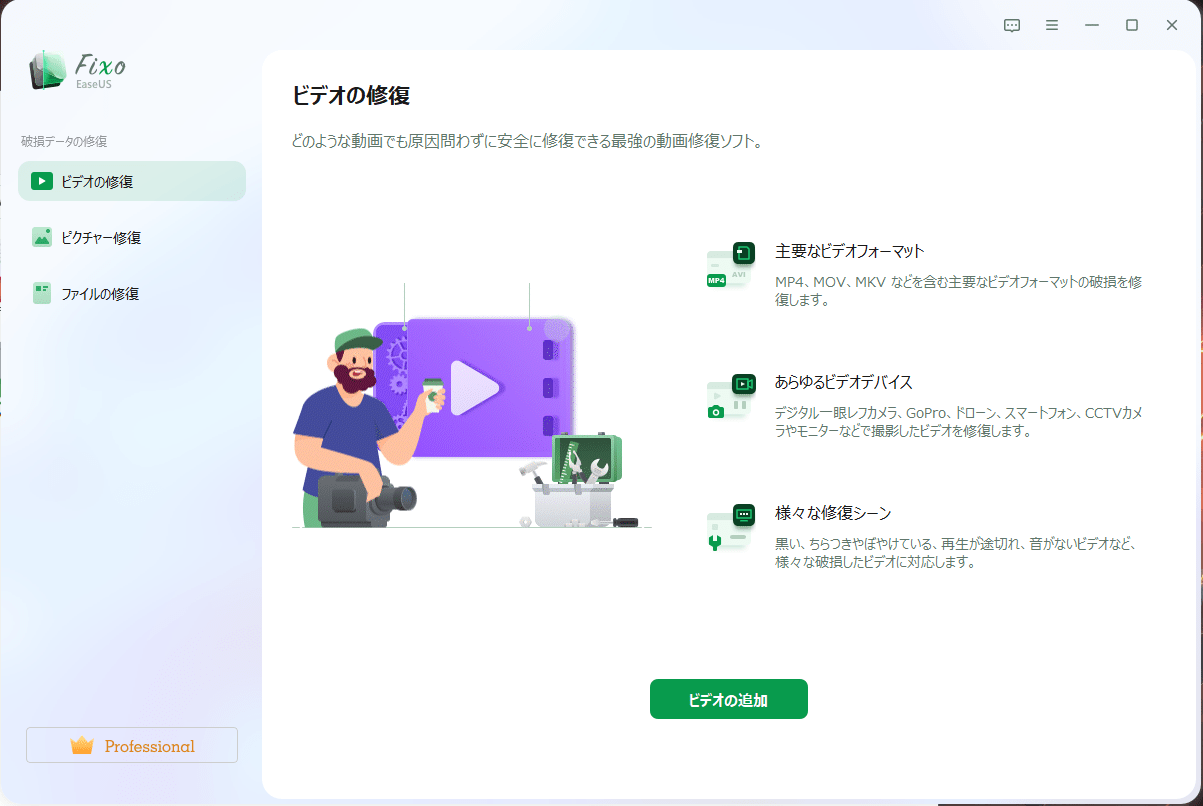
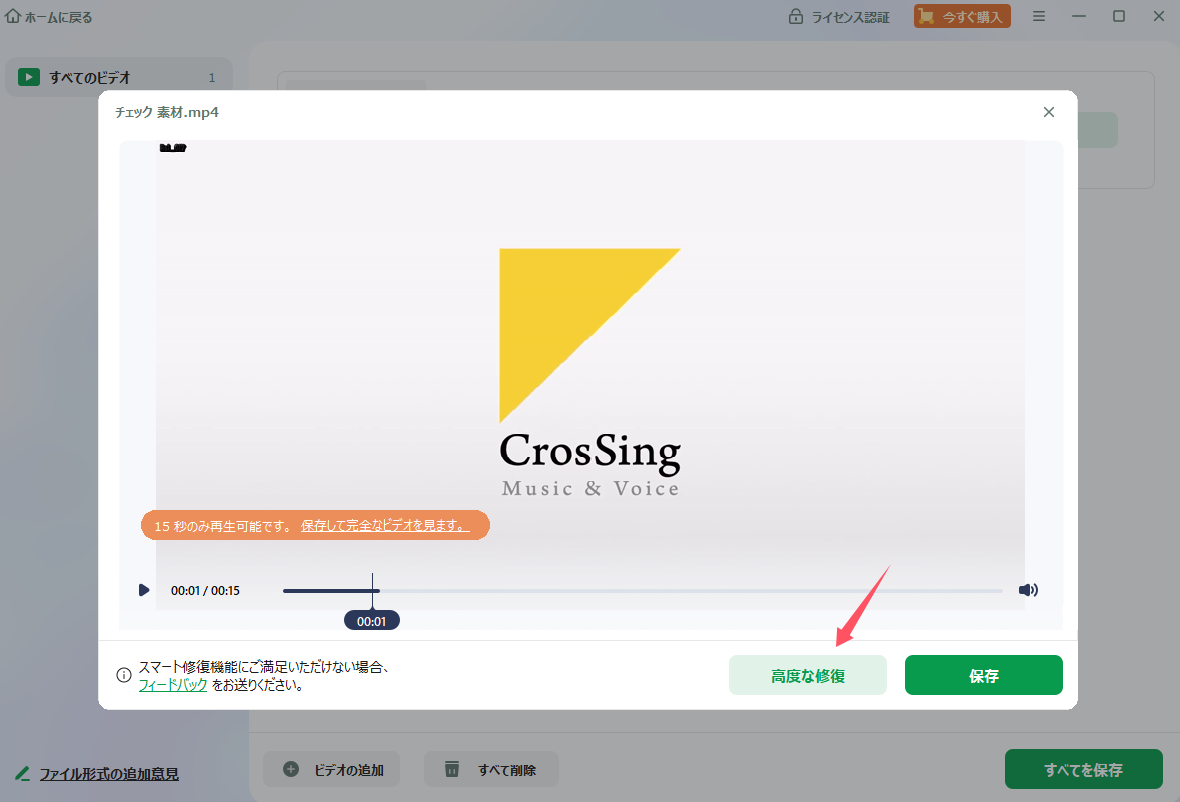
ステップ1.「ビデオの修復」で「ビデオの追加」を選択し、修復するビデオを追加します。
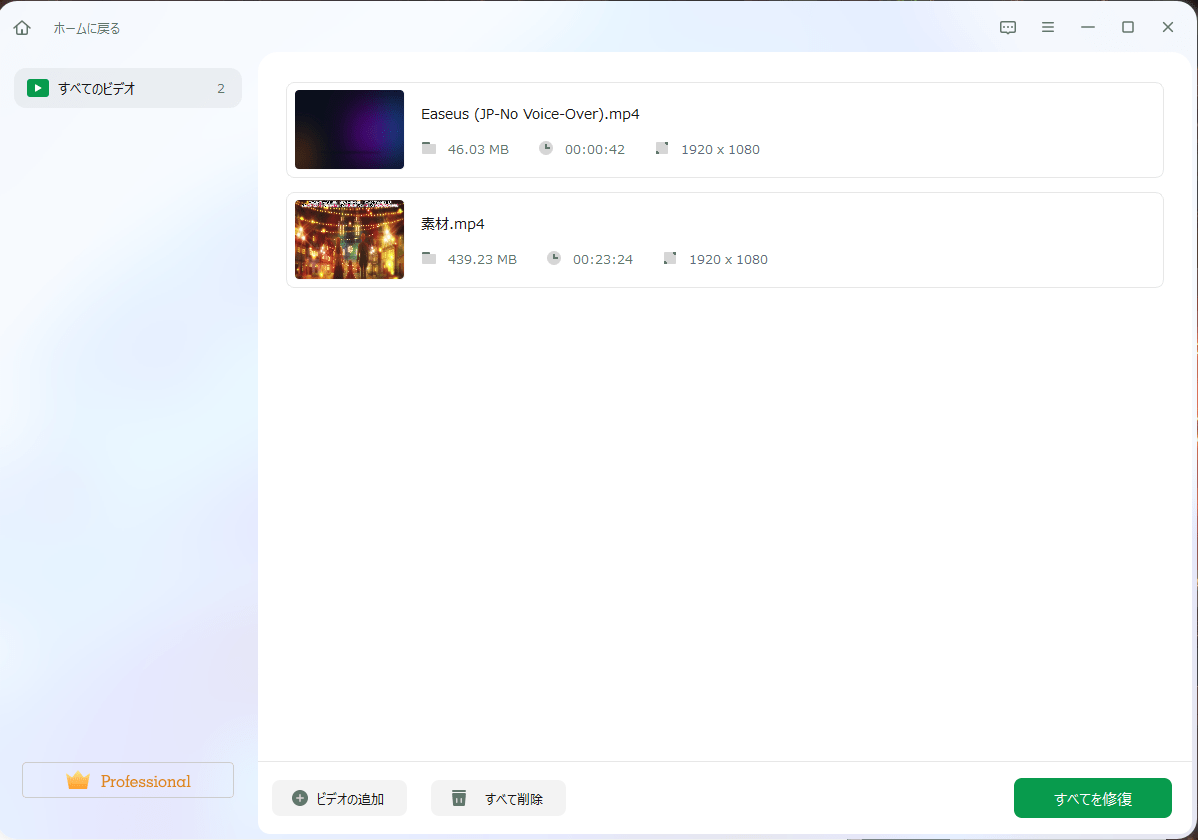
ステップ2.追加されたら、「すべてを修復」を選択して修復処理を開始します。ビデオのサイズや損傷の程度によって、しばらく時間がかかります。
ステップ3.修復完了後にプレビューやダウンロードが可能です。
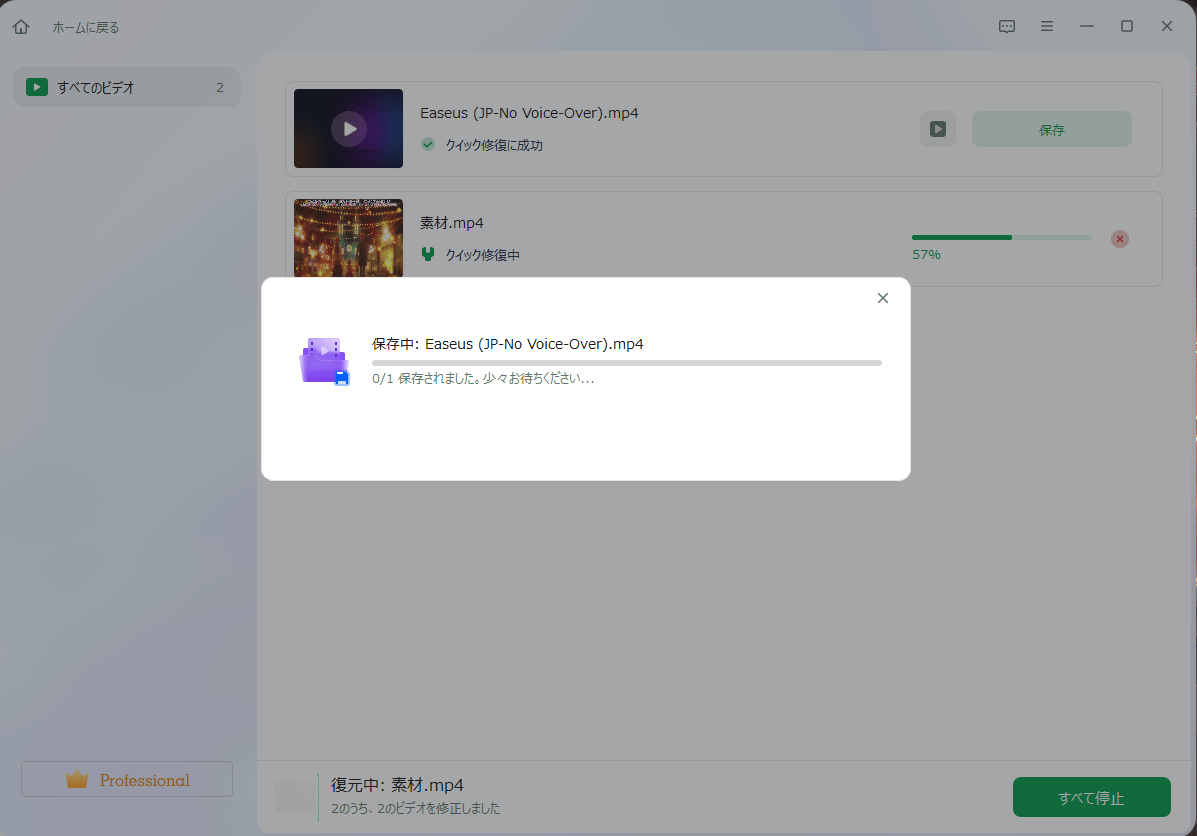
tips:クイック修復に失敗したときは、高度な修復を試用してください。高度な修復で、修復したビデオのサンプルビデオを選択して、修復の可能性を高めます。
サンプルビデオ:同じ端末で撮ったビデオや、同じサイトからダウンロードしたビデオなど、修復したいビデオと同じフォーマットを持っているビデオです。
ここでは、エラーコード224002と動画再生の失敗に関してユーザーからよく寄せられる質問への回答を紹介します。
1. オンライン動画プレーヤーでエラーコード224002とは何を意味しますか?
エラーコード224002は、JW Playerなどの埋め込みメディアプレーヤーが要求された動画ストリームを読み込めなかった、またはデコードできなかったことを示すWebプレーヤーのエラーコードです。通常、破損したブラウザキャッシュ、広告ブロッカー、または古いブラウザのメディアデコーダーが原因です。
2. Android端末またはiPhoneでエラーコード224002を修正するにはどうすればよいですか?
モバイル端末でエラーコード224002を修正するには、モバイルブラウザの設定を開き、閲覧履歴、Cookie、キャッシュデータを消去し、Google Play StoreまたはApp Storeでブラウザアプリを最新バージョンに更新し、有効になっている広告ブロックアプリを無効にします。
3. Google Chromeで特にエラーコード224002が発生するのはなぜですか?
Google Chromeでは、厳格なサードパーティCookieポリシー、古いHTML5動画デコードコンポーネント、またはWebページ上のメディアスクリプトをブロックするサードパーティ拡張機能が原因で、エラーコード224002が発生することがよくあります。
4. EaseUS Fixo動画修復はオンラインストリーミングエラーを直接修正できますか?
EaseUS Fixo動画修復は、コンピューターやストレージドライブに保存されたローカル動画ファイルおよびダウンロード済み動画ファイルを修復するために設計されています。ストリーミング動画をダウンロードしてファイルが破損した場合、EaseUS Fixoはファイル構造を修復し、メディアプレーヤーでスムーズに再生できるようにします。
「この動画ファイルは再生できません」(エラーコード224002)というメッセージは、オンライン学習やストリーミング体験を妨げる可能性がありますが、修正は比較的簡単に行えます。破損したブラウザキャッシュファイルを消去し、競合する広告ブロッカー拡張機能を無効にし、ハードウェアアクセラレーションをオフにし、Webブラウザを更新することで、オンライン動画プレーヤーのエラーを簡単に解決できます。ダウンロードした動画ファイルやローカル動画ファイルが深刻なデータ損傷のために再生できない場合、EaseUS Fixo動画修復は、ファイルヘッダーを修復し、動画フレームを復元し、再びスムーズなメディア再生を実現するための信頼性の高いソリューションを提供します。
関連トピックス
このファイルは他のコンピューターから取得したものです。アクセスはブロックされる可能性があります。|解決済み
 田山/2026-10-30
XvidコーデックVLCをインストールして、ビデオ再生を向上させよう
 さわこ/2026-10-30
 Shawty/2026-10-30
さわこ/2026-10-30