-
![]() Windows向けデータ復旧
Windows向けデータ復旧
- Data Recovery Wizard Free購入ダウンロード
- Data Recovery Wizard Pro 購入ダウンロード
- Data Recovery Wizard WinPE購入ダウンロード
- Partition Recovery購入ダウンロード
- Email Recovery Wizard購入ダウンロード
- おまかせデータ復旧サービス
概要:
最適なMicrosoftクローン作成ソフトをお探しですか?私たちがおすすめする「EaseUS Disk Copy」をぜひお試しください。このツールは、バックアップとクローン作成の両方に対応しています。
Windows 11/10/8/7
Microsoftクローン作成ソフトとは、パソコンのオペレーティングシステムやハードドライブ、重要なアプリケーション、そしてシステム構成などを丸ごとコピーするためのツールです。
高性能なクローン作成ソフトを使えば、一台のパソコンをセットアップしてその環境をクローンし、同じ設定を複数台のパソコンにインストールすることができます。簡単ですよね?
このようにして、Windows 11/10/8/7向けMicrosoftソフトウェアの複製作業が簡単になります。ただし、注意してほしいのは、Microsoft自身はこれまで、ディスククローン作成用の公式ソフトや同様のツールをどのバージョンのWindowsにも提供していないという点です。実際に使われているのは、サードパーティ製のディスククローン作成ソフトなのです。そうしたソフトは操作も簡単で、ドライブの交換やアップグレード時のデータ損失も防いでくれます。
Microsoftのクローン作成ソフトの仕組みを理解したところで、本題に入りましょう。Windows 11/10/8/7で適切なクローン作成ソフトを選ぶにはどうすればいいのでしょうか? また、どのような機能を備えていれば、そのPCやWindowsバージョンに最適なクローン作成ソフトといえるのでしょうか?
前述の通り、これらのソフトはサードパーティー製です。そのため、クローン作成ソフトを選ぶ際には以下のポイントを満たしているか確認しましょう。
EaseUS Disk Copyは、上記の条件をすべて満たしており、私たちが最もおすすめするソフトです。高度な専門知識がなくても、どなたでも簡単にMicrosoft Windows向けのクローン作成ソフトとして利用できます。セットアップウィザードの指示に従って操作するだけでOKです。以下は、EaseUS Disk Copyの主な特長です。
Microsoft Windows 11/10/8/7でハードディスクをクローンする手順は、以下のガイドをご覧ください。
Windows 11/10/8/7
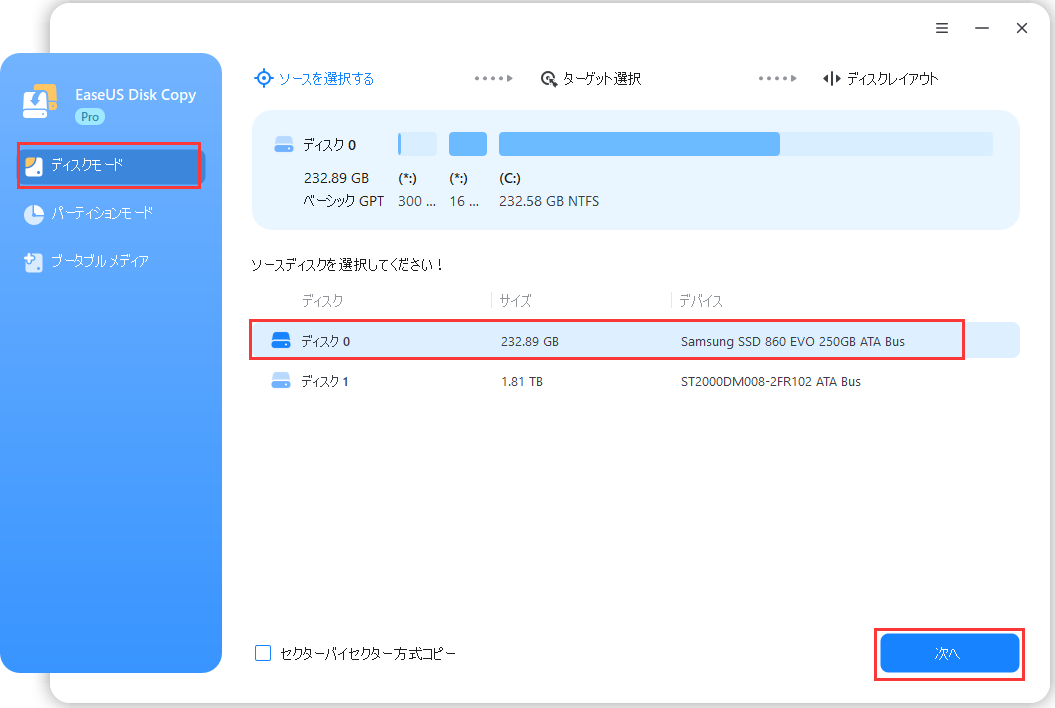
ステップ1.まずは、EaseUS Disk Copy をパソコンにダウンロードしてインストールし、起動します。起動後、「ディスクモード」を選び、ソースディスクと、ターゲットディスクを指定します。
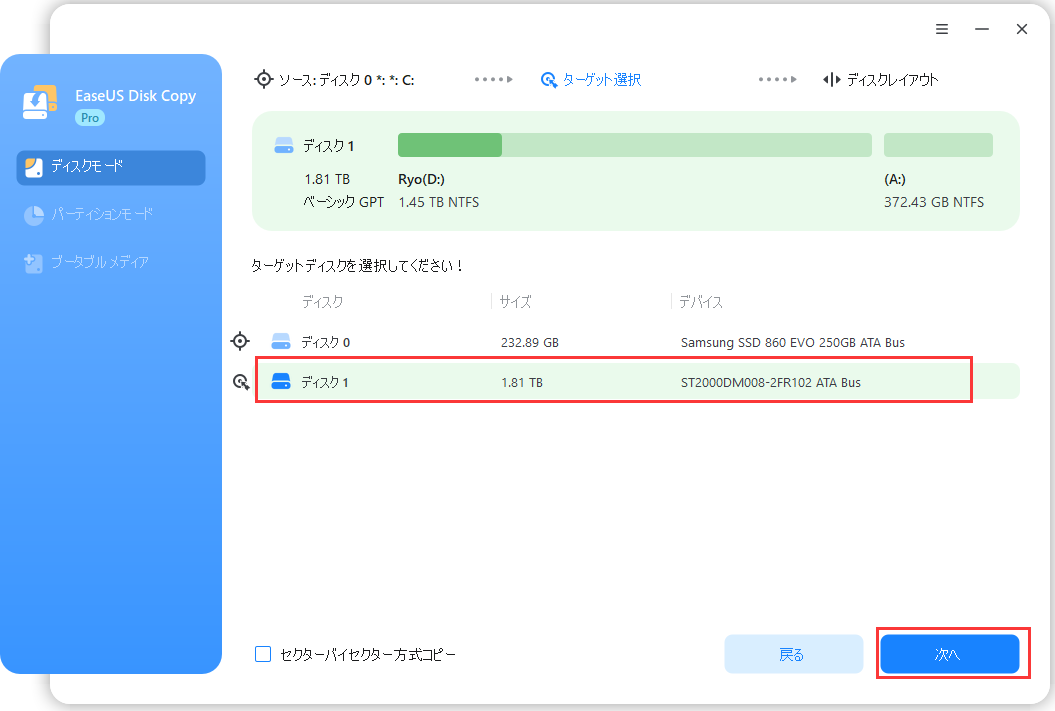
ステップ2.ディスクのパーティションを調整したい場合は、「高度なモードを有効にします」にチェックを入れ、「次へ」をクリックします。
この画面では、クローン先ディスクのレイアウト(パーティション構成)を次の3つから選べます:
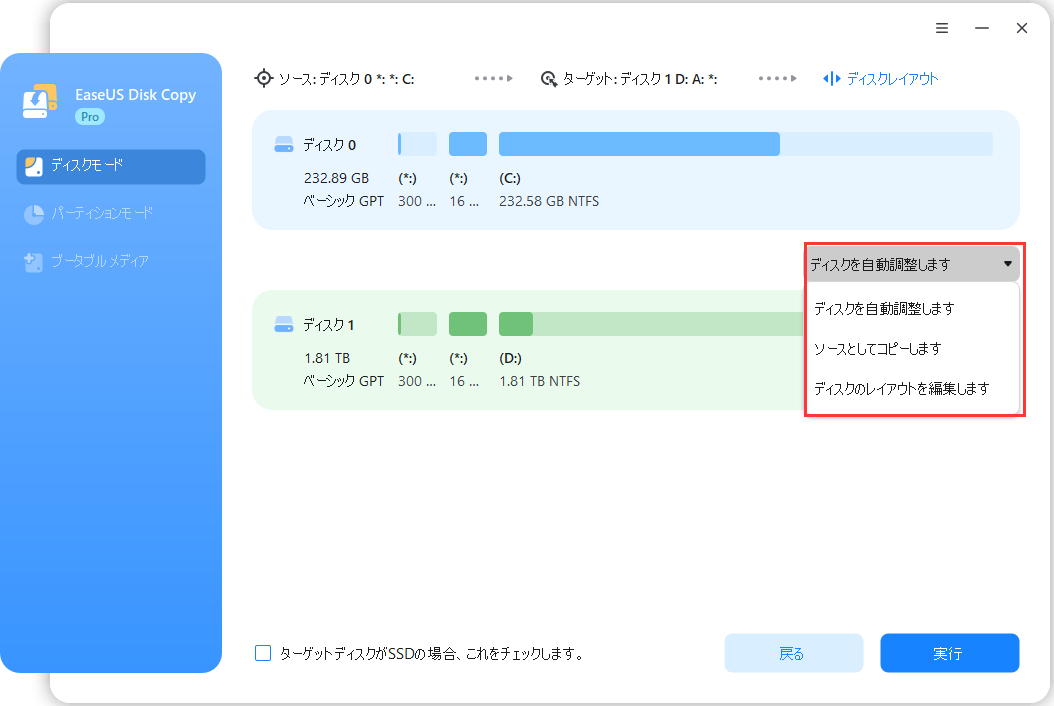
ステップ3.設定内容を確認したら、「実行」をクリックしてクローン処理を開始します。
※:クローン先のディスク(ターゲットディスク)にある既存のデータはすべて消去されます。必要なデータがある場合は、事前にバックアップを取っておいてください。

まだ最適なMicrosoftクローン作成ソフトウェアをお探しですか?ぜひ、弊社おすすめのEaseUS Disk Copyツールをお試しください。Windows 11/10/8/7を手動でインストールする手間が省けます。セットアップが完了すれば、あとは自動的に実行され、クローンディスクの作成もほとんど手間がかかりません。
Windows 11/10/8/7
関連トピックス
無料バックアップソフトでハードドライブをクローニング ― EaseUS Disk Copy
 Tioka/2026-06-23
HDD/SSDからM.2 SSDへWindows OSのクローンを作成する方法
 さわこ/2026-06-23
さわこ/2026-06-23
さわこ/2026-06-23











