-
![]() Windows向けデータ復旧
Windows向けデータ復旧
- Data Recovery Wizard Free購入ダウンロード
- Data Recovery Wizard Pro 購入ダウンロード
- Data Recovery Wizard WinPE購入ダウンロード
- Partition Recovery購入ダウンロード
- Email Recovery Wizard購入ダウンロード
- おまかせデータ復旧サービス
スマートな操作性、ワンクリックでの
パーティション分割、exFAT完全対応
Windows 11/10/8.1/8/7/Vista/XP/Windows Server に対応しています
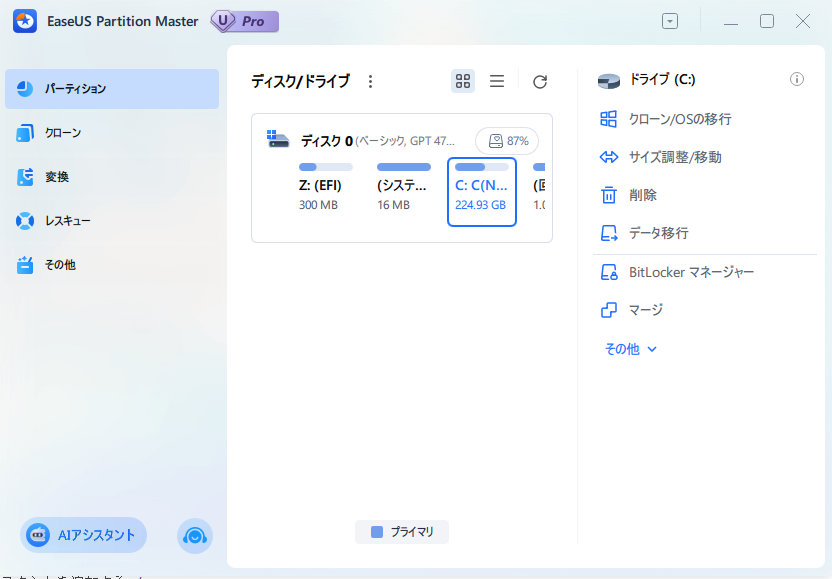
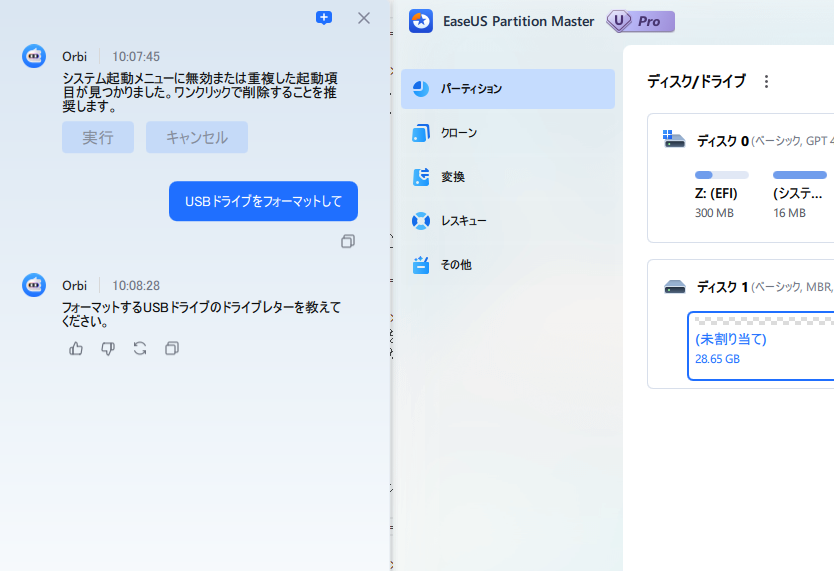
EaseUS Partition Master 20.0は、強化された保護機能、直感的な操作、ワンクリックパーティション分割、完全なexFATサポート、新たな初心者ガイド、AIアシスタントにより、よりスマートで安全、そして手間のかからないディスク管理体験を提供します。以下で詳しく見ていきましょう!
EaseUS Partition Masterは、Windows、Mac、カメラ、ゲーム機など、クロスプラットフォームデバイス向けに、より安全で高速、かつ柔軟なexFATサポートを提供します。接続するだけで、すぐに使用可能です。
FAT32の4GB制限を突破するexFATパーティションマネージャーにより、4K動画やゲームデータなどの大容量ファイルを中断や速度低下なく転送可能。リムーバブルドライブの高速化・安定化を実現します。
EaseUS Partition Masterは、exFAT形式のドライブに対応しており、パーティションの分割はもちろん、サイズ変更や移動、クローンの作成、さらに安全な形式変換も可能です。USBメモリや外付けHDDといった外部ストレージのパフォーマンス最適化と、データの安全な保護を実現する、最も充実したexFAT対応ツールキットです。
EaseUS Partition Masterのバージョン20.0と19.23を並べて比較し、主なアップデート内容をわかりやすくご紹介します。
あわせて、新バージョンによって操作性や使い勝手がどのように向上したかもご確認いただけます。
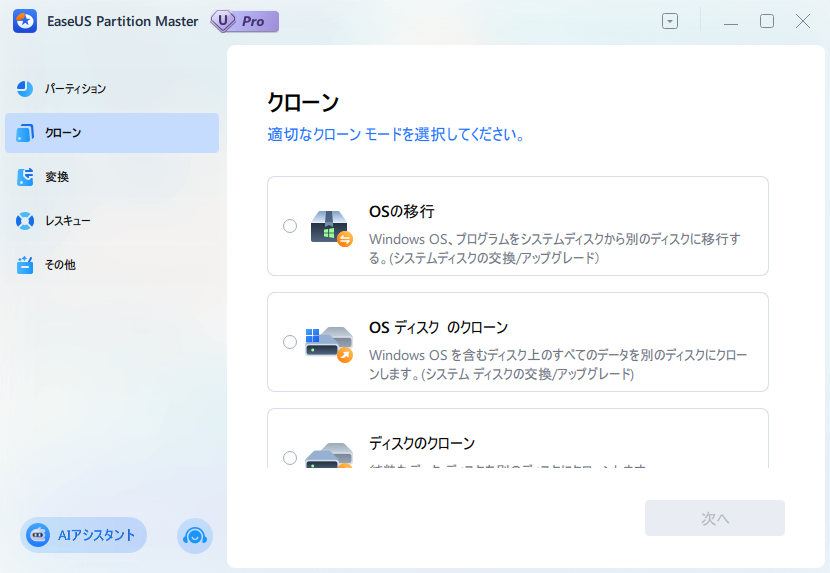
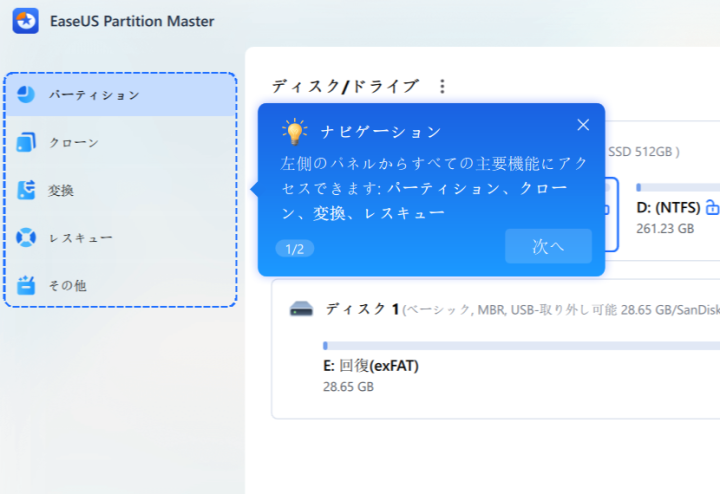
特徴 1. ナビゲーション構造を調整する
特徴 2. ユーザーの安心感を高める
特徴 3. 初心者ガイドを追加する
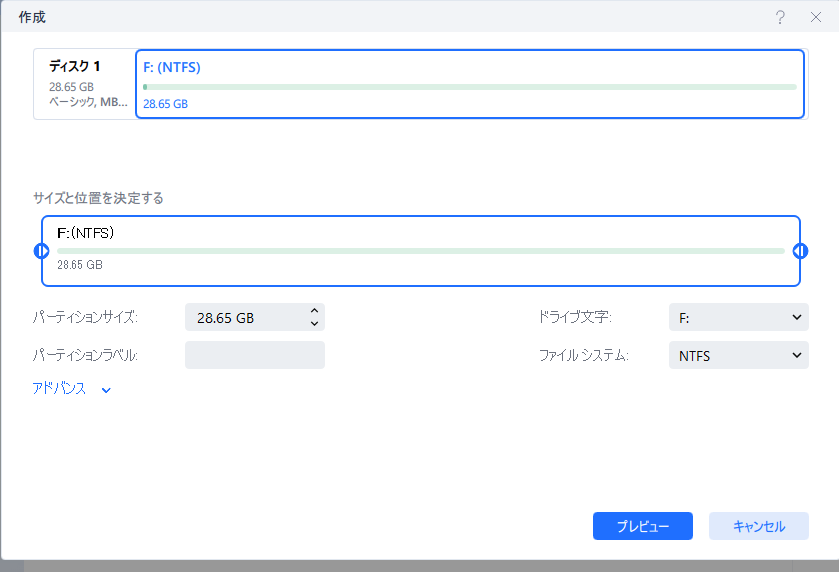
特徴 4. ワンクリックパーティションを追加する
特徴 5. AIアシスタントを追加する
この動画では、EaseUS Partition Masterの優れた機能と使いやすさをご紹介します。スマートなパーティション操作とスムーズなドライブ管理により、ディスク容量の不足やディスクのアップグレードといったよくある課題を、どのように解決できるかをわかりやすく解説しています。
11月21日
2024
12月25日
2024
7月22日
2025
11月21日
2025
12月18日
2025
1. EaseUS Partition Masterは無料ですか?
はい、EaseUS Partition Masterは基本的な作業に対応した無料版を提供しています。有料版を購入せずにパーティションのサイズ変更、移動、結合が可能です。個人ユーザーは無料で利用できます。パーティションの作成、サイズ変更、結合、削除など、様々なディスクおよびパーティション管理機能を備えています。OSクローンなどの高度な機能は有料版で利用可能です。
2. EaseUS Partition Masterは安全に使用できますか?
もちろん、EaseUS Partition Masterは安全なパーティションソフトウェアです。強力な暗号化技術を採用し、変更を適用する前にプレビュー表示します。このパーティションツールはユーザーのデータを強力に保護し、ドライブのセキュリティを確保します。内蔵のデータ保護アルゴリズムと操作プレビュー機能により、ディスク管理作業中のデータ損失を防止します。ユーザーとレビューにより、ウイルスフリーで日常使用に信頼できることが確認されています。
3. 最適なパーティション管理ツールは何ですか?
優れたパーティション管理ツールは、初心者から上級者まで対応できるユーザーフレンドリーな設計であるべきです。包括的な機能セットを提供し、操作中のデータ安全性を確保します。多くのWindowsバージョンに対応し、基本機能から高度な機能まで無料で利用可能です。EaseUS Partition Masterは、これらの機能とデータ保護を提供するトップクラスの選択肢として際立っています。
4. EaseUS Partition Masterはどのように動作しますか?
EaseUS Partition Masterは、データ損失なしでディスクパーティションを管理するための使いやすいインターフェースを提供します。ユーザーはソフトウェアを起動し、パーティションを選択した後、サイズ変更、移動、結合、フォーマットなどの操作を選択します。変更はスケジュールされ、確認後に適用されます。MBRおよびGPTディスク、ダイナミックディスク管理をサポートし、Windows外でパーティション分割を行うための起動可能なUSBドライブを作成できます。
5. EaseUS Partition Master の使い方?
EaseUS Partition Masterを使用するには、まずソフトウェアをインストールして起動します。ディスクとパーティションがグラフィカルに表示されます。対象パーティションを右クリックし、サイズ変更、移動、結合、フォーマットなどの操作を選択します。境界線をドラッグしてサイズを調整します。タスクを設定後、「実行」をクリックして変更を安全に実行します。
6. EaseUSツールでMBRシステムディスクをGPTに変換できますか?
EaseUS Partition Masterを使用すれば、MBRディスクをGPTディスクに変換できます。起動後、ディスクコンバーターを選択し、システムディスクを指定して「MBRからGPTへ」を選択するだけです。このプロセスは簡単かつ安全です。EaseUSツールはシステムディスクとデータディスクの両方をサポートします。これは特にWindows 11へのアップグレード時に有用です。Windows 11はシステムディスクにGPTを必要とします。
7. パーティションのサイズ変更前にデータをバックアップすべきですか?
はい、パーティションのサイズ変更や移動を行う前にバックアップを作成することをお勧めします。EaseUS Partition Masterはデータを保護するように設計されていますが、停電などの予期せぬ問題が発生する可能性があります。外付けドライブやクラウドストレージへの簡単なバックアップで、完全に安心できます。
8. 最高の無料Windowsディスク管理ツールは何ですか?
最高の無料Windowsディスク管理ツールは、パーティションの作成、サイズ変更、削除といった一般的なタスクに使いやすいインターフェースを提供します。Windowsにはディスク管理ツールなどの組み込みツールが既に搭載されています。しかし、ディスク管理ツールを使用する際には、データ損失や中断などの問題が発生する可能性があります。EaseUS Partition Master Freeは、Windowsディスク管理のための最高の無料ツールの一つとして広く評価されています。組み込みのディスク管理ユーティリティよりも多くの機能を提供し、より使いやすいインターフェースを備えています。
9. EaseUS Partition Master 20.0へのアップグレードは無料ですか?
EaseUS Partition Masterの永久ライセンスユーザーの場合、答えは「はい」です。永久アップグレードユーザーは、現在のバージョンをEaseUS Partition Master v20.0へ無料で即時アップグレードできます。既に旧バージョンのEaseUS Partition Master Freeをインストール済みの場合、最新版(v20.0)をダウンロードしてインストールするだけで、このパーティション管理ソフトの最新アップデートをご利用いただけます。
10. EaseUS Partition Master 20.0 のシステム要件は何ですか?
EaseUS Partition Master 20.0 は、500 MHz プロセッサ、512 MB の RAM、および約 100 MB の空きディスク容量を必要とします。本ソフトウェアはWindows 11、10、8.1、8、7、Vista、XP(32ビット版および64ビット版)に対応しています。HDD、SSD、USBドライブ、最大16TBまでのRAIDアレイで動作します。