-
![EaseUS Data Recovery Wizardのアイコン]() Windows向けデータ復旧
- Data Recovery Wizard Free購入ダウンロード
- Data Recovery Wizard Pro 購入ダウンロード
- Data Recovery Wizard WinPE購入ダウンロード
- Partition Recovery購入ダウンロード
- Email Recovery Wizard購入ダウンロード
- おまかせデータ復旧サービス







 復旧率99.7%
 3ステップで復元可能
目次



「フォーマット」とは、ハードディスクやUSBメモリなどの記憶媒体を初期化して、データを保存できるようにする作業のことを指します。フォーマットを行うと、中にあるすべてのデータが消えてしまうように見えますが、実はすぐに完全に消えるわけではありません。正しい方法を使えば、データを復元できる可能性があります。
しかし、多くの人が誤ってHDDをフォーマットしてしまい、大切な写真や文書などを失ってしまうケースがあります。こうしたトラブルに直面したとき、慌てずに適切な対処をすることが大切です。
この記事では、「フォーマットしてしまったHDDからデータを復元する方法」について、初心者の方でもわかりやすいように解説していきます。パソコン操作にそれほど詳しくない方や、初めてデータ復旧に挑戦する方にも役立つ内容となっていますので、ぜひ最後までご覧ください。
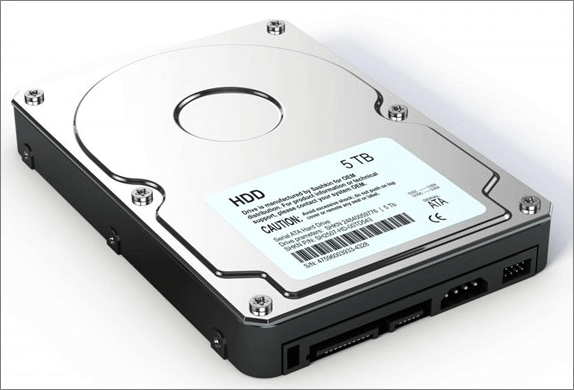
フォーマットしたHDDからデータを復元する方法
誤ってフォーマットしてしまったHDDからデータを復元するには、専門のデータ復元ソフトを使うのが効果的です。その中でも「EaseUS Data Recovery Wizard」は、多くのユーザーに支持されている信頼性の高いソフトです。世界中で使われており、日本語にも対応しているので安心して使えます。
フォーマットしたHDDから保存されていた大事なデータやファイルを復元できるほか、ゴミ箱から削除したファイル、パーティションの紛失によってなくなったデータの復元にも対応できます。また、このデータ復旧ソフトはHDD以外、ハードウェア RAID、メモリカード、USBメモリの復元など多様な記憶装置の復元にも対応しています。
フォーマットしたHDDのデータを復元する手順
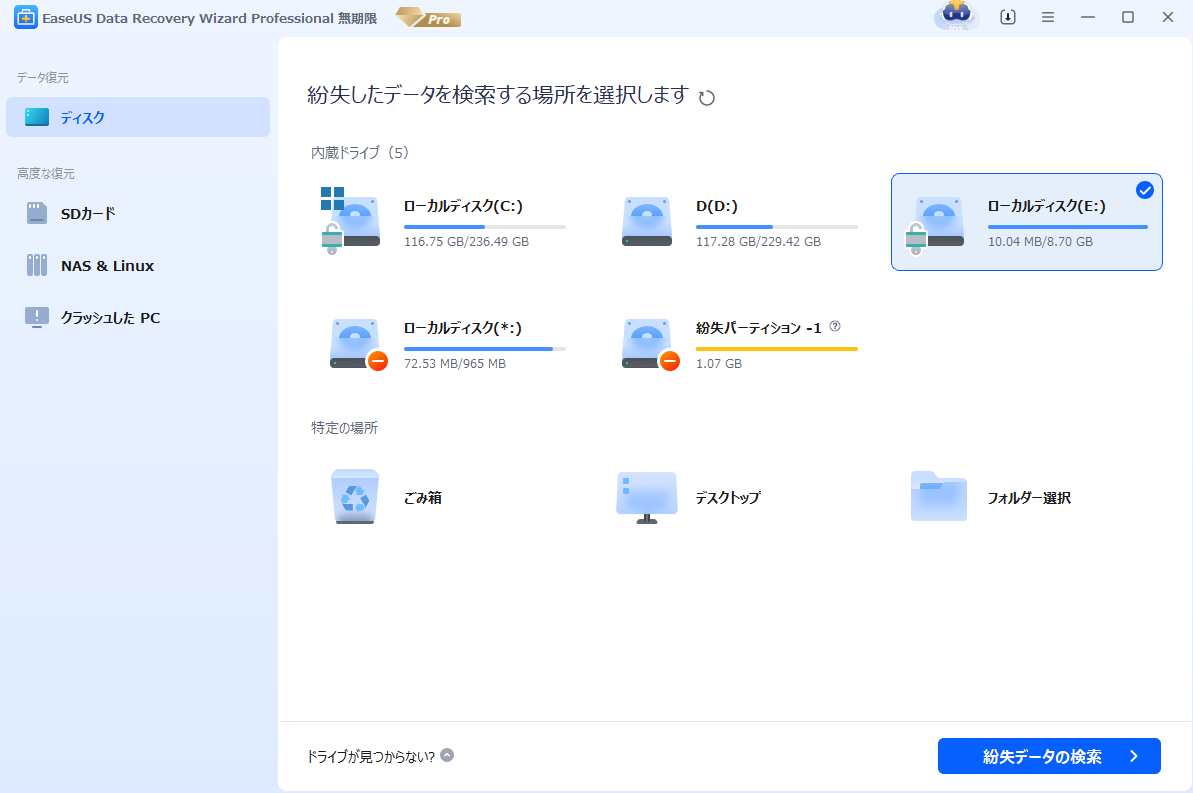
ステップ1.場所の選択
「ディスク」で復元したいファイルの元場所あるいは「特定の場所」を選択して「紛失データの検索」をクリックしてください。
ステップ2.スキャンが完了すると、ファイルが全部表示されます。
- 「フォルダ」タブや「種類」タブを使えば、分類表示できます。
- 「フィルター」機能を使えば、ファイルの種類、更新日時、サイズなどでさらに絞り込めます。
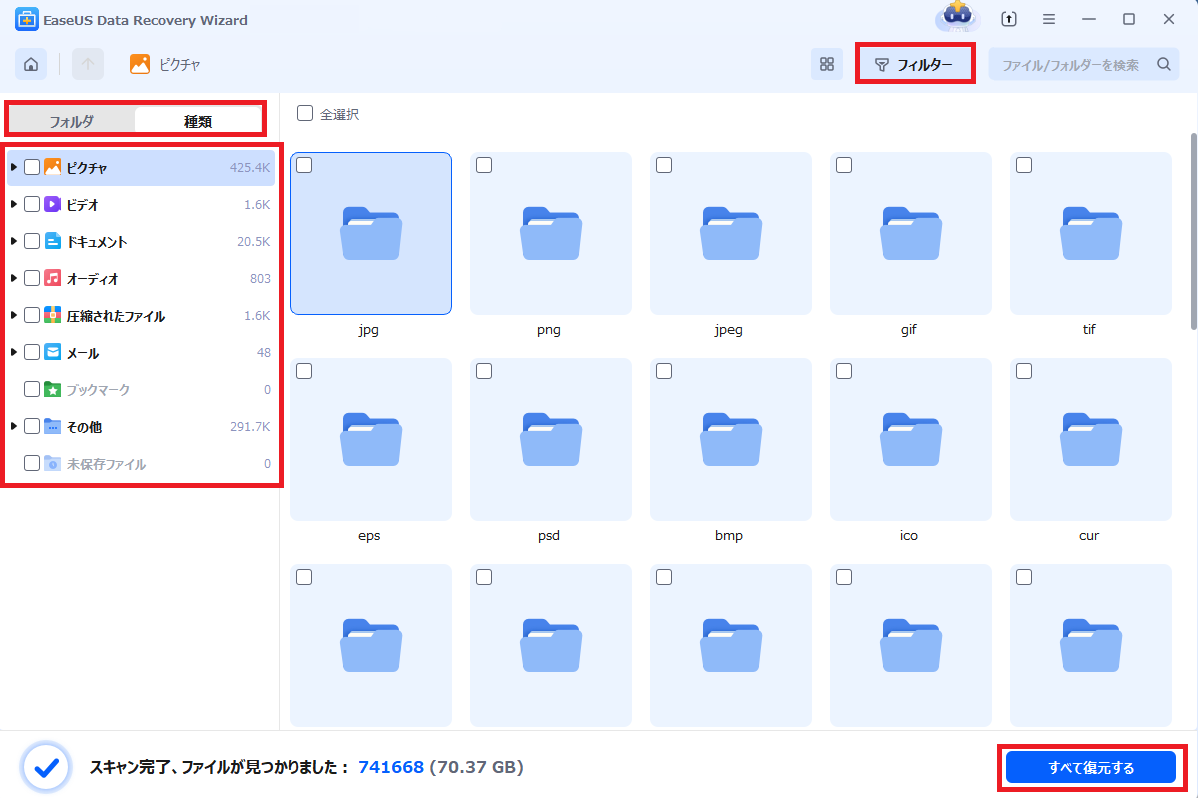
(復元したいファイルを素早く確認し、プレビューすることができます。)
ステップ3.ファイルを選択して、「復元」ボタンをクリックします。復元先を指定する画面が表示されたら、できるだけ元のSDカード以外の場所を選びます。
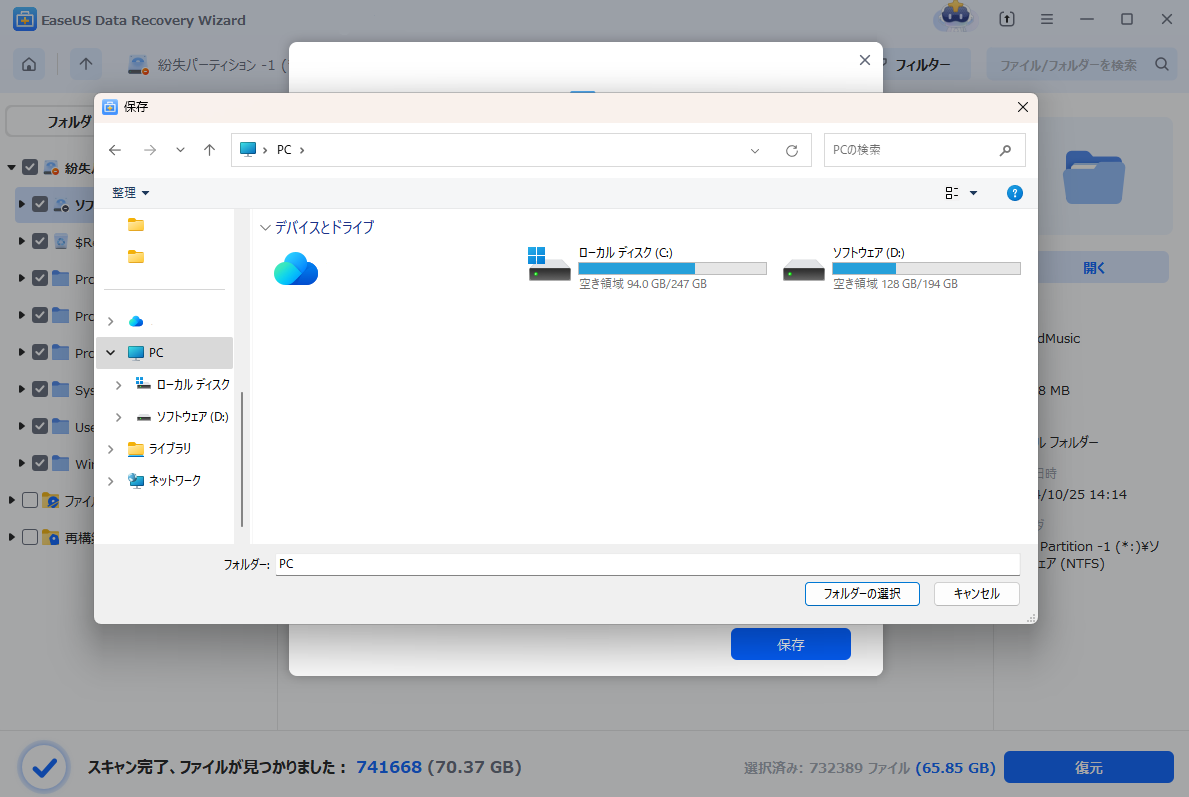
このように、ステップに沿って操作するだけで、消えたと思っていた大切なデータを復元できる可能性があります。
フォーマットしたHDDのデータを復元する際の注意点
EaseUS Data Recovery Wizardを使えば、フォーマットしてしまったHDDからでも簡単にデータを復元することが可能です。ただし、復元作業を行う際には、以下の点に十分ご注意ください。
- 新しいデータを書き込まないこと:フォーマット直後でも、データはまだHDD上に残っている可能性があります。しかし、その上に新しいデータを保存してしまうと、元のデータが上書きされ、完全に失われてしまいます。データ復元を試みるまでは、絶対に新しいファイルを保存しないようにしましょう。
- 再フォーマットをしないこと:何度もフォーマットを繰り返すと、復元できる可能性がどんどん低くなります。最初にフォーマットしてしまった時点で、すぐに復元作業に取りかかることが重要です。
- ディスクの最適化や修復ツールの使用を避けること:ディスクの最適化や「チェックディスク」などの修復ツールは、内部データに変更を加える可能性があります。その結果、元のデータが上書きされてしまい、復元が困難になることがあります。
フォーマットしたHDDのデータを復元する方法を解説する動画
EaseUS Data Recovery Wizardを使ってデータを見事に復元したビデオレビューをご覧ください。もし誤ってHDDをフォーマットしてしまっても、心配はいりません。下記の動画を参考にすれば、データをしっかりと復元することが可能です。
HDDのデータ復元後にやっておくべきこと
データの復元が無事に終わったら、安心するのはまだ早いです。復元したデータを安全に保つために、いくつかやっておくべき大切なことがあります。
⭐「復元したデータの確認と整理」を行いましょう。ファイルが正しく復元されているかどうか、中身が壊れていないかを一つひとつチェックし、必要に応じてフォルダ分けなどをして整理しておくと、後から探しやすくなります。
⭐「バックアップ」の重要性を理解しましょう。大切なデータは、1か所にしか保存していないと、再び失ってしまうリスクがあります。定期的にバックアップを取ることで、万が一の時にも安心です。バックアップ方法としては、外付けHDDに保存する方法や、Googleドライブ・Dropboxなどの「クラウドサービス」を使う方法があります。
⭐「今後のHDD管理」についても考えましょう。HDDは消耗品なので、長年使っていると故障のリスクが高まります。定期的に状態をチェックし、必要に応じて新しいHDDへの交換や、クラウドとの併用を検討するとよいでしょう。安全なデータ管理のために、日頃からの対策が大切です。
よくある質問
ここでは、フォーマットしたHDDのデータ復元に関して、よくある疑問や不安についてわかりやすくお答えします。
1.フォーマットの種類(クイック/フル)によって復元に違いはありますか?
はい、あります。クイックフォーマットの場合、データ自体はまだドライブ内に残っていることが多いため、高い確率で復元できる可能性があります。一方、フルフォーマットではデータが上書きされたり、削除された痕跡が消されたりすることがあるため、復元が難しくなる場合があります。
2.SSDの場合も復元できますか?
SSDでもデータ復元は可能ですが、注意が必要です。SSDは「TRIM」という機能により、削除されたデータがすぐに完全消去されることがあります。このため、HDDに比べて復元の成功率が低くなることがあります。復元したい場合は、なるべく早く操作を止めて、専用の復元ソフトを試すことをおすすめします。
3.Macの場合はどうすればいいですか?
MacでもEaseUS Data Recovery Wizard for Macを使えば、同様にデータ復元が可能です。Mac版も直感的な操作で使いやすく、初心者でも安心して利用できます。
まとめ
誤ってHDDをフォーマットしてしまったとき、「もうデータは戻ってこない」とあきらめる方も多いかもしれません。でも、実は正しい方法とツールを使えば、大切なデータを取り戻せる可能性は十分にあります。EaseUS Data Recovery Wizardのような信頼性の高いデータ復元ソフトを使うことで、操作も簡単になり、成功率も高まります。困ったときは、こうした専門ツールの力を借りて、大切なデータを安全に取り戻しましょう。
このページは役に立ちましたか?
 2026年10月30日






 なぜEaseUS?
 編集者レビュー