「新しくiPhone8を買い替えましたが、どうやって元のiPhoneの連絡先をiPhone8に移行しますかわかりませんので、とても悩んでいます。誰かその同期の仕方を教えてください。」
以上の質問のように、どうすれば連絡先を他のiPhoneまで移行しますか、以下は3つの方法を紹介します。
方法1.MobiMoverでiPhone同士間で連絡先を同期
元のiPhoneから新しく買い替えのiPhoneに連絡先を同期したい場合、 EaseUS MobiMoverという便利なiPhoneデータ移行ソフトは完全に役に立ちます。これは一番やりやすい方法です。この方法を使うには、iPhoneデータ移行ソフト― MobiMoverが必要となりますので、今すぐ以下のダウンロードボタンをクリックして、ソフトをコンピュータにインストールしましょう。このソフトは、連絡先を簡単に同期できるほか、メッセージをパソコンまでバックアップなどの機能も充実に備えています。
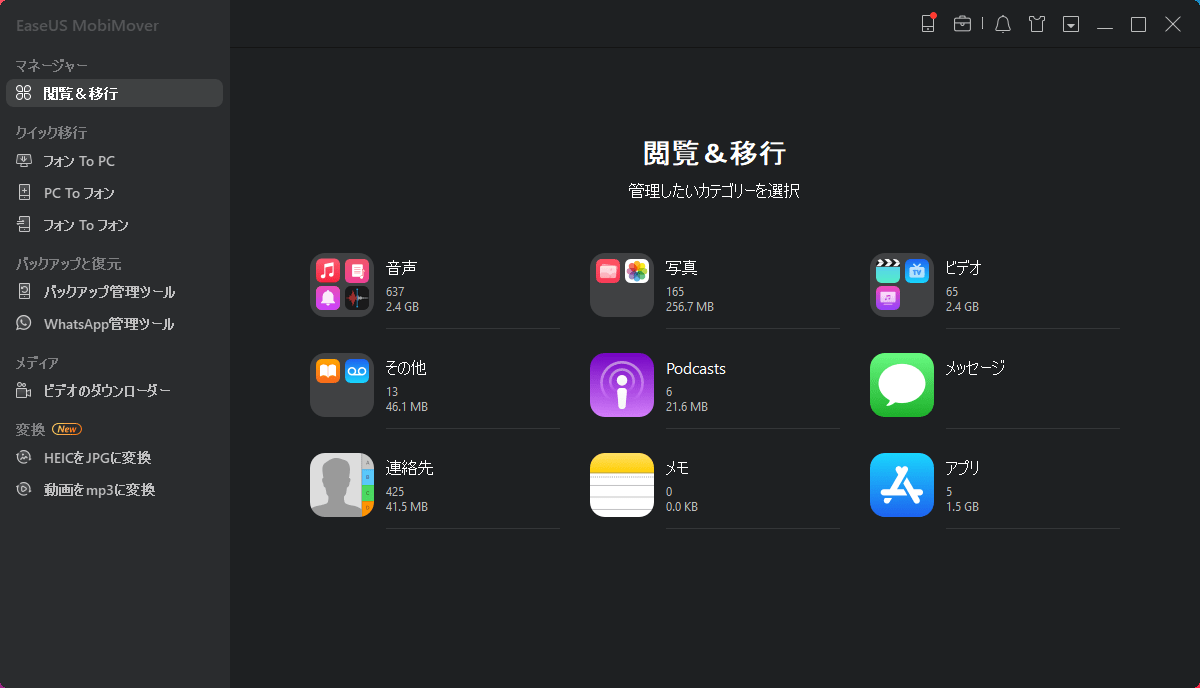
ステップ1. ソフトの初期画面で、上部メニューで端末の名前をクリックして、カスタム画面が表示されます。そこで「連絡先」を選択してください。
Tips
iCloudがオンにされている場合、ソフトがデバイス上の連絡先、ノート、カレンダー、Safariの情報を読み込み不能になってしまいますので、予めiCloudをオフにしてください。なお、メッセージと音声メールを管理するには、端末のパスワードが求められます。
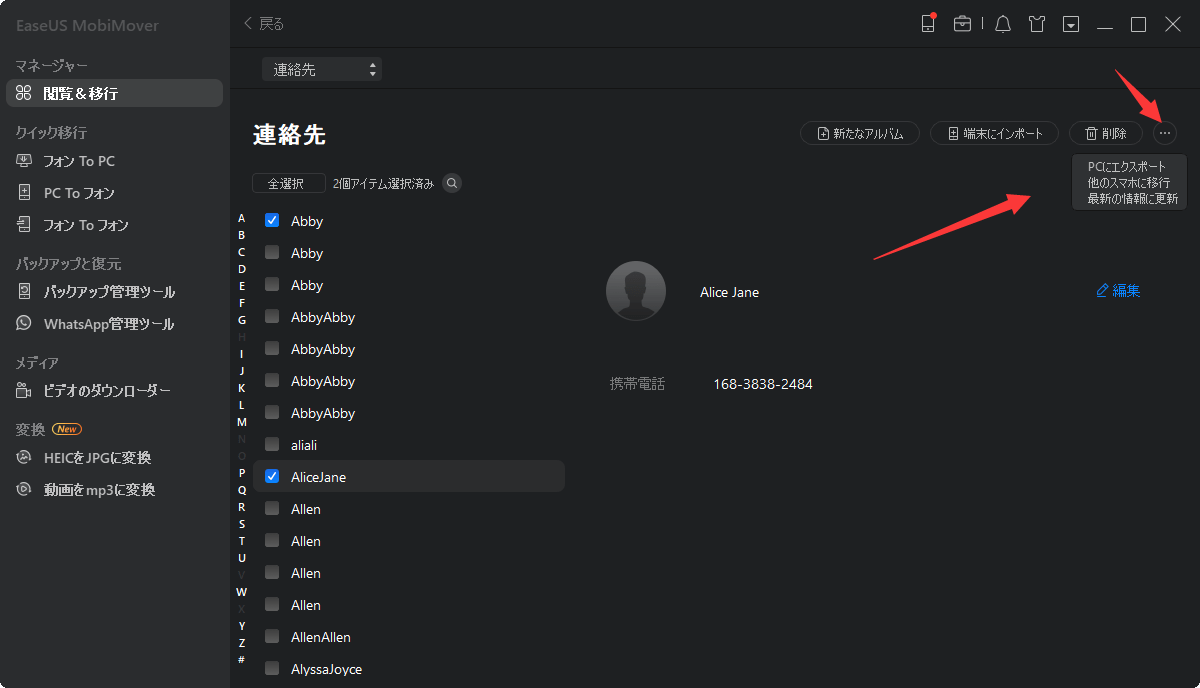
ステップ2. 連絡先のカテゴリを選択し、その中から転送したい連絡先を選定してください。
Tips
全選択をチェックすると、全ての項目が選択されます。
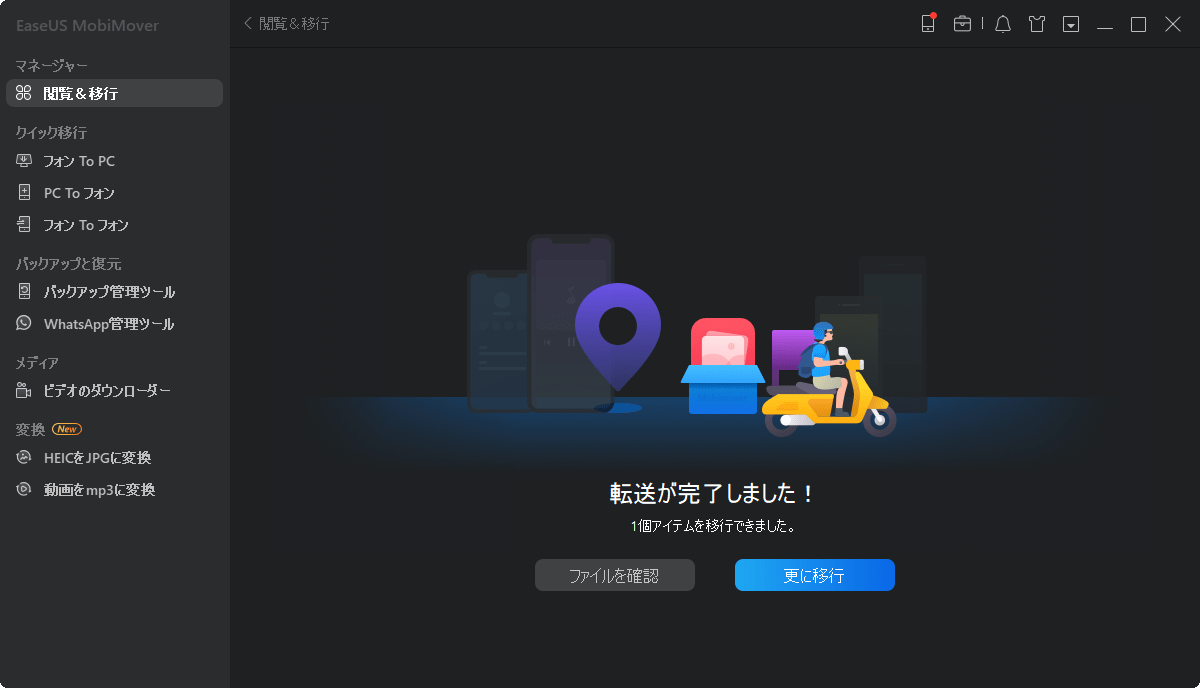
ステップ3. 画面の右上のアイコンをクリックすることで、連絡先移行の操作が実現されます。
方法2.iTunesでiPhone同士間で連絡先を同期
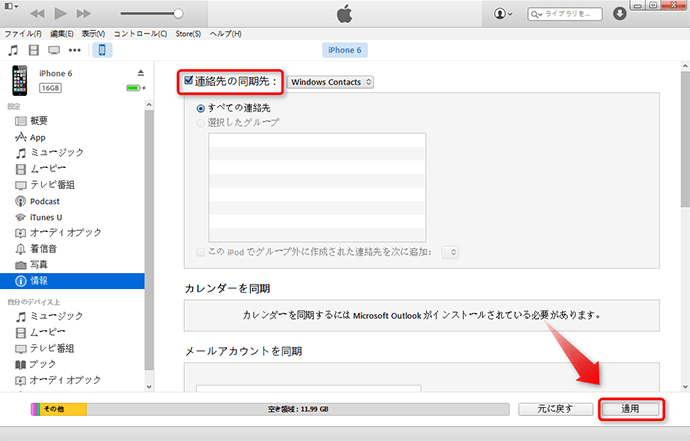
iTunesを使う場合、まず、元のiPhoneからコンピュータに連絡先を同期して、iPhone8に同期するという三段操作になります。
Step 1:元のiPhoneから連絡先をこのコンピュータに同期します。操作手順は以下になっています。
USBケーブルで元のiPhoneをコンピュータに接続 > iTunesを開き > iTunesの左上にiPhoneのアイコンをクリック > 「情報」をクリック > 「連絡先を同期」にチェックを入れます。
Step 2:以下のチュートリアルを参照して、コンピュータから新しいiPhoneに連絡先を同期しましょう。
USBケーブルで新しいiPhoneをコンピュータに接続 > iTunesの左上に新しいiPhoneのアイコンをクリック > 「情報」をクリック > 「連絡先を同期」をクリックしてiPhone同士間での連絡先同期ができます。
方法3.iCloudでiPhone同士間で連絡先を同期
iCloudでiPhone同士間で連絡先を同期するには、以下の手順に従ってください。
設定 > 自分の名前 > iCloud > パスワードを入力 > 連絡先 > 「結合」を選択してください。