iPhoneの録画機能のおかげで、いろんな瞬間を記録しました。時として、それらの瞬間を友達にもシェアしたいと思いますが、そのやり方が分かりません。つまり、どうすれば友達のiPhoneへビデオ/動画ファイルを転送しますか。そのやり方が分かっている方は何でも提示してください。
この記事では、Airdrop及び高機能のiPhoneデータ移行ソフトでiPhone同士間で動画ファイルをお互いに転送する方法を皆さんに紹介します。
方法1.AirdropでiPhone同士間で動画を転送する方法
iPhone同士間で動画を転送するといえば、最も使いやすいのはAirdropです。同じiPhone端末ですので、Airdropを使って自由に動画だけではなくすべてのデータを転送することが可能です。下記のステップを参照し、Airdropで他のiPhoneへ動画を転送しましょう。
1.二台のiPhone端末ともAirDrop機能をオンにして、データを共有できる相手を「すべての人」と選択してください。(AirDrop機能を使うには、予めBluetooth及びWIFIをスイッチオンする必要があります。)
2.写真を転送するソースとなる端末で写真アプリに入り、転送したいビデオを選択して下さい。
3.ビデオを選択した上で、共有ボタンを押して、AirDropの近くのデバイスをタップすれば、それらのビデオファイルを選定のiPhoneへ転送することが可能です。
方法2.専門のiPhoneデータ移行ソフトで動画を転送
Airdropを使って大容量動画ファイルを転送すれば、転送スピードがあまり早くありませんので、とても時間がかかります。それに、端末の距離、ネットワークの安定性なども影響を及ぼしますので、ここで、MobiMoverというiPhoneデータ移行ソフトを皆さんにおススメです。このソフトを利用して、簡単な数クリックだけでiPhoneから他のiPhoneへ動画を転送することが可能です。下記は詳細な操作ガイドですので、ご参照ください。
MobiMoverをパソコンにインストールしてください。そして、二つのiPhone端末ともパソコンに接続して、それぞれのiPhoneの画面でコンピュータを信頼をタップしてください。
ステップ1. 二台のiOS端末ともパソコンに正確に接続することを確認した上、転送元と転送先となるiOS端末を選択してください。
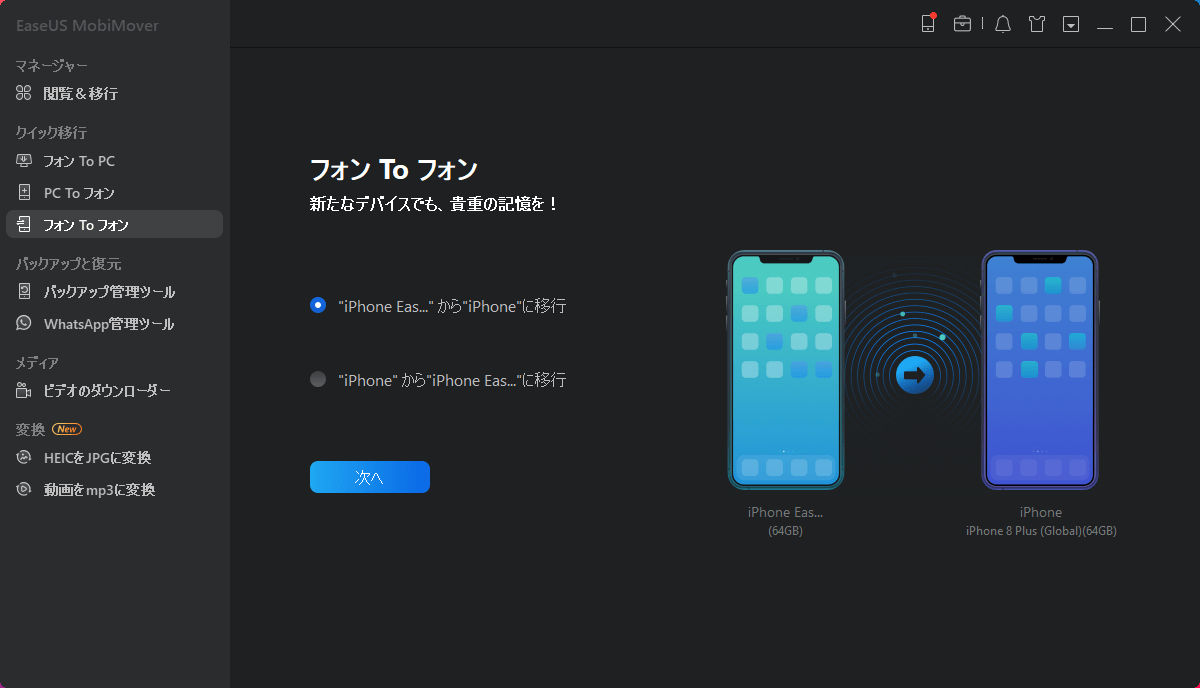
ステップ2. 転送したい動画のカテゴリを選択してください。個人ニーズによっては複数のカテゴリを選択可能です。
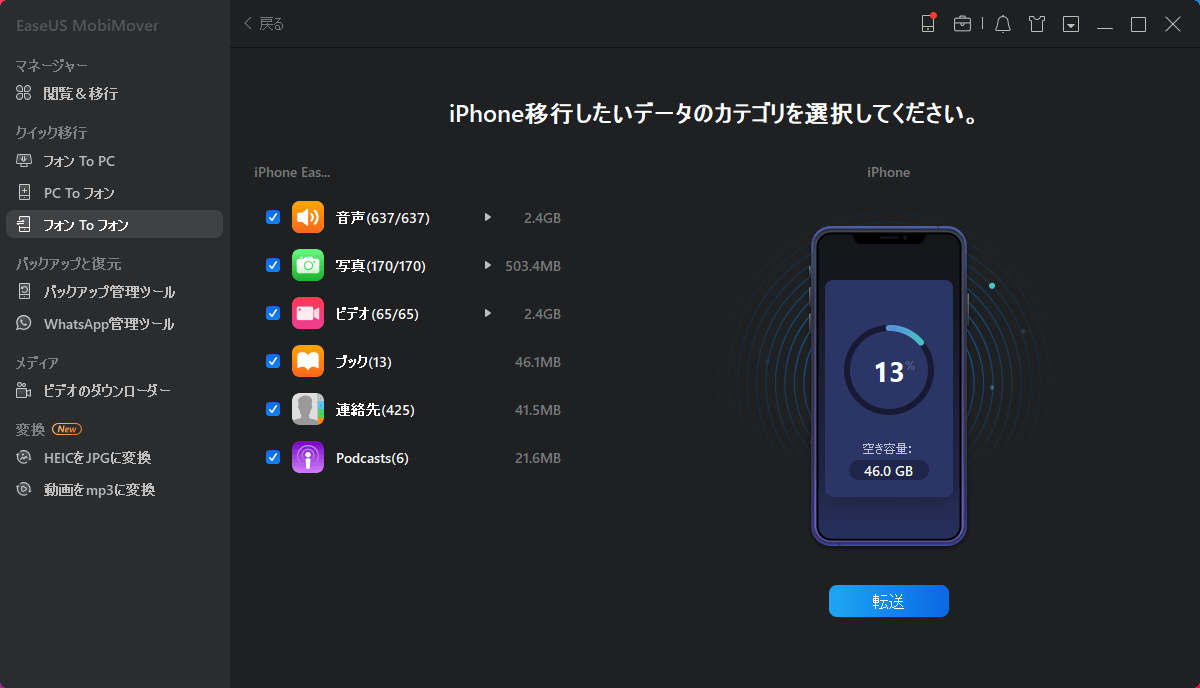
ステップ3. カテゴリを選択した上、動画の移行を開始するには転送をクリックしてください。
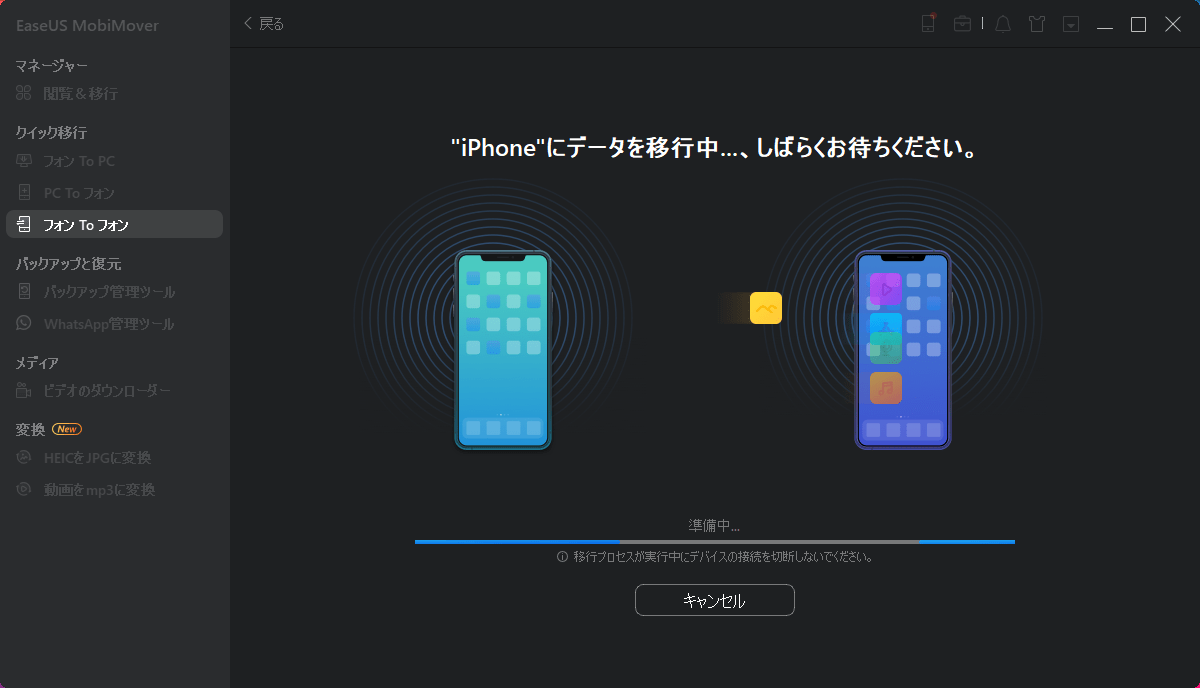
 以上、数簡単なクリックだけでiPhoneから他のiPhoneまで動画ファイルを転送することが可能です。誰でもやれるほど簡単さですので、必要な方は今すぐゲットしてみましょう。